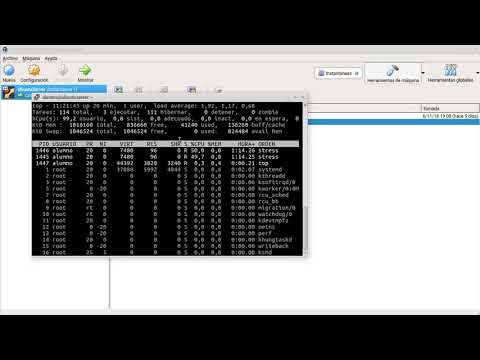
Oye, ¿te sabes ese truco que tienes en tu terminal que puede mostrarte cómo va tu servidor en tiempo real? Sí, estoy hablando del comando `top`. Es como tener un chismeador directo de lo que está pasando con tu máquina.
La verdad es que es una herramienta súper útil si quieres entender cómo se está comportando tu sistema. Y no solo eso, sino también para detectar problemas antes de que se hagan un lío de grandes proporciones.
En este artículo vamos a hacer un recorrido por el uso del comando `top`. Vamos a ver qué datos te ofrece, cómo leerlos y cómo puede ayudarte a mejorar el rendimiento de tus servidores. ¿Listo para convertirte en un pro del monitoreo? ¡Vamos a ello!
Ejemplos de uso del comando top en Linux para monitorear el rendimiento del sistema
¿Sabes qué? El comando `top` en Linux es una de esas herramientas que, aunque parece simple al principio, se puede convertir en tu mejor aliado para monitorear el rendimiento del sistema. La cosa es que `top` te muestra, en tiempo real, qué procesos están consumiendo más recursos y cómo está funcionando tu máquina. Vamos a darle un vistazo a cómo usarlo.
Primero, para abrir la terminal y usar el comando, simplemente escribe:
top
Al hacer esto, verás una pantalla llena de información. En la parte superior hay estadísticas generales del sistema: uso de CPU, memoria y carga del sistema. Fíjate bien en estas áreas:
- CPU: Muestra el porcentaje de uso actual de cada procesador.
- Memoria: Te dice cuánta RAM tienes disponible y cuánta se está usando.
- Carga: Representa cuántos procesos están ejecutándose o esperando recursos.
Un pequeño consejo: si ves que la carga es alta pero tu CPU no lo está, puede haber un proceso esperando algo como acceso al disco duro. Esto puede ser un indicativo de que necesitas liberar espacio o revisar si hay problemas con el disco.
Ahora bien, en la lista del medio verás todos los procesos activos. Aquí puedes notar ciertas cosas interesantes:
- PID: Este es el identificador único del proceso.
- %CPU: Indica cuánto porcentaje de tu CPU está utilizando cada proceso.
- %MEM: Lo mismo pero para la memoria RAM.
Si quieres salir de `top`, simplemente presiona q. Pero antes de eso, te cuento un truco: mientras estás en `top`, puedes presionar h para mostrarte ayuda sobre los atajos disponibles.
Hablando de atajos, hay algunos comandos útiles dentro de `top` que deberías conocer:
- Pulsar
M, para ordenar los procesos por uso de memoria. - Pulsar
P, para ordenar por uso de CPU. - Pulsar
T, para ordenar por tiempo total utilizado por cada proceso.
Esto te ayudará a identificar rápidamente qué está consumiendo más recursos. Oye tú, si ves algún proceso sospechoso o que consume demasiados recursos sin razón aparente, quizás sea hora de investigar un poco más sobre él.
Otro punto interesante es cómo personalizar la vista. Puedes ajustar los campos visibles usando la opción Z. A veces menos es más; si solo quieres ver qué programas ocupan más memoria o CPU, eso lo puedes hacer ajustando las columnas.
Finalmente, no olvides que `top` no sustituye una evaluación profesional del rendimiento del sistema ni debe tomarse como única fuente para tomar decisiones críticas. Siempre es bueno investigar y entender bien lo que estás viendo antes de tomar acciones drásticas.
Así que ya sabes un poco más sobre el comando `top`. Dale una oportunidad e investiga cómo se comporta tu sistema con esta herramienta; ¡te va a sorprender!
Cómo utilizar el comando man top en Windows para monitorear recursos del sistema
Oye, ¿alguna vez te has encontrado con tu ordenador que va más lento que una tortuga? Seguro que has pensado en monitorear qué recursos del sistema están siendo utilizados. Aunque el comando man top es más común en sistemas Unix y Linux, hay formas de hacer un análisis parecido en Windows. Vamos a desglosarlo.
Primero que nada, el comando top sirve para mostrar los procesos activos y el uso de recursos, como la CPU y la memoria. En Windows no hay un comando directo top, pero puedes usar el Administrador de tareas o PowerShell para obtener información similar.
Para acceder al Administrador de tareas:
- Puedes hacer clic derecho en la barra de tareas y seleccionar «Administrador de tareas».
- También puedes usar el atajo Ctrl + Shift + Esc.
Aquí verás todas las aplicaciones abiertas y cómo están usando los recursos del sistema. En la pestaña «Procesos», podrás observar:
- Nombres de aplicaciones: los programas que tienes abiertos.
- % CPU: cuánto recurso está utilizando cada proceso.
- % Memoria: así sabes cuánta RAM está ocupando cada uno.
- Uso de disco: esto te da pistas si algo está trabajando demasiado en segundo plano.
Pero si quieres algo un poco más avanzado, puedes recurrir a PowerShell. Aquí puedes utilizar el comando:
Get-Process | Sort-Object CPU -Descending | Select-Object -First 10
This command te muestra los diez procesos que más CPU están consumiendo. Fíjate en cómo utilizas eso, porque puede ayudarte a identificar aplicaciones problemáticas.
A veces cuando estaba intentando hacer algo súper sencillo—como jugar a un juego o editar un video—me encontré con que mi PC estaba abortando porque tenía muchos programas abiertos al mismo tiempo. No sabía qué estaba ocurriendo hasta que eché un vistazo al Administrador de tareas y vi una aplicación consumiendo toda la RAM. Fue entonces cuando aprendí a vigilar esos números.
Aunque estos métodos no son exactamente lo mismo que usar man top, son herramientas potentes para ayudarte a mantener tu equipo funcionando como debe ser. Recuerda que siempre es buena idea investigar más si notas algo raro, o sea, ¡no dudes en buscar ayuda profesional si lo necesitas!
Funciones y beneficios del comando htop en sistemas Linux
¿Te has preguntado alguna vez cómo puedes tener un vistazo más claro del rendimiento de tu sistema Linux? Ahí es donde entra htop, un comando que se convierte en tu mejor amigo cuando quieres monitorear los procesos en tu servidor. A diferencia de su hermano mayor, top, htop ofrece una interfaz más amigable y opciones de control que te facilitan la vida. Vamos a desmenuzarlo un poco.
Funciones principales de htop:
- Interfaz interactiva: A diferencia de top, htop te permite desplazarte por la lista de procesos con las teclas de flecha. Puedes ver todo lo que está pasando sin complicaciones.
- Márgenes más fáciles: Te muestra un uso de CPU, memoria y swap como gráficos en tiempo real. Visualmente, es mucho más fácil detectar picos o problemas.
- Manejo de procesos: Puedes matar, renombrar o cambiar la prioridad (nice) de los procesos directamente desde la interfaz con solo pulsar unas teclas.
- Filtrado y búsqueda: Si necesitas identificar rápidamente un proceso, solo presiona F3 para buscar y ya está. ¡No más scrolling interminable!
- Sensibilidad a colores: Usa diferentes colores para mostrar el estado operativo: verde para CPU libre, rojo para alta utilización… es como tener un semáforo que te dice qué tan bien va todo.
Mira, cuando trabajaba en la administración de servidores hace un tiempo, me encontré con una situación donde estaba todo lento. Al abrir htop vi que había un proceso consumiendo mucha memoria; lo maté al instante y ¡voilà!, el servidor volvió a la normalidad. Por eso siempre lo recomiendo cuando hay problemas de rendimiento.
Aparte de eso, htop también permite sortear columnas, así puedes ver qué procesos están comiendo más recursos o cuál está utilizando más CPU según lo necesites. Solo tienes que hacer clic en las cabeceras. En contraste con top, que ya es algo antiguo y no tiene esa flexibilidad.
No olvides que aunque htop es una herramienta poderosa para analizar el rendimiento en servidores Linux, no sustituye ayuda profesional si estás manejando sistemas críticos. A veces hay problemas subyacentes que requieren atención especial o análisis detallado por parte de alguien con experiencia específica en sistemas.
Así que ya sabes: si deseas tener una visión clara del estado de tu sistema y actuar rápidamente ante cualquier problema, dale una oportunidad a htop. Es como llevar una lupa al mundo del monitoreo; lo ves todo mucho mejor!
Oye, ¿alguna vez te has sentido como un médico de hospital, mirando a tu servidor y pensando: “¿Qué le pasa a este pobre paciente?” Bueno, eso me pasó una vez. Tenía un servidor que de repente comenzó a arrastrarse como si estuviera en una maratón sin haber entrenado. Fue entonces cuando me acordé del comando `top`, esa herramienta maravillosa que te da una ventana directa al corazón del sistema.
Primero que nada, el comando `top` es como el monitor de signos vitales para tu servidor. Cuando lo ejecutas, ves todo lo que está pasando en tiempo real: el uso de CPU, la memoria, los procesos activos… Es una locura lo que puedes averiguar de un vistazo. A veces pienso que es como tener un superpoder: puedes ver qué está consumiendo recursos y dónde se están generando los cuellos de botella.
La verdad es que la primera vez que lo usé me sentí un poco perdido. ¡Demasiada información! Pero con el tiempo fui entendiendo lo importante que es interpretar esos números. Por ejemplo, si notas que un proceso está utilizando más CPU de la cuenta, puede ser señal de que algo no está funcionando bien. Recuerdo un caso en particular donde me di cuenta de que una aplicación se había ido al traste porque se estaba comiendo toda la RAM disponible. Al final, tuve que reiniciarla y ¡puf! Como nuevo.
El análisis con `top` no solo te ayuda a detectar problemas inmediatos; también te da pistas sobre cómo optimizar tus aplicaciones a largo plazo. Si ves ciertos procesos ocupando recursos constantemente, quizás sea hora de buscar alternativas o mejoras. Oye tú, ¡no subestimes el poder del monitoreo!
Así que ya sabes, si alguna vez sientes que tu servidor necesita un chequeo rápido y efectivo, no dudes en lanzar ese comando. Puede ser justo lo que necesitas para identificar problemas antes de que se conviertan en emergencias. Recuerda siempre cuidar tus servidores; son el corazón de tus servicios y aplicaciones. Al final del día, todos queremos tenerlo todo corriendo suavecito como un motor afinado, ¿verdad?