
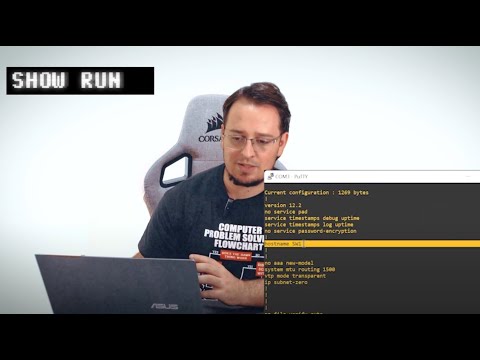
Oye, ¿alguna vez te has preguntado qué es eso del comando «hostname»? Bueno, a veces parece que estamos rodeados de términos técnicos que nos hacen sentir como si estuviéramos en una película de ciencia ficción. Pero no te preocupes, aquí estamos para hacer que todo esto suene más como una charla entre amigos.
El comando hostname es un pequeño gran truco en el mundo de la administración de servidores. Aunque parezca simple, tiene mucho más impacto del que imaginas. Te ayuda a identificar y gestionar servidores de manera más eficiente, y eso es clave cuando tienes varias máquinas en la red.
Así que, en este artículo vamos a desmenuzar este tema. Te contaré cómo y por qué usarlo, además de algunas anécdotas chistosas sobre momentos donde un nombre mal puesto causó estragos. Así que relájate y acompáñame a explorar el fascinante impacto del comando hostname. ¡Vamos allá!
Cómo utilizar el comando hostname en Windows para solucionar problemas de red
Oye, si alguna vez has tenido problemas con tu red en Windows, te va a interesar el comando hostname. Este pequeño comando puede ser muy útil para solucionar desde problemas de conexión hasta administrar mejor tus servidores. Vamos a ver cómo usarlo y qué impacto tiene en la administración de redes.
Primero, ¿qué es exactamente el comando hostname? Bueno, este comando te muestra el nombre del equipo en el que estás trabajando. Ese nombre es superimportante porque, normalmente, se usa para identificar dispositivos en una red. Imagina que estás en una oficina con varios ordenadores, y si cada uno tiene nombres raros o genéricos como «PC1», «PC2», te va a costar más identificarlos. Pero con nombres significativos es más fácil manejar todo.
Para usar el comando hostname, solo tienes que abrir la línea de comandos. Así es cómo se hace:
- Pulsa Windows + R para abrir la ventana de Ejecutar.
- Escribe cmd y presiona Enter.
- En la ventana de comandos, escribe hostname y presiona nuevamente Enter.
/Luego de hacer esto, verás el nombre de tu equipo al instante. Esto puede ayudarte a asegurarte de que tu dispositivo está conectado correctamente a la red correcta.
A veces, cuando tienes problemas de conectividad o no puedes acceder a ciertos recursos compartidos en la red, verificar que tu hostname sea correcto puede ser un gran primer paso. Por ejemplo, si intentas acceder a un archivo compartido y no puedes verlo porque otro dispositivo tiene un nombre similar pero no coincide contigo. La clave aquí es asegurarte que todos los dispositivos en esa red tengan nombres únicos.
Aparte del uso básico, también puedes cambiar el hostname si crees que eso podría ayudar con tus problemas de conexión:
- Puedes hacerlo desde el Panel de control: ve a Sistema > Cambiar configuración > Cambiar > Escribe un nuevo nombre.
- Asegúrate de reiniciar el PC después del cambio para aplicar las modificaciones.
Cambiar tu hostname no solo ayuda a resolver conflictos menores entre dispositivos; también facilita mucho la administración si eres responsable de servidores o un entorno más complejo. Tener nombres claros y definidos hace que sea más sencillo identificar cuál servidor está fallando o necesita atención.
No olvides que aunque este comando es útil para solucionar problemas pequeños y organizar tu red localmente, nunca sustituye la ayuda profesional cuando hay fallos serios o complicados. Al final del día, siempre hay algo más profundo detrás como routers mal configurados o fallas físicas del hardware.
Así que ya sabes: prueba usar ese comando cuando estés batallando con cosas raras en tu red y asegúrate de tener todo bien etiquetado para evitar confusiones futuras.
Ejemplos de Hostnames para Configuración de Redes y Solución de Problemas Tecnológicos
Al momento de configurar redes, el uso de hostnames es crucial. Pero, ¿sabes qué es un hostname? Básicamente, es un nombre que le pones a un dispositivo en la red para identificarlo fácilmente. Así, en lugar de recordar direcciones IP como 192.168.1.1, simplemente puedes usar algo más amigable como “servidor-principal”. Este tipo de práctica no solo hace todo más sencillo, sino que también ayuda a reducir errores.
Oye, y no solo estamos hablando de lucir bien o ser organizados. Aquí entra en juego el comando hostname, que te permite visualizar o establecer el nombre del dispositivo actual. Por ejemplo, si estás manejando un servidor y decides cambiarle el nombre con este comando, podrías evitar confusiones futuras al interactuar con otros dispositivos en la red.
Si necesitas ideas sobre hostnames para tus dispositivos, aquí van algunos ejemplos:
- servidor-web: Ideal para un servidor que aloja tu sitio web.
- impresora-sala-reuniones: Para esa impresora que todos usan en la oficina.
- pc-jose: Así sabes quién utiliza esa computadora específica.
- router-casa: Un clásico para el router principal de tu hogar.
- nas-backup: Perfecto para tu dispositivo de almacenamiento conectado a la red.
Recuerdo una vez que estaba ayudando a un amigo con su servidor de Minecraft. El pobre no podía entender por qué sus amigos no podían conectarse a su mundo. La razón era simple: usaba una dirección IP numérica en lugar del hostname adecuado. Una vez cambiamos eso a “minecraft-server”, la conexión fue instantánea y ¡listo! Todo funcionó como la seda.
Es importante mencionar que cambiar un hostname puede afectar algunas configuraciones de red existentes. Por eso siempre hay que tener cuidado y asegurarte de realizar los ajustes necesarios en otros dispositivos o servicios conectados.
En fin, usa hostnames significativos y fáciles de recordar; esto puede ahorrarte muchos dolores de cabeza al administrar servidores o redes complejas. Recuerda que cada cambio deberías hacerlo con precaución y si ves que las cosas se complican mucho… pues nada, lo mejor es buscar ayuda profesional si es necesario.
Así que ahora ya sabes: cuidar bien los hostnames puede hacerte la vida más fácil y organizada cuando se trata de redes y servidores.
Cómo usar el comando hostname en dispositivos Cisco para una gestión efectiva de redes
¿Sabes qué? Usar el comando hostname en dispositivos Cisco es clave para gestionar redes de manera efectiva. La cosa es que al darle un nombre a tu dispositivo, no solo lo haces más identificable, sino que también ayudas a evitar confusiones. Imagina estar en una sala llena de servidores y routers, y no saber cuál es cuál. ¡Un lío total!
Vamos al grano sobre cómo usar el comando hostname. Primero, necesitas acceder a la interfaz de línea de comandos (CLI) del dispositivo Cisco. Esto se hace generalmente conectando un terminal o usando una conexión SSH/Telnet. Una vez dentro, puedes seguir estos pasos:
- Escribe enable para entrar al modo privilegiado.
- A continuación, teclea configure terminal, o simplemente conf t.
- Ahora sí, introduce el comando: hostname [nombre]. Por ejemplo: si quieres que tu router se llame «RouterCasa», escribirías: hostname RouterCasa.
- Pulsa Enter y ¡listo! Tu dispositivo ahora tiene un nuevo nombre.
El impacto del comando hostname en la administración de servidores es notable. Con un nombre claro y descriptivo:
- Aumenta la organización: Tener nombres específicos ayuda a tener un mejor control sobre los dispositivos.
- Simplifica las configuraciones: Las configuraciones que incluyen nombres son más fáciles de leer y menos propensas a errores.
- Crea una gestión más efectiva: Al identificar rápidamente los dispositivos, puedes hacer cambios o solucionar problemas más ágilmente.
Un ejemplo personal: hace unos años trabajaba administrando varias redes en la oficina. Tenía un switch llamado «Switch1», pero nunca sabía cuál era el correcto cuando tenía que hacer alguna configuración. Un día decidí ponerle nombres relacionados con mis gatos: ahora tengo “GatoNegro” y “GatoBlanco”. Lo creas o no, eso me ahorró hasta minutos valiosos durante reuniones importantes.
Recuerda que cambiar el hostname no afecta la configuración global ni el rendimiento del servidor; simplemente mejora tu experiencia al gestionarlo. Y ojo, esto no sustituye la ayuda profesional si estás lidiando con problemas complejos en tu red.
Por último, si alguna vez necesitas revertir el cambio, solo vuelve a ingresar el comando hostname seguido del nuevo nombre deseado. Así de sencillo.
En fin, implementar buenos nombres en tus dispositivos puede parecer pequeño pero tiene grandes beneficios a largo plazo. ¿Ves? Total que moverte por las redes será mucho más fácil con esta simple herramienta a tu disposición.
Oye, ¿alguna vez te has parado a pensar en lo importante que es el nombre de una máquina en un servidor? Es algo que puede sonar simple, pero te aseguro que el comando `hostname` tiene su peso en la administración de servidores. Te cuento una anécdota rápida: hace un tiempo, me pasó que estaba ayudando a un amigo a configurar su servidor y olvidó cambiar el nombre por defecto. La confusión fue total: él se pensaba que estaba trabajando en uno y en realidad era otro. ¡Menuda locura!
El comando `hostname`, para quienes no lo conocen, es básicamente el que le pone nombre al servidor. Imagina que es como ponerle un apodo a alguien; al final, todos sabemos quién es quién más fácilmente. Y claro, si estás gestionando varios servidores, tener nombres claros ayuda un montón. Así evitas líos innecesarios y todo fluye mejor.
Además, este comando también juega un papel clave cuando se trata de redes y la comunicación entre dispositivos. Un buen nombre puede facilitar la identificación de los recursos dentro de esa red. Cuando necesitas hacer algún cambio o solucionar problemas, tener servidores bien nombrados puede ser la diferencia entre perder horas buscando algo perdido o encontrarlo rápido.
En fin, aunque parece algo trivial al principio, el impacto del comando `hostname` realmente se siente cuando manejas múltiples máquinas. Así que ya sabes, no subestimes el poder de un buen nombre; puede ahorrarte tiempo y dolores de cabeza en el futuro. ¡A ponerle amor a los nombres de tus servidores!
