¿Alguna vez te has sentido perdido en el mundo de la terminal? Oye, no te preocupes, no eres el único. A veces, entre tantos comandos y opciones, es fácil perderse. Pero hoy quiero hablarte de uno que es súper sencillo y te va a salvar de muchas incomodidades: el comando PWD.
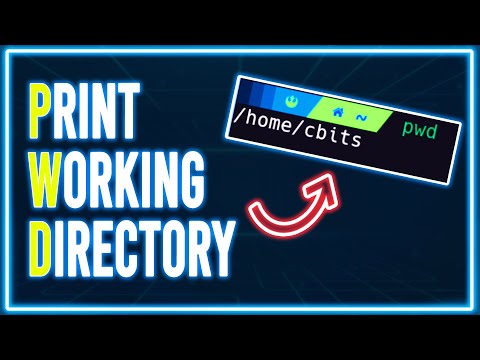
Este pequeño amigo significa «Print Working Directory». En cristiano, eso quiere decir que te muestra en qué parte del sistema de archivos te encuentras en ese momento. ¿Ves? Fácil, ¿no?
Lo interesante es que aunque parece simple, entender cómo y cuándo usarlo puede hacer una gran diferencia en tu experiencia con Unix. Así que si estás listo para dejarte llevar por esta aventura y descubrir por qué este comando es tan útil, ¡vamos a ello!
Ejemplo práctico del comando pwd en Linux para gestión de directorios
Cuando hablamos de gestión de directorios en Linux, uno de los comandos más sencillos y útiles es el pwd, que significa «print working directory». O sea, muestra en qué directorio estás trabajando en ese momento. La cosa es que puede parecer simple, pero entender cómo usarlo correctamente puede ahorrarte un buen lío.
Imagina que estás en medio de un proyecto y tienes múltiples carpetas. Puedes estar trabajando en documentos, imágenes o algún código. Si te pierdes entre esas carpetas, usar pwd te sacará del apuro rápidamente.
¿Cómo funciona? Todo lo que necesitas hacer es abrir tu terminal y escribir:
pwd
Presionas Enter, y ¡voilà! Te mostrará la ruta completa del directorio actual. Por ejemplo, si estás en una carpeta de trabajo llamada «proyecto», la salida podría ser algo así como:
/home/tu_usuario/proyecto
Y así sabes exactamente dónde estás. Esto es crucial cuando comienzas a manejar scripts o a trabajar con comandos más avanzados porque siempre es bueno saber tu ubicación.
A continuación, te presento algunos puntos clave sobre el uso de pwd:
- Sencillo de recordar: Al ser tan corto, no tendrás problema al introducirlo.
- No tiene opciones complicadas: No necesitas aprender un montón de parámetros para usarlo; simplemente lo ejecutas.
- Carga mínima: Es ligero y no afecta el rendimiento de tu sistema.
- Punto de partida: Te ayuda a tener claro desde dónde ejecutar otros comandos que sí necesiten una ruta específica.
Ahora bien, podrías pensar: ¿y qué pasa si estoy navegando por varios directorios? Pues bien, eso es parte del juego. Cuando entras a nuevas carpetas usando comandos como cd nombre_de_directorio, puedes volver a teclear pwd para confirmar que efectivamente has cambiado al lugar correcto.
Por último, aunque todo esto suena muy básico —y lo es— no subestimes la importancia del comando pwd. Recuerdo cuando empecé a trastear con Linux; me pasé varios minutos buscando mis archivos porque perdí la noción de dónde estaba navegando. Desde entonces lo tengo como un hábito usarlo cada vez que cambio entre carpetas. Te aseguro que facilitará tu vida.
Así que ya sabes: si alguna vez te sientes perdido en tus directorios en Linux, recuerda usar el comando pwd. Aunque este pequeño truco no sustituye ayuda profesional ni guías profundas sobre Linux, definitivamente te abre camino hacia una mejor gestión durante tus proyectos.
Uso y Funcionalidad de Pwd en Sistemas Operativos
¿Sabías que en los sistemas Unix, hay un comando muy sencillo pero super útil llamado pwd? Este comando te ayuda a saber en qué directorio te encuentras en ese momento. “Pwd” es la abreviatura de «print working directory», que en español vendría siendo «imprimir el directorio de trabajo». La cosa es que, aunque parece básico, es esencial para saber cómo moverte en este tipo de sistemas.
Cuando abres una terminal, por defecto estás en un directorio específico. A veces, puedes estar tan perdido entre carpetas que necesitas un recordatorio de dónde estás. Aquí es donde entra pwd. Al escribirlo y darle a «enter», el sistema te mostrará la ruta absoluta del directorio actual. Esto puede ser útil al trabajar con múltiples archivos y carpetas.
Ejemplo práctico: Supón que estás trabajando con varios proyectos y has navegado varias carpetas hacia abajo. Si escribes `pwd`, algo como esto podría aparecer: `/home/tu_usuario/proyectos/proyecto1`. Eso te indica exactamente dónde estás dentro del sistema.
- Uso básico: Simplemente escribe `pwd` en la terminal y presiona «enter».
- Usos avanzados: Combínalo con otros comandos para script o automatización.
- Importancia: Evita errores al mover o copiar archivos sin saber tu ubicación real.
A mí me pasó una vez que estaba intentando mover unos archivos entre carpetas y no tenía ni idea de dónde estaba exactamente. Supongo que estaba un poco apurado, y terminé moviendo los archivos a la carpeta equivocada solo porque no había verificado mi ubicación primero. Desde entonces, el uso de pwd se convirtió en un hábito.
En fin, pwd es una herramienta esencial para cualquier usuario de Unix o Linux. Te ahorra tiempo y evita errores tontos mientras navegas por tus sistemas de archivos. No sustituye la ayuda profesional si te encuentras con problemas mayores, pero definitivamente te hará la vida más sencilla cuando trabajes en la línea de comandos. Así que ya sabes, antes de hacer cualquier movimiento importante, ¡asegúrate de saber dónde estás!
Resolviendo problemas comunes con contraseñas en Windows
¿Te ha pasado alguna vez que intentas entrar en tu computadora con Windows y te topas con la temida pantalla de la contraseña? Oye, es un drama. A veces se nos olvida, otras veces creemos que la escribimos bien pero resulta que no. En fin, aquí vamos a ver algunos problemas comunes que pueden surgir con las contraseñas en Windows y cómo solucionarlos.
1. Contraseña olvidada
A todos nos ha pasado. Estás ahí, frente a la pantalla, y nada. Si olvidaste tu contraseña de acceso, lo primero es mantener la calma. Puedes utilizar el disco de restablecimiento si lo creaste previamente (¿lo hiciste? ¡genial!). Si no, tendrás que arrancar en modo seguro o utilizar herramientas como «Restablecer esta PC», dependiendo de tu versión de Windows.
2. Cuenta deshabilitada
A veces, nuestras cuentas se deshabilitan por temas de seguridad o porque hemos intentado acceder muchas veces sin éxito. Puedes habilitarla accediendo a otro perfil administrativo o desde el modo seguro si tienes otro usuario disponible.
3. Error al escribir la contraseña
Esto suena simple, pero muchas veces estamos escribiendo mal la contraseña sin darnos cuenta. Ten cuidado con las mayúsculas y minúsculas (se llaman «distinguir mayúsculas», ¿te acuerdas?). Un truquito: si puedes, escribe tu contraseña en un bloc de notas primero para verificarla antes de pegarla.
4. Tecla ‘Caps Lock’ activada
Este es un clásico también. Asegúrate siempre de que esa tecla no esté activa al momento de escribir tu contraseña; puede ser el motivo por el cual no puedes ingresar.
5. Cambios recientes en hardware o software
Si has hecho cambios recientes, como actualizar tu sistema operativo o agregar nuevo hardware, a veces esto puede afectar tus credenciales de inicio sesión. Echa un vistazo a las configuraciones después del cambio.
6. Virus o malware
Aunque suene dramático (y lo es), los virus pueden alterar tus contraseñas e incluso bloquearte el acceso a ellas. Debes asegurarte de tener un buen antivirus instalado y actualizado para protegerte siempre.
7. Sugerencias adicionales:
- Asegúrate siempre de tener una copia de seguridad regular.
- Pensar en usar un gestor de contraseñas que te ayude a gestionarlas mejor.
- No uses contraseñas obvias; este es un error común.
- Cambiar regularmente tus contraseñas aumenta la seguridad.
- Aprovecha las opciones biométricas si están disponibles; son rápidas y seguras.
Y bueno, aunque hemos tocado algunos problemas comunes con las contraseñas en Windows, recuerda que esto no sustituye ayuda profesional ni una guía detallada específica para cada caso particular.
Si necesitas más ayuda concreta con algún problema específico sobre contraseñas—o cualquier otra cosa tecnológica—no dudes en preguntar a alguien experto en soporte técnico; ellos seguro te echarán una mano para salir del lío en el que estás metido.
Oye, ¿te has encontrado alguna vez preguntándote en qué carpeta estás trabajando mientras estás en la terminal de Unix? A mí me ha pasado un montón de veces. Recuerdo una vez que estaba tratando de mover archivos a una ubicación específica, y me perdí. Estaba tan concentrado en la tarea que no me di cuenta de que estaba en el directorio equivocado. ¡Qué susto! Pero eso es exactamente donde entra el comando PWD.
Entonces, hablemos un poco de esto. PWD significa «Print Working Directory», y como su nombre indica, simplemente te dice en qué directorio estás ubicado en ese momento. Es como si le preguntaras a tu computadora: “Oye, ¿dónde estoy?” Y la máquina te responde con la dirección exacta del lugar donde te encuentras.
Usarlo es súper fácil, solo tienes que abrir tu terminal y escribir `pwd`. Ahí lo tienes, la dirección completa. Pero aquí viene lo interesante: si trabajas con sistemas Unix, ya sabes que toda esa jerarquía de directorios puede ser un poco confusa a veces. Hay momentos en los que tienes varios niveles: tal vez estés dentro de una carpeta llamada «Documentos», que está dentro de «Usuario», y luego dentro de «Escritorio». Si no haces un seguimiento bien, puedes acabar moviendo archivos a lugares rarísimos.
La experiencia con PWD realmente puede ser un salvavidas. Puede ahorrarte esos momentos embarazosos cuando intentas explicar por qué tus archivos están desordenados o por qué algo no está funcionando como debería. Totalmente frustrante, ¿no? Y lo mejor es que PWD es un comando básico y sencillo; no necesitas ser un genio para usarlo.
Así que la próxima vez que te encuentres navegando por tu sistema Unix y necesites poner las cosas en orden, simplemente recuerda: `pwd` podría ser tu mejor amigo para evitar sorpresas indeseadas en tu camino digital. O sea, al final del día, lidiar con tecnología puede ser complicado ya de por sí, así que tener herramientas simples como esta siempre ayuda a hacer las cosas más llevaderas. ¿Te ha pasado algo parecido? ¡Cuéntamelo!