¿Has escuchado hablar de Clover UEFI? Es un gestor de arranque que te permite correr macOS en máquinas que no son Mac. Suena loco, ¿no? Pero es una opción genial si quieres experimentar el ecosistema de Apple sin dejarte un riñón en hardware.
En este artículo, vamos a ver cómo instalar Clover UEFI en tu sistema no-Mac. Te voy a contar todo lo que necesitas saber, paso a paso. Así que, relájate y sigue leyendo para que podamos emprender esta aventura juntos.
Vas a necesitar un poco de paciencia y algunas herramientas, pero prometo que vale la pena. Si alguna vez soñaste con usar macOS en tu PC, ¡hoy es tu día de suerte! Prepárate porque nos vamos de lleno al tema.
Soluciones a Problemas Comunes con Clover Bootloader en Sistemas Hackintosh
Claro, vamos a meternos en el mundo del bootloader Clover para Hackintosh. Si estás aquí, sabemos que intentas instalar macOS en un PC, lo cual puede ser una aventura bastante emocionante, pero también llena de baches. ¡Así que vamos a solucionar algunos problemas comunes!
¿Qué es Clover Bootloader?
Clover es un bootloader muy popular que permite arrancar macOS en hardware no Apple. Esencialmente le dices a tu PC cómo «comportarse» como si fuera un Mac. Pero claro, las cosas pueden complicarse.
Problemas comunes y sus soluciones:
- No arranca desde el USB: Si tu USB no arranca, asegúrate de que está formateado correctamente como GUID Partition Map y con formato FAT32. A veces una simple re-grabación de la imagen de macOS puede solucionar el problema.
- Pantalla negra después del boot: Este es un clásico. Si ves la pantalla negra después de seleccionar macOS en Clover, prueba deshabilitar opciones como Graphics Injection. A veces tu tarjeta gráfica necesita más cariño del que esperabas.
- Clover no reconoce la partición de macOS: Asegúrate de configurar bien el archivo de configuración (config.plist). Usa una herramienta como Clover Configurator para ajustar los parámetros. Muchas veces se trata solo de un pequeño error en la configuración.
- Error “Still waiting for root device”: Si te aparece este mensaje, revisa tus opciones SATA en el BIOS. Puede ser tan sencillo como cambiar entre AHCI y IDE. El modo AHCI suele funcionar mejor.
- Sala de juegos: Conexión Wi-Fi no funciona: No te asustes si tu Wi-Fi no va al principio. Revisa si tienes los drivers correctos instalados y añade kexts específicos para tu tarjeta Wi-Fi al clover EFI. Existen comunidades donde comparten kexts por lo que puedes buscar por ahí.
- Pantallas o periféricos que no funcionan: A veces los dispositivos USB o pantallas se comportan raro al arrancar con Clover. Intenta desconectar todos los periféricos innecesarios durante el arranque para ver si eso ayuda a resolverlo.
Anécdota rápida: La primera vez que instalé un Hackintosh me pasé horas mirando cómo arreglar el «still waiting for root device». Me frustré tanto que casi tiro mi PC por la ventana… hasta que me di cuenta que solo necesitaba cambiar las opciones SATA en mi BIOS. Nunca subestimes la simplicidad.
En fin, cada instalación es única porque cada hardware tiene sus peculiaridades. Lo más importante es tener paciencia y estar listo para investigar y probar diferentes configuraciones; hay toneladas de foros y grupos donde puedes encontrar ayuda.
Si persisten problemas o necesitas ajustes específicos, lo mejor sería pedir ayuda profesional o consultar con amigos más experimentados en esto; así evitarás quebraderos de cabeza innecesarios.
¡Así que ánimo! Configurar Clover puede ser laborioso pero da mucha satisfacción cuando todo funciona a la perfección.
Resolución de problemas comunes con Clover Bootloader ISO en sistemas operativos macOS y Windows
¡Claro! Vamos a sumergirnos en el mundo de Clover Bootloader y cómo tratar con esos problemillas comunes que pueden surgir. La verdad es que Clover es una herramienta poderosa que permite arrancar macOS en hardware no Apple, pero a veces las cosas no salen tan bien como esperamos. Así que aquí vamos.
Primero, ¿qué es exactamente Clover Bootloader? Es un gestor de arranque diseñado para sistemas UEFI, y se usa principalmente para manejar la carga de macOS en PCs. Oye, suena genial, ¿verdad? Pero como todo en la vida, puede tener sus complicaciones.
1. Problemas de compatibilidad: Asegúrate de que tu hardware sea compatible con macOS. Algunos componentes pueden no jugar bien con el sistema operativo de Apple. Por ejemplo, ciertas tarjetas gráficas o placas base pueden dar problemas o ni siquiera arrancar.
2. Fallos al iniciar: A veces tu computadora se queda atascada en una pantalla negra o te muestra un error. En este caso, revisa tu configuración de BIOS/UEFI. Asegúrate de que el modo está configurado como UEFI y desactiva el Secure Boot. Si no sabes qué es eso, imagina que es como una cerradura que solo deja pasar a ciertos sistemas operativos.
3. Error “Clover not found”: Si recibes este mensaje al arrancar, probablemente hay un problema con la instalación de Clover. Verifica si los archivos están correctamente copiados en la unidad USB o disco duro donde lo instalaste. Puedes probar a reinstalarlo siguiendo las instrucciones paso a paso del instalador que usaste.
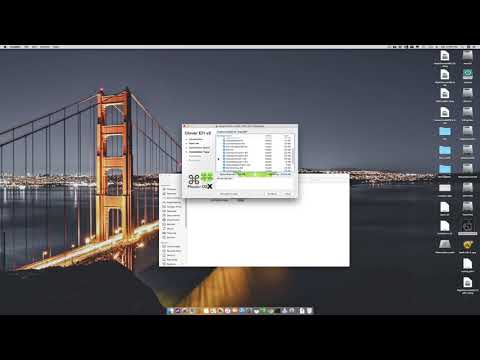
4. Problemas con el archivo config.plist: Este archivo es esencial para tu configuración personalizada de Clover. Si hay algún error aquí (como una coma perdida), tu sistema podría no arrancar correctamente. Te recomendaría usar un programa como Clover Configurator, que facilita la edición sin necesidad de ser un experto.
5. Drivers y Kexts faltantes: Los drivers son importantes para hacer funcionar tu hardware correctamente en macOS; puede ser frustrante si algo no funciona bien porque falta ese pequeño trozo del rompecabezas. Instala aquellos específicos para tu hardware desde fuentes confiables—asegúrate siempre de tener los kexts necesarios para tu motherboard y otros componentes críticos.
6. Problemas con la ISO original: Si estás usando una ISO descargada de internet, asegúrate que sea legítima y confiable; algunas versiones pueden estar corruptas o mal hechas, lo cual complicará mucho más las cosas al intentar instalarlas.
Con todas estas recomendaciones espero haberte ayudado un poco con esos problemas comunes al usar Clover Bootloader tanto en macOS como Windows—que por cierto ¡siempre verifica las guías y foros relevantes! Claro está que todo esto no sustituye ayuda profesional; así que si te sientes perdido, buscar asistencia puede ser la mejor opción.
En fin, si sigues atascado después de todos estos pasos, quizás necesites echar otro vistazo a esos foros dedicados a Hackintosh o grupos donde haya gente experta dispuesta a echarte una mano—el conocimiento colectivo siempre suma puntos en esta aventura tecnológica.
Soluciones a Problemas Comunes en Clover Configurator: Ajustes y Reparaciones Efectivas
Cuando hablamos de Clover Configurator, es fácil perderse entre tantas opciones y configuraciones, especialmente si estás intentando instalar Clover UEFI en un sistema que no es Mac. Los problemas comunes pueden ser frustrantes, pero aquí te dejo algunas soluciones útiles.
1. Problemas de Boot
Si tu computadora no arranca después de configurar Clover, asegúrate de que la partición EFI esté correctamente montada. Puedes hacerlo desde el mismo Clover Configurator. A veces, la ruta hacia la EFI puede estar mal configurada. Verifica el siguiente punto:
- Abre Clover y asegúrate de seleccionar la partición correcta donde está instalado.
Y ojo, revisa también el orden de arranque en la BIOS. A veces solo necesitas asegurarte de que esté configurado para arrancar desde esa unidad.
2. Drivers Faltantes
Es bastante común no tener los drivers necesarios instalados para tu hardware específico. Si algo no está funcionando como debería (como el sonido o el Wi-Fi), verifica la sección Drivers64UEFI y Drivers32 en Clover Configurator:
- Asegúrate de que todos los drivers que necesites estén ahí.
- No dudes en buscar un driver específico del modelo de tu hardware.
A veces se necesita un poco más de investigación para encontrar esos drivers perdidos.
3. Configuración del SMBIOS
Esto puede ser un dolor de cabeza porque si no lo configuras bien, puedes tener problemas con las actualizaciones o incluso con la compatibilidad del software. Tómate un momento para revisar esto:
- Asegúrate de elegir un modelo compatible con tu hardware en Clover Configurator.
- No olvides generar una nueva serie y UUID si cambiaste esta configuración.
Esto es clave porque ayuda a tu sistema a «disfrazarse» como una Mac adecuada.
4. Errores en el Bootloader
Si ves mensajes raros al arrancar o se queda atascado en algún logotipo, podrías tener problemas con el bootloader. Para solucionarlo:
- Asegúrate de que tengas las versiones adecuadas del bootloader instaladas.
- Copia cualquier archivo clave desde USB a tu carpeta EFI si es necesario.
A veces solo falta actualizar ese bootloader o reconfigurarlo desde cero.
5. Línea Modificada Incorrectamente
Modificar archivos como config.plist puede ser complicado y un pequeño error puede causar problemas masivos. Si quedaste atrapado aquí:
- Asegúrate de hacer una copia antes de hacer cambios importantes.
- Puedes usar herramientas como PlistEdit Pro para editar sin romperlo todo.
Un consejo práctico: revisa línea por línea cada vez que hagas modificaciones.
En fin, los errores son parte del proceso y a veces hasta son divertidos (una vez resueltos). Pero recuerda siempre hacer copias antes de cambiar cualquier cosa importante en tu sistema; nunca se sabe cuándo vas a necesitar volver atrás.
Si después de todo esto sigues lidiando con problemas crónicos, considera buscar ayuda profesional o foros específicos donde otros usuarios comparten experiencias similares. La comunidad es increíblemente útil y siempre hay alguien dispuesto a echarte una mano. ¡Mucha suerte!
Oye, ¿has oído hablar de Clover UEFI? Es como el pasaporte que necesitas para que tu PC no-Mac haga cosas increíbles, como arrancar macOS. Suena un poco loco, ¿no? La primera vez que escuché sobre esto, pensé: «¿En serio? ¿Voy a hacer que mi computadora se comporte como una Mac?». Pero aquí estoy, pensando en cómo explicarte el proceso sin volvernos locos.
Te cuento, la instalación de Clover puede parecer un dolor de cabeza al principio. Recuerdo cuando intenté hacerlo por primera vez. Tenía todo listo: mi laptop, un USB y una buena dosis de café. Empecé a seguir tutoriales y hasta leí en foros sobre las experiencias de otros. Vaya, había gente que parecía haber pasado la noche entera tratando de hacerlo funcionar… ¡y yo pensaba que me iba a volver loco! Pero bueno, luego descubrí que la clave está en la paciencia y en entender qué estás haciendo.
Primero necesitas un USB de arranque. Es tan simple como formatearlo (recuerda elegir el formato correcto). Luego descargas Clover e instalas los archivos necesarios en tu USB. La verdad es que hay un montón de guías por ahí y muchas son bastante detalladas—pero si te digo la verdad, a veces ver tantos pasos puede hacerte sentir abrumado.
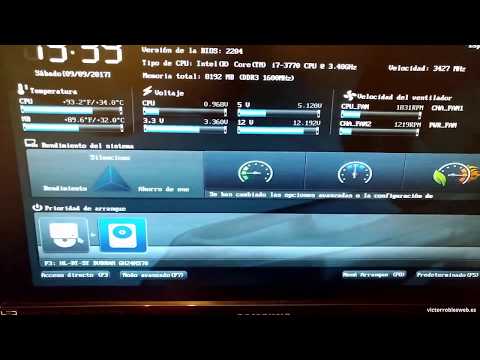
Una vez tienes tu USB listo, viene lo divertido: configurar tu BIOS/UEFI. Tienes que asegurarte de que esté todo configurado para permitir el arranque desde el USB… ¡y aquí es donde puede fallar todo! Yo me quedé atascado en esta etapa durante horas porque me olvidé de desactivar el Secure Boot… ¡apenas lo hice y ya estaba todo listo!
Después está la parte del menú de Clover donde puedes elegir qué sistema operativo arrancar. Si tienes más cosas instaladas o si quieres probar diferentes configuraciones, esto es genial porque te da opciones al momento de encender tu PC.
Al final del día, lo importante es no entrar en pánico si algo sale mal—todo se puede solucionar o modificar con paciencia. Y aunque instalar Clover UEFI parezca complicado al principio, créeme cuando te digo que vale totalmente la pena si quieres experimentar con macOS en hardware diferente.
Así que tú también puedes pulir tus habilidades tecnológicas haciéndolo tú mismo; total que muchas veces son las pequeñas victorias las que más satisfacen. ¿Te imaginas disfrutando macOS sin tener que gastar una fortuna en una Mac real? Simplemente increíble, ¿cierto?