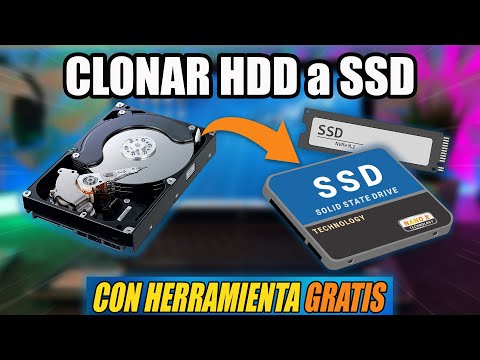
Oye, ¿te ha pasado alguna vez que tu PC empieza a dar problemas y te da un miedo de perderlo todo? A mí sí, y créeme, no es nada divertido. Pero no te preocupes, aquí te voy a contar sobre la clonación de PC.
Básicamente, se trata de hacer una copia de todo lo que tienes en tu computadora. Imagínate tener un respaldo perfecto de tus archivos, programas y configuraciones. Suena genial, ¿no? Total que si algún día algo sale mal, puedes volver a tenerlo como estaba antes.
En este artículo te voy a dar unas buenas prácticas para realizar el proceso como un pro. Hablaremos desde qué herramientas utilizar hasta los pasos clave que no debes olvidar. Así que ponte cómodo y ¡vamos al lío! Te aseguro que después de esto estarás listo para clonar tu PC sin miedo y con mucha seguridad.
Clonezilla: Soluciones para la Clonación y Recuperación de Sistemas Operativos
Clonezilla es una herramienta increíble para la clonación y recuperación de sistemas operativos. Si alguna vez te has encontrado con la necesidad de copiar todo tu sistema, ya sea por un cambio de disco duro o por querer hacer una copia de seguridad, ¡bienvenido al club! La clave aquí es entender cómo utilizarlo efectivamente.
Primero que nada, ¿qué es Clonezilla? Es un software gratuito que permite clonar discos duros y particiones. Hay que destacar que funciona bien con muchos sistemas operativos, pero, ojo, no es tan amigable como otras soluciones gráficas. Tienes que estar listo para trabajar con comandos y menús sencillos.
Ahora, antes de lanzarte a clonar a lo loco, hay unas **mejores prácticas** que debes seguir para asegurarte de no perder nada importante en el proceso:
- Haz una copia de seguridad primero: Puede sonar obvio, pero nunca está demás recordarlo. Asegúrate de tener respaldos actualizados de tus datos más importantes.
- Comprueba tu hardware: Revisa el nuevo disco duro o el dispositivo donde vas a clonar. Debe ser igual o mayor en tamaño al original.
- Elige el modo correcto: Clonezilla tiene varios modos: «device-device» para clonar directamente y «device-image» para hacer una imagen del disco. Piensa en lo que necesitas antes de empezar.
- Lee las advertencias: Cuando estés en el proceso, Clonezilla te dará varias advertencias. Aunque pueden parecer técnicas, son importantes. No las pases por alto.
Hablando desde la experiencia personal, una vez intenté clonar mi viejo PC para pasarlo a uno nuevo. Estaba emocionado porque había leído mucho sobre Clonezilla y su potencial. Sin embargo, olvidé hacer una copia de seguridad previa y perdí algunos archivos valiosos. Sí, me duele recordarlo. Así que créeme cuando digo: siempre respalda antes.
Cuando estés listo para usar Clonezilla:
1. **Descarga** la ISO desde su página oficial y crea un USB booteable.
2. **Arranca** tu PC desde el USB.
3. Selecciona «Clonezilla live» en el menú.
4. Sigue las instrucciones paso a paso; no te asustes si ves términos técnicos; solo sigue adelante.
Si la clonación se realiza correctamente, tu nuevo disco debería ser un espejo exacto del antiguo—con todos los archivos y configuraciones intactas.
Recuerda que aunque Clonezilla es fantástico para usuarios un poco más técnicos, puede no ser la mejor opción si no te sientes cómodo con eso o si tienes algo muy crítico en juego. En esos casos particulares o si tienes dudas profundas sobre cómo proceder (como problemas con particiones), puede ser mejor consultar a un profesional.
Así que ya sabes: Clonezilla puede ser tu aliado clave cuando se trata de la clonación y recuperación de sistemas operativos—pero hazlo con cuidado y siempre respalda primero tus datos importantes antes de lanzarte al vacío digital.
Cómo clonar un disco duro sin gastar un centavo: métodos y herramientas disponibles
Clonar un disco duro puede sonar complicado, pero, la verdad, no es tan enredado si sabes cómo hacerlo. ¿Sabes? Es como tener una copia de seguridad completa de tu información sin gastar un solo centavo. Aquí te voy a contar algunos métodos y herramientas que puedes usar para hacerlo tú mismo.
1. Usando software gratuito
El primer paso es elegir un buen programa de clonación. Hay varias opciones gratis que son geniales:
- Clonezilla: Es un clásico en el mundo del software libre. Te permite clonar discos y particiones. Solo ten en cuenta que su interfaz no es la más amigable si no estás acostumbrado a trabajar con herramientas técnicas.
- AOMEI Backupper Standard: Este también es gratuito y bastante fácil de usar. Te guía a través del proceso paso a paso, lo cual es muy útil si eres nuevo en esto.
- Macrium Reflect Free: Ideal para usuarios de Windows. Su versión gratuita incluye funcionalidades básicas que te permitirán clonar tu disco sin complicaciones.
2. Preparativos antes de clonar
No querrás empezar el proceso sin estar listo, así que asegúrate de tener lo siguiente:
- Asegúrate de que el disco duro nuevo esté correctamente conectado a tu PC.
- Tiene que ser más grande o igual al original, porque si no, adiós datos.
- Limpia un poco tu disco original: deshazte de archivos innecesarios; esto hará el proceso más rápido.
3. Proceso de clonación
Cada software tiene su propio flujo, pero generalmente sigue este esquema:
- Select the source disk (el disco original).
- Select the destination disk (el nuevo disco).
- Ajusta las opciones según necesites: puedes elegir clonar solo ciertos archivos o todo el sistema operativo.
- Pulsa “Iniciar” y ¡listo! A esperar que termine el proceso.
Básicamente eso es lo clave sobre los métodos gratuitos para clonar discos duros. Siempre recuerda tener paciencia y no interrumpirlo mientras está funcionando, porque eso podría ocasionar problemas en la clonación.
No olvides realizar copias adicionales
Aunque estás clonando tu disco duro ahora mismo, siempre es bueno hacer copias adicionales de tus archivos importantes a menudo; nunca se sabe cuándo algo puede fallar por accidente – lo digo por experiencia propia!
Pues nada, ¿me sigues? Clonarlo puede ser una gran manera de actualizar tu sistema sin perder nada valioso; además puedes hacerlo totalmente gratis con las herramientas adecuadas. Así que adelante, ¡ánimo con esa clonación!
Recuerda: aunque este artículo te ofrece pautas útiles para realizar la clonación tú mismo, si algún paso te parece complicado o riesgoso, siempre puedes buscar ayuda profesional.
Clonar un disco duro: Pasos para copiar tu sistema operativo sin perder datos
Claro, aquí te dejo un texto sobre cómo clonar un disco duro de manera sencilla y efectiva. Espero que te sirva.
Clonar un disco duro puede sonar complicado, pero la verdad es que no lo es tanto. Lo que haces es básicamente hacer una copia exacta de tu disco actual, incluyendo el sistema operativo, programas y datos. Así, si algo va mal o necesitas cambiar a un disco más grande, lo tienes todo listo para usar. Ahora, vamos a ver los pasos que hay que seguir.
1. Prepara el nuevo disco duro:
Asegúrate de que tu nuevo disco sea compatible con tu PC. Puedes elegir un SSD para mejorar la velocidad o quedarte con un HDD tradicional si solo necesitas más espacio.
2. Herramientas necesarias:
- Un programa de clonación como Clonezilla, Acronis True Image o Macrium Reflect.
- Cables SATA adicionales o un dock externo para conectar tu nuevo disco duro.
3. Haz una copia de seguridad:
No está de más hacer una copia de seguridad de tus datos importantes antes de empezar. Oye, siempre hay un riesgo, ¿sabes? Y no quieres perder nada por accidente.
4. Conecta el nuevo disco:
Instala el nuevo disco duro en tu PC o conéctalo mediante un dock USB externo. Si es la primera vez que abres tu computadora, hazlo con cuidado y asegurándote de desconectar todo primero.
5. Instala y ejecuta el software de clonación:
- Ejemplo: Si usas Macrium Reflect, selecciona el disco antiguo como fuente y elige el nuevo como destino.
- Sigue las instrucciones del programa para iniciar el proceso de clonación.
6. Espera a que termine la clonación:
Pueden pasar desde unos minutos hasta varias horas dependiendo del tamaño del disco y la cantidad de datos. ¡Paciencia!
7. Verifica la clonación:
Una vez hecho esto, apaga tu PC y desconecta el viejo disco (si es posible). Arranca desde el nuevo disco para asegurarte de que todo funcione correctamente.
No olvides: mantener tus datos seguros siempre es prioridad. Si algo falla durante este proceso… ¿qué tal si lo intentas otra vez? O sea, recuerda: esto no sustituye ayuda profesional; si tienes dudas o te sientes inseguro, busca ayuda a alguien experto en reparaciones informáticas.
En fin, clonar tu disco puede parecer abrumador al principio pero siguiendo estos pasos puedes lograrlo sin quebraderos de cabeza ni dramas técnicos innecesarios.
Oye, hablemos de la clonación de PC. A veces, cuando hacemos un cambio de equipo o queremos hacer una copia de seguridad completa, clonar un disco duro se vuelve esencial. Yo recuerdo la primera vez que traté de hacerlo. Tenía un montón de archivos y programas que no quería perderme. Así que me lancé a la aventura sin mucha idea y, claro, acabé perdiendo datos importantes. Fue un desastre total.
La cosa es que clonar el disco duro significa hacer una copia exacta de todo: programas, configuraciones, archivos… es como tener a tu gemelo digital. Por eso, vale la pena hacerlo bien desde el principio.
Primero, asegúrate de tener el software adecuado. Hay varias herramientas en el mercado y cada una tiene sus ventajas y desventajas. Busca una que sea fácil de usar y tenga buenas reseñas. Algunas son gratuitas, otras pagadas; tú decides cuál se adapta mejor a tus necesidades.
Luego, no te olvides del hardware: necesitas un disco duro externo o una unidad flash donde puedas guardar tu clon. Es importante asegurarte de que tenga suficiente espacio para todo lo que estás por copiar.
Antes de empezar a clonar, haz una limpieza general en tu computadora. Eso significa eliminar archivos innecesarios y desinstalar programas que ya no uses. No solo hará el proceso más rápido sino que también evitarás transportar “basura” a tu nuevo disco.
Y aquí viene lo importante: siempre realiza un chequeo después del proceso. Una vez que has clonado tu PC, prueba abrir algunos archivos y programas para asegurarte de que todo funcione como debe ser. Te sorprendería saber cuántas veces he escuchado historias donde alguien pensó haberlo hecho bien solo para darse cuenta más tarde que faltaba algo crucial.
En fin, la clonación no tiene por qué ser un proceso traumático si sigues estas mejores prácticas. Siempre hay margen para errores humanos—como olvidar desconectar algún dispositivo o dejar algo sin respaldar—pero con un poco de cuidado puedes evitar esos tropezones dolorosos en el camino. Si alguna vez te encuentras dudando sobre qué hacer con tus datos o equipos en el futuro, recuerda: clonar tu PC puede ser tu mejor aliado si lo haces con calma y atención al detalle. ¡Ánimo!