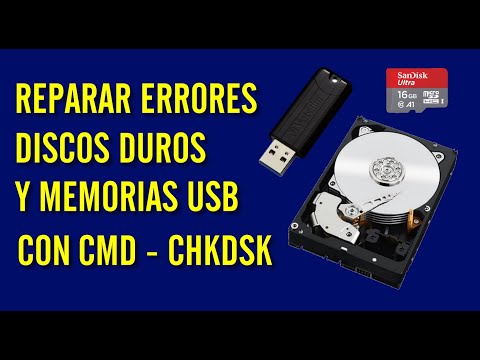
¿Alguna vez te ha pasado que conectas tu USB y parece que no pasa nada? O sea, se queda ahí haciendo su vida y tú te preguntas qué le pasa. ¡A mí me ha pasado más de una vez! Es un rollo, ¿verdad? Pero tranquilo, que hoy vamos a hablar de cómo diagnosticar esos errores comunes en tus unidades USB usando una herramienta llamada CHKDSK.
CHKDSK es como el médico de tus dispositivos. Se encarga de revisar las cositas que pueden estar fallando. Imagínate que tu USB es un coche viejo y CHKDSK es el mecánico que lo pone a punto. Con unos simples comandos, puedes arreglar problemas desde archivos que no se copian bien hasta errores del sistema.
Así que si alguna vez te has preguntado: “¿Por qué mi USB no funciona como debería?” este artículo es justo lo que necesitas para darle solución. Agárrate fuerte porque vamos a hacer magia con esos pendrives rebeldes. ¡Vamos allá!
Reparación de Sectores Dañados en el Disco Duro Usando CMD: Pasos y Herramientas Necesarias
Hola, ¿qué tal? Hoy vamos a hablar de algo que puede ser un verdadero dolor de cabeza: esos molestos sectores dañados en tu disco duro. A veces, parece que nuestro querido PC decide tomar unas vacaciones y nos deja con un disco que hace ruido raro o ni siquiera arranca. Pero no te preocupes, aquí te cuento cómo puedes lidiar con esto usando la línea de comandos de Windows, o sea, el famoso CMD.
Primero lo primero: ¿qué son esos sectores dañados? Básicamente, son áreas del disco duro que se han vuelto ilegibles. Pueden ocurrir por varios motivos: apagones abruptos, errores en el hardware o incluso problemas de software. Cuando esto sucede, es crucial detectarlos y repararlos antes de que causen más problemas.
¿Listo para la batalla? Aquí vamos:
- Abrir CMD como administrador: Para hacerlo, busca «cmd» en el menú de inicio. Luego haz clic derecho y selecciona «Ejecutar como administrador». Esto es vital porque algunos comandos necesitan privilegios elevados para funcionar.
- Identificar la unidad: Si estás tratando con una unidad específica (como D:), asegúrate de saber cuál es. Puedes ver todas tus unidades escribiendo
diskpart, seguido delist volume. - Correr CHKDSK: Este es el comando estrella. Escribe
chkdsk D: /f /r. Cambia “D:” por la letra correspondiente a tu unidad. Aquí va lo interesante:/f: Corrige los errores encontrados automáticamente./r: Localiza los sectores dañados y recupera la información legible.
- Aceptar realizar el chequeo al reiniciar: Si estás escaneando tu disco principal (generalmente C:), Windows te avisará que necesita reiniciar para realizar la tarea. Dale ok y espera a que termine; puede tardar un buen rato dependiendo del tamaño del disco y cuántos errores tenga.
- Paciencia ante todo: Durante el proceso, puedes ver una serie de pasos donde se muestra qué está haciendo CHKDSK. En serio, ¡no te desesperes! Esto puede llevar un tiempo considerable si tu disco ya está dañado.
No sé si alguna vez has estado ahí cuando encuentras algo súper importante en un USB que ha dejado de funcionar bien. Sentí como si me hubiera olvidado del mundo cuando me di cuenta que un amigo había perdido fotos valiosas por culpa de un USB jodido. Usar CHKDSK en ese momento salvó el día. La sensación fue increíble cuando recuperé esas imágenes atesoradas.
Cosa importante: Aunque este método puede ayudar a resolver errores y recuperar información valiosa, no siempre es 100% efectivo con discos muy dañados o deteriorados. La mejor opción sigue siendo hacer copias de seguridad regularmente; nunca sabes cuándo vas a necesitarlo.
No dudes en buscar ayuda profesional si sospechas que las cosas están más serias o si sientes que puedes dañar más tu disco duro al intentar arreglarlo por tu cuenta. Probar esta solución simple con CMD es genial como primer paso antes de entrar en bata blanca y guantes.
Pues nada, espero haberte ayudado con esto. La próxima vez que enfrentes problemas con sectores dañados o errores comunes en tus dispositivos USB, recuerda usar estas herramientas; siempre hay luz al final del túnel tecnológico!
Cómo utilizar Diskpart en CMD para reparar un disco duro dañado
Claro, te voy a contar cómo usar Diskpart en CMD para reparar un disco duro dañado, en especial si tienes problemas con tus unidades USB. ¡Vamos a ello!
Diskpart es una herramienta potente que te deja gestionar discos y particiones desde el símbolo del sistema (CMD). Y aunque es muy útil, hay que tener cuidado al usarla. Te cuento una anécdota: hace un tiempo, un amigo mío estaba lidiando con su USB que no era reconocido por la computadora. Después de varios intentos fallidos, decidimos abrir CMD y usar Diskpart. Fue toda una aventura.
Primero, asegúrate de abrir el símbolo del sistema como administrador. Puedes hacer clic derecho sobre el ícono de CMD y seleccionar “Ejecutar como administrador”. Una vez dentro, sigue estos pasos:
1. Abrir Diskpart:
Escribe `diskpart` y presiona Enter. Aparecerá la utilidad Diskpart listo para trabajar.
2. Listar discos:
Para saber qué discos tienes conectados, escribe `list disk` y presiona Enter. Te mostrará todos los discos disponibles.
3. Seleccionar el disco dañado:
Necesitas identificar tu disco duro o USB; por ejemplo, si es el Disco 1, escribirías `select disk 1`. Ten cuidado aquí: seleccionar el disco equivocado puede llevarte a perder datos.
4. Limpiar el disco (opcional):
Si estás seguro de que quieres borrarlo todo en ese disco (¡asegúrate de tener copia de seguridad!), usa `clean`. Eso elimina todas las particiones del disco seleccionado.
5. Crear una nueva partición:
Escribe `create partition primary` para crear una nueva partición en ese espacio limpio.
6. Formatear la nueva partición:
Ahora necesitas preparar esa partición para ser usada escribiendo `format fs=ntfs quick`. Si prefieres FAT32 porque será usado en dispositivos que no soportan NTFS (como algunas consolas), cambia ntfs por fat32.
7. Asignar una letra a la unidad:
Para poder acceder a ello más fácilmente después, escribe `assign letter=Z` (puedes elegir cualquier letra disponible).
8. Salir de Diskpart:
Finalmente, solo tienes que escribir `exit` para cerrar Diskpart y luego cerrar CMD.
Ahora bien, algo importante: este proceso eliminará todo lo que haya en el disco o unidad seleccionada; así que si hay archivos importantes ahí dentro… no quiero ser yo quien te lo diga pero mejor haz copias antes.
Además, si solo estás buscando diagnosticar errores comunes antes de meterte con Diskpart puedes usar CHKDSK primero con esto:
– Abre CMD como administrador.
– Escribe `chkdsk X: /f`, donde X es la letra del disco o unidad problemática.
Esto revisará errores y tratará de corregirlos sin borrar nada.
Recuerda siempre tener mucho cuidado al usar herramientas como Diskpart y CHKDSK; son potentes pero también pueden causar pérdida de datos si no se usan adecuadamente. Si ves algo raro o no estás seguro qué hacer… ¿por qué no pedir ayuda a un profesional? Es mejor prevenir que lamentar ¿no crees?
Cómo solucionar problemas de disco duro externo sin pérdida de datos utilizando CMD
Cuando tu disco duro externo empieza a hacer de las suyas, la situación puede volverse tensa, sobre todo si hay datos importantes en juego. Pero no entres en pánico: hay formas de solucionarlo sin perder nada. Por ejemplo, utilizar el CMD, que es una herramienta potente que te puede ayudar a diagnosticar y reparar errores comunes. Vamos a ver cómo hacerlo.
Primero, asegúrate de conectar correctamente tu disco duro externo a la computadora. A veces, un simple mal contacto puede causar problemas. Luego, sigue estos pasos para usar el CHKDSK, una función específica del CMD que verifica el estado del disco y repara errores.
Abre el símbolo del sistema (CMD) como administrador:
- Pulsa las teclas Windows + R.
- Escribe cmd y presiona Ctrl + Shift + Enter.
Aquí viene lo interesante: una vez que tengas la ventana de CMD abierta, debes escribir el comando correcto para verificar tu disco externo. Si tu disco está asignado a la letra E:, por ejemplo, escribirías esto:
chkdsk E: /f /rAquí te explico lo que significa cada parte:
- E:: Es la letra asignada a tu disco duro externo.
- /f: Indica que quieres corregir los errores encontrados.
- /r: Le dice al sistema que también busque sectores dañados y recupere información legible.
Después de escribirlo, presiona Enter. El proceso puede tardar un poco, dependiendo del tamaño del disco y los errores que tenga. ¡Ten paciencia!
A medida que avanza, verás un informe con los resultados. Si todo salió bien y se encontraron errores, el CMD intentará repararlos automáticamente. Es crucial no interrumpir este proceso; o sea, deja que funcione hasta terminarse por completo.
Si en algún momento algo sale mal o si CHKDSK indica que no puede realizar ciertas reparaciones debido a problemas mayores con el disco duro, considera hacer una copia de seguridad de tus datos antes de intentar cualquier otra cosa o llevarlo a un profesional. Ya sabes cómo son estas cosas: siempre es mejor prevenir que lamentar.
No olvides desconectar correctamente tu disco duro cuando termines; hacerlo desde «Quitar hardware de forma segura» evita daños futuros. Así las cosas son menos complicadas y puedes trabajar más tranquilamente con tus archivos.
En resumen: usando CMD y CHKDSK puedes solucionar muchos problemas comunes sin perder datos importantes en tu disco duro externo. Si encuentras dificultades más serias o si no estás seguro de lo que haces, mejor recurrir ayuda profesional para evitar tragedias digitales indeseadas.
Oye, ¿te ha pasado alguna vez que intentas acceder a tu unidad USB y no te deja, o peor aún, muestra archivos extraños o desaparece por completo? Es una situación frustrante, lo sé. A mí me pasó una vez con una memoria que tenía fotos de un viaje increíble. Imagínate la angustia cuando la pinché en la computadora y vi que solo aparecía un mensaje de error. O sea, fue un momento de pánico total.
Pero no todo está perdido. Ahí es donde entra al rescate una herramienta que muchos tenemos en Windows: CHKDSK. Esta pequeña maravilla es como un mecánico para tu unidad USB. Se encarga de verificar el estado del disco y corregir errores comunes. Es como si le dieran una vuelta completa a tu coche para asegurarse de que todo funciona bien.
Si quieres probarlo, solo tienes que abrir el símbolo del sistema… sí, eso suena más complicado de lo que es. Básicamente, presionas `Windows + R`, escribes “cmd” y le das a Enter. Luego solo escribes algo como `chkdsk E: /f`, siendo «E» la letra correspondiente a tu unidad USB (puede ser diferente en tu caso). Esa “/f” es para decirle que corrija cualquier error encontrado.
Ahora bien, hay algunas cosas a tener en cuenta con esto. Primero, no te asustes si ves mensajes raros; muchas veces son errores menores y CHKDSK sabe cómo manejarlos. En segundo lugar, siempre es buena idea hacer copias de seguridad de tus datos antes de jugar con estas herramientas porque nunca se sabe qué podría pasar.
La cosa es que diagnosticar errores comunes con CHKDSK puede ser un salvavidas. Te permite recuperar información valiosa o simplemente asegurarte de que tu USB esté funcionando como nuevo antes de guardarlo en ese cajón olvidado junto a otros gadgets.
Así que la próxima vez que te encuentres frente a esos problemas con tu USB, ya sabes: tira mano del CHKDSK y dale otra oportunidad a tus archivos perdidos. Al final del día, esos recuerdos son demasiado importantes como para dejarlos escapar tan fácilmente.


