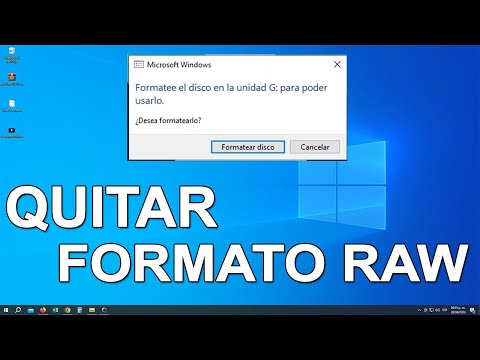
Hey, ¿qué tal? Hoy vamos a hablar de un tema que a muchos nos ha sacado canas verdes en más de una ocasión: la recuperación de datos de esos discos que, de repente, ¡se vuelven RAW! Ya sabes, esos momentos en que tu disco duro decide hacerle una broma pesada al sistema y te deja sin acceso a toda tu música, fotos o documentos importantes.
Seguro que alguna vez has estado ahí, con el corazón en la mano y temiendo por tus archivos. Pero no te preocupes, porque aquí vamos a desmenuzar cómo usar CHKDSK para intentar recuperar esos datos. Es una herramienta que viene con Windows y puede que sea justo lo que necesitas.
Así que si estás listo para rescatar tus cosas perdidas y devolverle la vida a tu disco (y a tu paz mental), acompáñame en este camino. ¡Vamos allá!
Reparación de disco duro RAW con Diskpart sin necesidad de formatear: Soluciones efectivas.
Claro que sí, vamos a hablar de cómo arreglar un disco duro que ha decidido volverse RAW sin formatear. Primero, imagínate la escena: estás trabajando en algo importante y, de repente, tu disco duro se convierte en una especie de misterio sin resolver. Todo parece perdido, pero no te preocupes. Con una herramienta llamada Diskpart y un par de trucos, necesitas saber qué hacer.
Un disco duro se vuelve RAW cuando no tiene un sistema de archivos reconocido por Windows. Esto puede suceder por varias razones: tal vez hubo un apagón inesperado o el disco simplemente ha estado trabajando más duro que tú en tu última serie favorita. La cuestión es que no podemos acceder a los datos como antes.
Ahora hablemos del proceso. Lo primero que vas a hacer es abrir el símbolo del sistema con permisos de administrador. Esto puede sonar serio, pero es más sencillo de lo que piensas:
1. Abre el símbolo del sistema: Haz clic derecho en el botón de inicio y selecciona “Símbolo del sistema (Administrador)” o “Windows PowerShell (Administrador)”.
2. Ejecuta Diskpart: Escribe `diskpart` y presiona Enter. Esto te llevará al entorno donde puedes gestionar discos.
3. Lista los discos: Una vez en Diskpart, escribe `list disk`. Esto te mostrará todos los discos conectados a tu computadora.
4. Selecciona el disco problemático: Ahora debes identificar cuál es el disco RAW y seleccionar ese disco escribiendo `select disk X`, donde X es el número del disco correspondiente.
5. Revisa las particiones: En este punto, escribe `list partition`. Quizá encuentres alguna partición que necesites tener en cuenta para la próxima acción.
Aquí viene un detalle importante: si ves particiones pero no puedes acceder a ellas porque son RAW, no te desesperes todavía.
6. Cambia la letra del disco (opcional): A veces asignar una nueva letra puede ayudar. Escribe `assign letter=Z` (o cualquier letra disponible).
Una vez hecho esto, si tus datos están ahí pero simplemente no puedes verlos porque están «disfrazados» como RAW, deberías intentar ejecutar CHKDSK para intentar recuperar esos datos antes de pensar en formar algo nuevo:
– Cierra Diskpart escribiendo `exit`.
– Luego vuelve al símbolo del sistema normal.
– Escribe `chkdsk Z: /f`, reemplazando Z con la letra asignada previamente al disco.
Este proceso intentará reparar errores lógicos en tu unidad y puede que logres recuperar acceso a tus datos sin necesidad de formatear nada.
Pero aquí viene lo clave: Nunca está demás hacer copias de seguridad. Si bien estos pasos pueden ayudarte a rescatar información valiosa, siempre existe el riesgo de perder algo durante el proceso si hay daños físicos o graves problemas con la unidad.
Recuerda también que aunque estos truquitos son útiles para muchos casos comunes, si sientes que tu situación es demasiado complicada o tus datos son extremadamente importantes, lo mejor siempre será contactar a un profesional especializado en recuperación de datos.
Así que ya sabes; aunque tengas este problema con tu disco duro RAW y quieras esquivar esa molesta opción de formatear ¿ves? Hay formas efectivas para tratarlo usando herramientas integradas en Windows como Diskpart y CHKDSK sin entrar en pánico ni perder todo lo valioso que tienes ahí guardado. ¡Suerte!
Soluciones para el Error de CHKDSK en Discos RAW: Recupera tu Información Sin Complicaciones
El tema de los discos RAW y el error de CHKDSK puede ser un verdadero dolor de cabeza. Oye, ¿te ha pasado que conectas tu disco duro o pendrive y, ¡pum!, te dice que es un disco RAW? Eso significa que tu computadora no puede leer el sistema de archivos. En serio, una situación frustrante. Pero no te preocupes, aquí vamos a ver algunas soluciones y cómo puedes recuperar tus datos sin complicaciones.
Primero, para entender qué es un disco RAW, imagínate que es como un libro en blanco: no tiene índice ni capítulos. En términos técnicos, eso significa que no tiene un formato reconocible por Windows, como NTFS o FAT32. Y claro, eso puede poner en jaque tus archivos importantes.
Ahora bien, si te decides a usar **CHKDSK**, este comando busca errores en el sistema de archivos y trata de repararlos. Pero cuando el disco ya está en estado RAW, muchas veces CHKDSK no puede hacer su magia. El error más común al ejecutar este comando será algo así como “el tipo de sistema de archivos no es reconocido”.
Entonces, ¿qué puedes hacer? Aquí van algunas soluciones:
- Usar software de recuperación: Hay varias herramientas diseñadas específicamente para recuperar datos de discos RAW. Programas como *Recuva* o *EaseUS Data Recovery Wizard* son populares entre los usuarios. Simplemente instálalos y sigue las instrucciones para escanear tu disco.
- Intentar reparar con comandos adicionales: A veces usar CHKDSK solo no es suficiente. Puedes intentar también “bootrec” si tienes acceso a la línea de comandos desde un medio de instalación de Windows.
- Conectar a otro PC: Prueba conectar tu disco a otra computadora (si puedes). A veces la detección del sistema puede variar entre equipos y podrías tener suerte.
- Revisar la salud del disco: Utiliza herramientas como CrystalDiskInfo para verificar si hay problemas físicos con el disco duro. Si ves que está fallando físicamente, lo mejor es dejarlo en manos profesionales.
- Formatéalo como último recurso: Si ya has hecho copias rígidas y estás desesperado por recuperar algo del espacio usable, puedes formatearlo. Pero ojo: esto borra todo, así que asegúrate primero de hacer una copia si logras acceder a tus datos antes del formato.
En cuanto a **CHKDSK**, deberías saber que puedes ejecutarlo desde una ventana del símbolo del sistema usando `chkdsk X: /f` (donde X es la letra asignada al disco). Pero recuerda: si está en estado RAW, lo más probable es que te dé errores.
La verdad es que lidiar con discos RAW puede ser complicado y estresante—la primera vez me pasó justo antes de finales; tenía todo mi trabajo allí y fue un caos total intentar solucionarlo corriendo contra reloj.
Si después de todo sigues sin poder acceder a tus datos o sientes que esto se complica más allá de lo básico, lo mejor sería buscar ayuda profesional. No hay nada peor que perder información valiosa porque uno no sabe cómo proceder.
Espero que esta información te sirva cuando menos para tener una idea clara sobre cómo manejar el problema del error CHKDSK en discos RAW. ¡Ánimo!
Recuperación de discos duros en formato RAW: Soluciones efectivas para tus datos perdidos
¡Hola! ¿Te ha pasado que tu disco duro, de repente, aparece en ese molesto formato RAW? Sí, eso es un rollo. Así que hoy vamos a hablar de cómo puedes intentar recuperar esos datos perdidos usando CHKDSK. Pero ojo, esto no sustituye la ayuda profesional, ¿vale?
El formato RAW aparece normalmente cuando el sistema no puede leer correctamente el archivo del disco. Esto puede pasar por varios motivos: corrupción en el sistema de archivos, errores en el hardware o incluso un apagón inesperado justo cuando estabas guardando algo importante. Imagínate estar trabajando y, ¡pum!, todo desaparece. Es frustrante, lo sé.
Ahora bien, antes de lanzarte al rescate con CHKDSK, asegúrate de **hacer una copia de seguridad** si puedes acceder a tus datos. Si no te deja acceder y solo ves ese aviso de RAW… aquí van unos pasos:
- Abre la línea de comandos: Busca «cmd» en el menú de inicio y haz clic derecho para ejecutar como administrador.
- Escribe CHKDSK: Ahora viene la parte técnica. Escribe «chkdsk X: /f» (cambia «X» por la letra correspondiente a tu disco duro). El «/f» le dice a CHKDSK que repare lo que pueda.
- Espera un rato: Dependiendo del tamaño de tu disco y los daños que haya recibido, esto puede tardar un poco. Tómate un café mientras tanto.
Una vez que terminaste con eso, puede que veas algún mensaje sobre errores encontrados y reparados. Eso es una buena señal. Pero si Chkdsk logra reparar el disco pero los archivos siguen sin aparecer o están corruptos… no todo está perdido.
Podrías también considerar usar herramientas de recuperación más avanzadas. Hay programas específicos para recuperar datos perdidos en discos RAW que pueden hacer milagros cuando CHKDSK no resulta suficiente.
Recuerda siempre mantener un ojo en el estado físico del disco duro. Si hace ruidos extraños o comienza a dar problemas frecuentemente, sería cuestión de evaluar cambiarlo pronto antes de perder todo.
Así que ya sabes, si te encuentras con un disco duro en formato RAW no te desesperes tanto. Prueba CHKDSK primero y si eso no funciona busca ayuda profesional o herramientas especializadas para intentar recuperar esos valiosos documentos o recuerdos que pensabas perdidos para siempre.
Y tú… ¿alguna vez has tenido problemas con tus discos duros? ¡Cuéntame!
Oye, ¿alguna vez te ha pasado que tu disco duro se vuelve un completo misterio y aparece como disco RAW? A mí me ha pasado y, de verdad, es un susto. Estaba trabajando en una presentación muy importante, y de repente mi PC me dice que no puede acceder a una de mis unidades. La angustia fue real. Pero bueno, aquí vamos a hablar de cómo recuperar esos datos usando CHKDSK.
Primero, déjame explicarte qué es esto de “disco RAW”. Imagínate que es como un libro sin tapa ni índice: sabes que tiene información dentro, pero no puedes acceder a ella porque no tiene el formato correcto. Esto puede suceder por varias razones: errores en el sistema de archivos, desconexiones inesperadas o incluso daños físicos en el disco.
CHKDSK es una herramienta mágica que viene con Windows y está hecha para arreglar problemas del sistema de archivos. Total que la cosa funciona así: cuando ejecutas CHKDSK en un disco RAW, este comienza a escanearlo en busca de errores. ¿Sabes lo mejor? A veces logra recuperar algunos datos simplemente reparando esos errores.
Ahora bien, antes de lanzarte sin más al comando mágico, te recomiendo hacer lo siguiente. Primero asegúrate de no escribir nada más en ese disco; cualquier intento por guardar algo nuevo podría borrar los datos que ya están ahí, ¿me sigues? A veces menos es más cuando se trata de recuperación.
Para usar CHKDSK solo necesitas abrir el símbolo del sistema como administrador. Es tan fácil como buscar «cmd» en la barra de búsqueda y darle click derecho para seleccionar «Ejecutar como administrador». Luego escribes un comando como este: `chkdsk X: /f`, donde “X” es la letra del disco RAW.
El parámetro `/f` le dice a CHKDSK que repare los errores encontrados. Después le das Enter y esperas… sí, a veces puede tomar su tiempo dependiendo del tamaño del disco y cuán jodido esté todo. Pero piensa en ello como una especie de limpieza profunda; al final vale la pena.
La experiencia no siempre garantiza éxito total; hay ocasiones en las que simplemente no recuperas todo lo que querías. Pero siempre tendrás esa pequeña esperanza al saber que hiciste algo al respecto.
Así que si alguna vez te encuentras mirando la pantalla con ese mensaje aterrador de «disco RAW», ya sabes qué hacer con CHKDSK. Es una herramienta sencilla pero poderosa—y aunque puede no resolver todo siempre hay opciones adicionales si necesitas hacer una recuperación más seria después. Y bueno, al final del día manejar estos problemas tecnológicos también forma parte del juego. ¡Suerte!