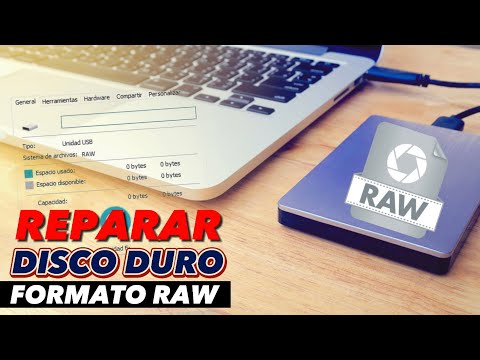
Oye, ¿alguna vez te has encontrado con ese mensaje extraño que dice que tu disco es «RAW»? Te juro que es uno de esos momentos en los que el corazón se te acelera y piensas: “¿Qué pasó aquí?”. Pues bien, hoy vamos a hablar de eso.
El CHKDSK, esa herramienta mágica que muchos ignoran, puede ser tu mejor amigo en estos casos. ¿Sabes? Es como un fontanero para tu disco duro. A veces se atasca o simplemente empieza a fallar, y ahí es donde entran los problemas.
Vamos a explorar las causas comunes de errores en discos duros y qué hacer al respecto. La idea es que salgas de aquí con un poco más de confianza. Así que si sientes que el mundo digital te quiere jugar una mala pasada, ¡sigue leyendo!
Cómo solucionar el problema de CHKDSK no disponible en unidades RAW
Seguramente te has topado con el mensaje de que CHKDSK no está disponible cuando intentas escanear una unidad RAW. Y la verdad es que es un fastidio, ¿sabes? Este problema surge cuando tu disco duro o USB se vuelve inaccesible y cambia a este formato, dejando a CHKDSK sin herramientas para actuar. Pero tranquilo, aquí te explico qué hacer.
Causas Comunes de Unidades RAW:
- Sistema de archivos dañado: Esto puede suceder por apagones inesperados o desconexiones abruptas.
- Virus o malware: Algunos bichos pueden corromper tus archivos y convertir la unidad en RAW.
- Error en la partición: Puede ser resultado de malas configuraciones durante la instalación del sistema operativo.
- Hardware defectuoso: Conectores dañados o unidades físicas que ya están viejitas pueden causar estos problemas.
Ahora, ¿qué puedes hacer para solucionarlo? Vamos a desglosarlo:
Paso 1: Verificar las conexiones
Asegúrate de que tu unidad esté bien conectada. A veces es tan simple como revisar el cable USB o la conexión SATA. Hazlo y prueba de nuevo.
Paso 2: Usar software especializado
Si CHKDSK no funciona, podrías considerar usar programas como TestDisk. Este software puede ayudarte a recuperar particiones perdidas y convertir unidades RAW de nuevo a NTFS o FAT32. Pero ojo, haz una copia de seguridad si puedes, porque siempre hay riesgos al manipular discos dañados.
Paso 3: Formatear la unidad (como último recurso)
No hay marcha atrás con esto, así que asegúrate de haber hecho respaldos. Si decides formatear, ve al administrador de discos y selecciona la opción adecuada para tu unidad. Esto convertirá tu disco nuevamente en un formato accesible pero borrará toda la información en él.
Recuerda que estas son soluciones básicas y no sustituyen ayuda profesional si sientes que el problema no se resuelve. Siempre es mejor consultar con alguien más experimentado si tienes dudas sobre cómo proceder.
Así que ya sabes, aunque CHKDSK pueda fallar en un escenario así, hay opciones disponibles. ¡Suerte y espero que puedas recuperar tus datos sin mayores dramas!
Cómo solucionar el problema de disco duro RAW con Diskpart sin necesidad de formatear
¿Te ha pasado que tu disco duro te dice que está en formato RAW y no puedes acceder a tus archivos? ¡Es una pesadilla! A veces, sucede por fallos en el sistema de archivos, desconexiones bruscas o incluso por problemas de hardware. Pero no te preocupes, aquí vamos a ver cómo usar Diskpart para intentar solucionarlo sin la necesidad de formatear. Recuerda que esto no es garantía de éxito, y si tienes información valiosa en el disco, lo mejor es acudir a un profesional.
Primero, asegúrate de tener un respaldo de esos datos críticos. Aunque vamos a hacer unas maniobras técnicas, siempre existe el riesgo de perder información. Así que si puedes, copia tus cosas importantes antes de empezar.
Ahora sí, pasemos al grano. Para arreglar ese disco duro RAW usando Diskpart:
Paso 1: Abre la línea de comandos
Presiona las teclas Windows + R, escribe cmd y luego presiona Ctrl + Shift + Enter. Esto lo abre como administrador; ¡eso es importante!
Paso 2: Inicia Diskpart
Una vez en la ventana negra (la línea de comandos), escribe diskpart y presiona Enter. Se abrirá otra ventana.
Paso 3: Lista los discos disponibles
Aquí necesitas ver qué discos tienes conectados. Escribe list disk. Verás una lista con los discos duros conectados a tu computadora.
Paso 4: Selecciona el disco problemático
Localiza el número del disco que tiene el problema (por ejemplo, Disco 1). Luego escribe Select disk X, donde «X» es el número del disco problemático.
Paso 5: Limpia las particiones (sin formatear)
Ahora aquí viene una parte delicada: escribe clean. Esto eliminará todos los datos del MBR del disco seleccionado sin formatear nada todavía. No asustes; solo estamos preparándolo para recuperarlo.
Paso 6: Crea una nueva partición primaria
Escribe create partition primary. Esto generará una nueva partición en ese espacio limpio.
Paso 7: Formatea la partición sin perder datos
A continuación, deberías intentar formatear esa partición para establecer un nuevo sistema de archivos. Puedes hacer esto escribiendo format fs=ntfs quick, pero aquí está lo interesante: si hay errores previos en su sistema archivos RAW se pueden corregir primero ejecutando CHKDSK después.
Por último…
Si has llegado tan lejos sin problemas y todo ha funcionado bien, debería aparecer un mensaje confirmando que todo ha ido bien. Prueba ahora a acceder al disco desde «Este PC» para verificar si ya aparece.
Recuerda siempre que estas son soluciones básicas y no reemplazan la ayuda profesional necesaria en casos más graves o si no te sientes seguro haciéndolo tú mismo. La tecnología puede ser complicada, pero con calma y precaución podemos hacer maravillas (o al menos intentarlo). ¡Suerte!
Soluciones para recuperar unidades RAW sin necesidad de formatear
Cuando el sistema reconoce una unidad como RAW, es como si te dijera que algo no va bien. A veces, no puedes acceder a tus archivos y eso puede ser un dolor de cabeza, ¿verdad? Además, si lo intentas formatear sin pensar, puedes perder datos valiosos. Entonces, ¿qué hacer? Aquí te dejo algunas soluciones que pueden ayudarte a recuperar tu unidad RAW sin necesidad de formatear.
Entiende las causas comunes: Antes de lanzarnos a la aventura de la recuperación, es importante saber qué puede haber fallado. Algunas razones son:
- Desconexiones inadecuadas: Si desconectas el disco duro o USB sin eyectarlo adecuadamente, puedes corromper el sistema de archivos.
- Error en el sistema: Actualizaciones del sistema operativao caídas repentinas pueden causar estos problemas.
- Virus y malware: Algunas amenazas digitales pueden afectar el funcionamiento de tus unidades.
Paso 1: Usa CHKDSK. Esta herramienta integrada en Windows es bastante útil. Te permite escanear y reparar errores lógicos en el disco. Para usarlo, sigue estos pasos:
1. Abre la línea de comandos como administrador.
2. Escribe `chkdsk X: /f` (donde «X» es la letra de tu unidad RAW).
3. Presiona Enter y deja que trabaje; te dirá si encontró errores y si pudo repararlos.
Ahora bien, un amigo mío tuvo un problema similar una vez con su USB lleno de fotos y recuerdos familiares. Al usar CHKDSK, logró recuperar casi todo; solo una foto se perdió por completo. Así que vale la pena probarlo.
Paso 2: Herramientas de recuperación de datos. Si CHKDSK no funcionó o los datos aún están perdidos, hay software especializado que puede ayudar:
- Recuva: Es conocido por su interfaz amigable y potencia para recuperar archivos borrados.
- EaseUS Data Recovery Wizard: Te permite escanear unidades RAW para encontrar los archivos eliminados o perdidos.
- TestDisk: Este es más técnico, pero es muy eficaz para restaurar particiones dañadas.
Solo recuerda que estas herramientas son solo guías; siempre existe el riesgo al manipular datos sensibles.
Paso 3: Verificación del sistema de archivos. A veces un simple chequeo del tipo de archivo puede ayudar. Puedes hacerlo desde la terminal:
1. Abre nuevamente la línea de comandos.
2. Escribe `diskpart`.
3. Luego escribe `list volume` para ver las particiones disponibles.
4. Verifica si tu unidad está etiquetada como RAW.
Esto te dará una pista sobre lo que necesitas hacer a continuación.
Finalmente, aunque estas soluciones pueden ser eficaces, nunca está demás tener un respaldo regular de tus datos importantes porque nunca sabes cuándo podría presentarse otro problema técnico inesperado así que ¡mejor prevenir! Y si veis que no hay manera, ya sabes… ¡mejor consultar a un profesional!
Recuerda siempre actuar con calma ante problemas así; muchas veces se pueden resolver sin perder lo más valioso: esos recuerdos guardados en tu disco duro o USB.
A ver, hoy quiero charlar contigo sobre un tema que puede sonar muy técnico, pero que realmente nos puede afectar a todos en algún momento: el tema de CHKDSK y esos molestos discos RAW. ¿Sabes? Hace poco estaba tratando de recuperar algunos vídeos antiguos de un disco duro externo. Total, me encontré con una pantalla que decía que el disco estaba “RAW”. En ese instante me dio un ataque de pánico. O sea, toda esa nostalgia metida ahí y, de repente, ¡nada!
Entonces me puse a investigar y descubrí que CHKDSK (que suena un poco a nombre de robot) es una herramienta genial para chequear si hay errores en el sistema de archivos. Cuando te encuentras con un disco marcado como RAW, es señal de que hay algo mal con la forma en que tu equipo está leyendo la unidad. Puede ser desde problemas físicos en el disco hasta errores en el sistema operativo.
Las causas suelen variar. Un archivo dañado podría ser el culpable. Si desconectaste el disco sin hacer «expulsar» primero, eso puede provocar problemas también. Y ni hablemos si has tenido cortes eléctricos o apagones repentinos mientras trabajabas con él.
En fin, la verdad es que estos momentos son una lección para todos nosotros en cuanto al cuidado de nuestros datos. Siempre vale la pena hacer copias de seguridad y mantener nuestros discos en buen estado. Así evitas esos sustos cuando menos lo esperas. ¿Te ha pasado algo similar? ¡Es una experiencia que no se olvida!