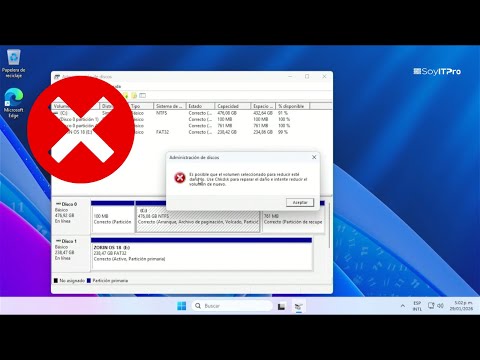
¿Te ha pasado que tu computadora empieza a fallar y no sabes qué hacer? O sea, es frustrante, ¿verdad? Ahí es cuando muchos de nosotros pensamos en usar CHKDSK, esa herramienta que promete reparar discos duros y solucionar problemas de archivos. Pero, ¡espera! A veces también nos deja tirados con errores raros.
En este artículo, vamos a platicar sobre esos errores comunes que pueden surgir al usar CHKDSK y cómo puedes solucionarlos sin volverte loco. Creo que todos hemos estado ahí: tratando de arreglar algo y terminas con más preguntas que respuestas.
Así que, si te has enfrentado a un mensajito raro o simplemente quieres evitar sorpresas desagradables en el futuro, sigue leyendo. Te prometo que aquí encontrarás algunas soluciones efectivas para esos problemillas de CHKDSK. ¡Vamos a ello!
Cómo utilizar Chkdsk /f /r para solucionar problemas de disco en Windows
¿Te has encontrado alguna vez con que tu disco duro hace cosas raras? Es decir, esos momentos en los que notas que la computadora se vuelve más lenta o aparecen archivos corruptos. A veces, un pequeño comando de Windows puede salvarte la vida, y ahí es donde entra CHKDSK. Hoy te cuento cómo usar CHKDSK /f /r para solucionar problemas de disco en Windows. ¡Es más fácil de lo que piensas!
Primero, hablemos un poco de qué hace este comando. Al ejecutarlo, CHKDSK se pone manos a la obra para verificar el sistema de archivos del disco y arreglar errores. Además, el parámetro /f se encarga de corregir cualquier error que encuentre, mientras que /r localiza sectores defectuosos y recupera información legible. Básicamente, es como llevar tu disco duro a un mecánico.
No obstante, antes de lanzarte a usarlo, asegúrate de hacer una copia de seguridad de tus datos importantes. No querrás perder nada valioso por si acaso.
Aquí viene la parte práctica:
- Abre el símbolo del sistema como administrador. Para eso, busca «cmd» en el menú Inicio, haz clic derecho y selecciona «Ejecutar como administrador».
- Una vez abierto el símbolo del sistema (ya sabes, esa ventana negra), escribe chkdsk C: /f /r. Cambia la letra “C:” si estás revisando otro disco.
- Pulsas Enter y te preguntará si deseas programarlo para la próxima vez que reinicies tu computadora. Presiona “Y” y luego Enter.
- Cierra todo lo necesario y reinicia tu PC.
Ahora bien, durante el arranque verás cómo CHKDSK revisa el disco. Dependiendo del tamaño del disco duro y del número de errores encontrados puede tardar un rato; pero ten paciencia. Es como esperar en una sala de espera del médico: tú solo quieres salir sano al final.
Aunque este proceso normalmente funciona sin problemas, hay ciertos errores comunes que pueden aparecer:
- Error 0x0000009c: Suele ser un problema con hardware defectuoso o drivers incompatibles.
- Error 0x80070570: Puede indicar archivos dañados o corrupción en el sistema.
- Error 0x0000185: Puede surgir cuando hay problemas con las conexiones físicas del disco duro o corrupción en la tabla de particiones.
Puedes intentar ejecutar CHKDSK varias veces si encuentras algunos errores persistentes; muchas veces es cuestión de hacerle un paréntesis al problema hasta resolverlo por completo.
No olvides: CHKDSK realiza una revisión exhaustiva pero no siempre es infalible; eso significa que si tus problemas continúan después de usarlo tal vez debas considerar acudir a un profesional. A veces los discos duros llegan al final de su vida útil e incluso es mejor pensar en reemplazarlos antes que luchar contra ellos eternamente.
Total que ya sabes cómo utilizar CHKDSK /f /r, así que no dudes en darle una oportunidad cuando algo no va bien con tu disco duro. ¡Suerte! ¿Te ha pasado alguna vez? ¡Cuéntame!
Soluciones para el problema de acceso denegado al ejecutar Chkdsk en Windows
¿Alguna vez has intentado ejecutar Chkdsk en Windows y te has encontrado con el molesto mensaje de acceso denegado? ¡Vaya lío! Es como si quisieras abrir la puerta de tu casa y alguien te dijera que no puedes entrar. Total que, eso puede pasar por varias razones. Vamos a ver cómo solucionar este problemita, paso a paso.
Primero, es importante entender qué es Chkdsk. Este es una herramienta que verifica la integridad del sistema de archivos de tu disco duro y arregla errores. Pero claro, si no tienes los permisos necesarios, se quedará ahí sin hacer nada por ti.
- Ejecuta desde la línea de comandos como administrador: Primero asegúrate de abrir la terminal (sí, esa ventana negra llena de letras) con privilegios de administrador. Haz clic derecho sobre el botón de inicio y selecciona “Símbolo del sistema (administrador)” o “Windows PowerShell (administrador)”. Desde ahí, escribe
chkdsk C:, donde «C» es la unidad que quieres revisar. Si ejecutas esto sin permisos suficientes, sorpresa: acceso denegado. - Asegúrate de que no haya procesos en uso: Si Chkdsk intenta acceder a un disco que está siendo utilizado por otro proceso (como Windows), te dará el mismo error. Así que asegúrate de cerrar todos los programas antes de intentar ejecutarlo.
- Ejecución al reiniciar: Si estás tratando de revisar tu unidad del sistema (normalmente es C:), Windows podría estar usando esa unidad justo ahora. A veces, lo mejor es dejarle al sistema hacer su trabajo al reiniciar y ejecutar Chkdsk durante el arranque. Cuando aparezca el mensaje preguntando si deseas programar Chkdsk para ejecutarse en el próximo reinicio, di “sí” y reinicia.
- Pérdida de permisos: Puede ser que tus permisos se hayan perdido por alguna razón extraña. Ve a “Este PC” o “Mi PC”, haz clic derecho sobre la unidad problemática y selecciona «Propiedades». Luego ve a la pestaña «Seguridad» y mira si tu usuario tiene todos los permisos necesarios. A veces un simple ajuste aquí puede resolverlo todo.
No olvides también investigar si hay actualizaciones pendientes para Windows, ya que estas pueden corregir errores comunes en las herramientas del sistema como Chkdsk.
Aunque estos pasos pueden ayudarte en muchos casos, recuerda que hay situaciones más complejas donde podrías necesitar ayuda profesional porque podrías estar lidiando con problemas más serios en tu disco duro.
Así que ya sabes, si algún día te encuentras con ese mensaje raro al usar Chkdsk, primero respira hondo y prueba algunos de estos consejos antes de entrar en pánico. Y sígueme preguntando lo que necesites; aquí estamos para aprender juntos!
Soluciones a Errores de Disco Duro con Comandos CHKDSK
Claro, vamos a hablar de CHKDSK y cómo puede salvarte de ciertos problemas en tu disco duro. Es una herramienta bastante útil que viene con Windows y te ayuda a encontrar y solucionar errores en el disco. Pero, como todo, tiene sus bemoles. Así que, si te estás preguntando qué hacer cuando las cosas no salen como esperabas, sigue leyendo.
Cuando ejecutas CHKDSK, a veces puede aparecer algún error o simplemente no conseguir el resultado que buscas. ¿Te ha pasado? A mí me pasó una vez mientras intentaba recuperar unos archivos perdidos; fue un momento tenso. Así que, vamos a ver algunos errores comunes que podrías enfrentar y cómo solucionarlos.
- Formato incorrecto del comando: Es posible que escribas mal el comando. Por ejemplo, deberías usar «chkdsk C: /f» para corregir errores en la unidad C. Si olvidas agregar «/f», solo hará un chequeo sin corregir nada.
- Unidad en uso: Si la unidad está en uso por algún programa o por el sistema mismo, CHKDSK no podrá acceder a ella completamente. A veces aparece un mensaje diciendo que «Windows no puede comprobar este disco». Puedes programarlo para que lo haga al reiniciar.
- Error de acceso denegado: Esto sucede cuando intentas ejecutar CHKDSK sin los permisos necesarios. Asegúrate de abrir la terminal como administrador haciendo clic derecho sobre el símbolo del sistema y seleccionando «Ejecutar como administrador».
- Fallo del disco duro: Si tu disco tiene fallos físicos, CHKDSK podría no ser suficiente para solucionarlo. En esos casos es mejor buscar ayuda profesional antes de intentar más cosas.
- Pérdida de archivos importantes: Algunos usuarios han reportado pérdida accidental de datos después de ejecutar CHKDSK con ciertas opciones. Siempre haz una copia de seguridad antes de realizar cualquier acción importante.
Si te encuentras con algún error específico mientras usas CHKDSK, suele haber un código asociado o un mensaje detallado que puede guiarte hacia la solución correcta. Por ejemplo, si ves un error relacionado con «corrupted files», eso significa que hay archivos dañados y puedes intentar restaurarlos desde una copia de seguridad si la tienes.
Oye tú, recuerda: aunque CHKDSK es genial para muchos problemas del disco duro, no sustituye la ayuda profesional cuando se trata de cosas más complicadas o daños físicos. Si te parece lioso o complicado al final del día, acudir a un técnico puede ser lo mejor.
En fin, CHKDSK es tu amigo cuando se trata de mantener tu disco duro saludable; pero conocer sus limitaciones es clave para evitar frustraciones futuras. ¡Suerte con eso!
¿Sabes? En alguna ocasión, me encontré con un problemón en mi computadora. Estaba intentando recuperar un disco duro que parecía tener más errores que el propio sistema operativo. Así que, bueno, decidí usar CHKDSK, esa herramienta que promete arreglar los errores del sistema de archivos y los sectores defectuosos. Pero, ¡oh sorpresa! No todo salió como esperaba. Me topé con varios errores comunes y me hizo pensar en lo fácil que es frustrarse en esos momentos.
La cosa es que CHKDSK puede ser una maravilla, pero no está exento de sus propios líos. Por ejemplo, uno de los errores más frecuentes es el mensaje “Windows está bloqueado”, o incluso ese clásico “no se puede acceder al disco”. A veces parece que la computadora se vuelve más testaruda que un gato al intentar hacerle un baño. ¿Te suena familiar?
Pero aquí viene la parte buena, la solución efectiva no siempre es tan complicada como parece. Primero, asegúrate de ejecutar CHKDSK con permisos de administrador; a veces olvidas eso y el programa no hace su trabajo bien. Luego, puedes probar a correrlo en modo seguro si las cosas se complican aún más. Y por supuesto, hay momentos en los que simplemente necesitas reiniciar tu PC y comenzar desde cero; parece algo básico, pero muchas veces funciona.
Y si después de todo esto todavía sigues atrapado en una espiral de errores y frustración, puede ser señal de que el disco tiene problemas más serios o incluso daños físicos. En esos casos es mejor consultar a alguien con experiencia o considerar hacer una copia de seguridad de tus datos antes de perderlos para siempre.
Entonces, la moral aquí podría ser: evitar lanzarse a la desesperación y tener paciencia porque muchas veces la solución está más cerca (y es más sencilla) de lo que pensamos. La próxima vez que te enfrentes a CHKDSK y sus travesuras, recuerda: todos pasamos por eso y hay formas para afrontarlo ¡aunque quieras tirar el ordenador por la ventana!

