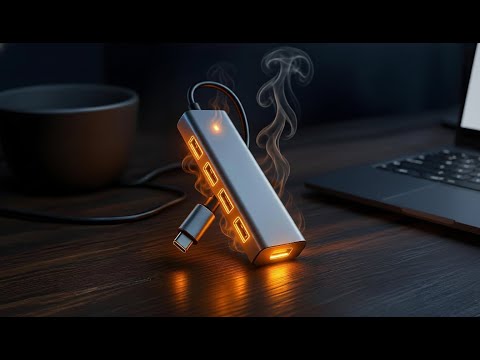
Oye, ¿alguna vez te has encontrado con ese momento incómodo en el que enchufas algo por USB y, ¡pum!, no pasa nada? A mí me ha pasado un montón de veces. Es como si la computadora decidiera jugar a las escondidas con los dispositivos.
La cosa es que esos fallos de conexión pueden ser más comunes de lo que piensas, y a veces no sabemos ni por dónde empezar a solucionar el problema. Ya sea con un ratón, una impresora o incluso tu cargador de móvil.
En este artículo vamos a echar un vistazo a las causas típicas de esos fallos y, claro, compartir soluciones efectivas para que vuelvas a disfrutar de tu tecnología al 100%. Así que alista tus preguntas porque juntos vamos a resolver esto. ¡Vamos allá!
Cómo activar puertos USB deshabilitados por restricciones administrativas
Claro, aquí va un texto sobre cómo activar esos puertos USB deshabilitados por restricciones administrativas. Vamos a la acción.
¿Por qué se desactivan los puertos USB?
Generalmente, esto puede ser por seguridad. En entornos de trabajo, por ejemplo, las empresas pueden bloquear el acceso a puertos USB para evitar que se introduzcan virus o que se extraiga información sensible. Pero tú también puedes encontrarte con esta situación en casa, si usas una laptop que haya tenido algunas configuraciones raras.
Identificando el problema
Primero, vale la pena chequear si realmente están deshabilitados. A veces el problema es tan simple como un dispositivo USB que no está funcionando bien o un cable chungo. Así que intenta conectar diferentes dispositivos en los puertos y verifica si hay cambios. Si ninguno de tus dispositivos funciona en un puerto específico, entonces sigue estos pasos.
Activando los puertos USB
Aquí hay algunas maneras efectivas para habilitar esos puertos:
- A través del Administrador de dispositivos:
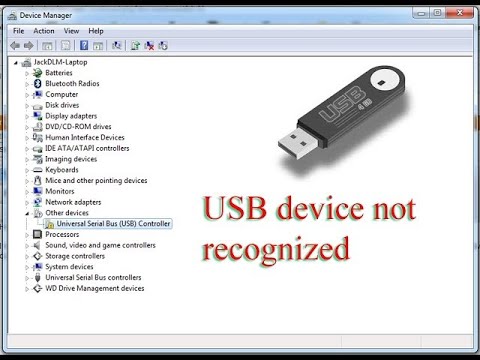
– Haz clic derecho en el botón de Inicio, selecciona Administrador de dispositivos.
– Busca Controladoras de bus serie universal. Ahí verás todos los puertos USB.
– Si alguno está inhabilitado (normalmente estarán grises), haz clic derecho sobre él y selecciona Habilitar dispositivo. - Cambiando configuraciones en el Editor de directivas de seguridad local:
– Presiona Windows + R, escribe gpedit.msc, y dale a Enter.
– Navega hasta Configuración del ordenador > Plantillas administrativas > Sistema > Acceso a almacenamiento extraíble.
– Aquí podrás modificar las políticas para habilitar los accesos. - Editando el registro de Windows:
– Presiona nuevamente Windows + R, escribe regedit, y dale Enter (ten cuidado aquí; mejor haz una copia de seguridad primero).
– Ve a la ruta: HKEY_LOCAL_MACHINESYSTEMCurrentControlSetServicesUSBSTOR.
– Cambia la clave denominada Start. Si es ‘4’, cámbiala a ‘3’ para habilitarlo. - Ajustes del BIOS:
– Reinicia tu computadora y entra al BIOS (normalmente presionando F2, DEL o ESC al encender).
– Busca una opción llamada “USB Configuration” o similar y asegúrate que esté activada. - Código de error 43:
A veces puede aparecer ese código cuando los puertos no están funcionando bien. Puedes intentar reinstalar el driver desde el Administrador de Dispositivos haciendo clic derecho sobre tu dispositivo e instalando controladores automáticamente.
Cosas a tener en cuenta:
Antes de hacer cambios drásticos en tu sistema, siempre es bueno hacer una copia de seguridad. Y recuerda que si trabajas con computadoras en entornos laborales donde estas restricciones son deliberadas, lo más recomendable sería hablar con tu departamento IT o administración. No querrás meterte en problemas porque habilitaste algo que estaba ahí por una razón.
Al final del día, tener tus puertos USB operativos es vital para conectar todo tipo de gadgets, así que vale la pena dedicarle tiempo a solucionarlo. Espero que esto te ayude y recuerda: ¡la paciencia es clave!
Soluciones comunes para problemas con los puertos USB de tu laptop
Oye, ¿qué tal? Hoy vamos a hablar de un problema que le puede pasar a cualquiera, y es cuando los puertos USB de tu laptop no funcionan como deberían. La verdad es que esto puede ser frustrante, sobre todo si estás intentando conectar algo importante. Así que aquí te dejo algunas causas comunes de fallos en la conexión USB y las soluciones más efectivas.
Causas de fallos en la conexión USB
- Conexiones sueltas: A veces, el cable o el dispositivo no están bien conectados. ¡Y eso puede pasarnos a todos!
- Puertos dañados: Con el tiempo, los puertos pueden desgastarse o estropearse por su uso constante.
- Problemas de software: Puede que haya conflictos con los controladores o con el sistema operativo. O sea, lo típico cuando menos lo esperas.
- Dispositivo incompatible: No todos los dispositivos son compatibles con todas las laptops. A veces eso puede generar problemas inesperados.
Aquí van algunas soluciones para esos problemas de conexión. Recuerda que tratar de arreglarlo por tu cuenta no sustituye la ayuda profesional si ves que la cosa se complica.
Soluciones efectivas para problemas con puertos USB
- Ajusta las conexiones: Primero asegúrate de que todo esté bien conectado. Desconecta y vuelve a conectar el dispositivo. A veces es tan simple como eso.
- Limpia los puertos: Es increíble cómo un poco de polvo puede causar problemas. Usa aire comprimido o un cepillo suave para limpiar cada puerto USB.
Recuerda hacerlo con cuidado, ¡no queremos dañar nada! - Verifica el dispositivo en otro puerto: Intenta usar otro puerto USB disponible en tu laptop, o incluso prueba el mismo dispositivo en otra computadora para ver si funciona.
- Asegúrate del driver correcto: Ve al «Administrador de dispositivos» en Windows y busca si hay algún error en los controladores de tus puertos USB.
Si ves un triángulo amarillo, haz clic derecho y selecciona «Actualizar controlador». Esto podría solucionar muchos problemas. - Reinicia tu laptop: A veces todo lo que necesitas es reiniciar para resolver conflictos temporales entre software y hardware. Total que no pierdes nada probando esto primero.
No olvides también verificar si hay actualizaciones pendientes del sistema operativo; muchas veces corrigen errores conocidos relacionados con la conectividad USB.
Así que mantén siempre tus programas al día.
Dicho esto, ya tienes unas cuantas ideas para investigar ese problema con tus puertos USB. Si después de probar todo sigue sin funcionar, ¡no dudes en buscar ayuda profesional! Nunca está demás contar con los expertos cuando las cosas se complican más allá de lo esperado.
Espero haberte ayudado un poco. Cuéntame luego cómo te va con eso, ¿vale?
¿Por qué mi PC con Windows 10 no detecta el USB? Soluciones comunes y pasos a seguir
Bueno, la cosa es que si tu PC con Windows 10 no detecta el USB, puede ser frustrante, ¿verdad? Pero relájate, porque aquí vamos a desglosar algunas causas comunes y soluciones que puedes probar.
Primero, asegúrate de que **el USB** no esté averiado. A veces, el problema está en el propio dispositivo. Prueba conectarlo a otra computadora o puerto para verte si funciona. Si no lo reconoce en ningún lado, ya sabes por dónde ir.
Luego, revisa **los puertos USB** de tu PC. A veces pueden estar sucios o dañados. Limpia suavemente el puerto con un paño seco o un hisopo de algodón. Si tienes varios puertos USB, prueba conectar el dispositivo en otro para ver si alguno responde.
Si todo eso está bien y sigue sin funcionar, echa un vistazo a los **drivers** del USB. Estos son como los traductores entre tu sistema operativo y el hardware. Para verificar esto:
- Haz clic derecho en el menú de inicio y selecciona “Administrador de dispositivos”.
- Busca “Controladoras de bus serie universal” y expande la lista.
- Si ves algún símbolo amarillo o rojo al lado del dispositivo USB, ¡bingo! Eso indica un problema.
En este caso, intenta hacer clic derecho sobre él y selecciona “Actualizar controlador”. A veces puede haber actualizaciones importantes que hagan que todo funcione como la seda.
Otra cosa a considerar es si has hecho alguna actualización reciente del sistema operativo. En ocasiones estos cambios pueden afectar a algunos controladores. Puedes revertir las actualizaciones más recientes si crees que eso es lo que está causando lios con tus puertos USB.
También puede ser **un tema de configuración del sistema**:
- Ve a Configuración > Dispositivos > Dispositivos conectados.
- Asegúrate de que la opción para «Mostrar notificaciones» al conectar dispositivos esté activada.
Esto te asegurará recibir alertas cuando conectes algo nuevo.
Por último, pero no menos importante, verifica las opciones de energía asociadas a los puertos USB:
- Vuelve al “Administrador de dispositivos”.
- Haz clic derecho en cada uno de los controladores bajo «Controladoras de bus serie universal» y ve a Propiedades.
- Bajo la pestaña «Administración de energía», desactiva «Permitir que el equipo apague este dispositivo para ahorrar energía».
A veces Windows se pone muy quisquilloso con eso y apaga puertos sin previo aviso.
Recuerda también que si nada parece funcionar después de seguir estos pasos, es una buena idea consultar con un profesional técnico. No quiero decirte lo que hacer pero siempre hay momentos en los cuales una segunda opinión puede marcar la diferencia.
Total que espero estas soluciones te ayuden a resolver ese problemita con tu PC y puedas volver al juego o trabajo sin estrés. Si necesitas más ayuda o quieres comentar cómo te fue ¡aquí estoy!
Oye, tú, ¿alguna vez te ha pasado que conectas un dispositivo por USB y, ¡zas!, no funciona? Es una de esas situaciones que nos hacen perder la paciencia en un abrir y cerrar de ojos. A mí me ocurrió una vez con un disco duro externo que necesitaba para pasar unas fotos. Lo conecté y nada. Sentí ese pequeño nudo en el estómago como si algo importante se hubiera perdido.
Las causas de estos fallos en la conexión USB pueden ser varias. A veces, el puerto está sucio o dañado, lo que impide que haga buen contacto. Imagínate intentando encajar una pieza de rompecabezas con una esquina rota; nunca encajará bien. También puede ser un problema con el cable, ya sea porque está desgastado o simplemente porque no es compatible con tu dispositivo.
Otra cosa a tener en cuenta son los controladores del sistema operativo. Si están desactualizados o corruptos, tu ordenador se vuelve un poco «tonto» y no sabe cómo comunicarse con el dispositivo USB. Es como si intentaras hablar español con alguien que solo habla japonés; al final, no hay entendimiento.
Ahora bien, ¿cómo solucionamos todo esto? Primero, echa un vistazo a los puertos USB: asegúrate de que no haya pelusa ni polvo acumulado allí. Si tienes otro cable USB a mano, pruébalo para ver si el problema persiste. Y si todo falla, revisa los controladores desde el administrador de dispositivos; actualizar o reinstalar puede hacer maravillas.
Si después de todo esto sigues sin conectar nada… pues nada, siempre puedes intentar conectar a otro puerto o reiniciar la computadora; algunas veces es eso lo que necesita para «despertar».
La próxima vez que te enfrentes a este tipo de problemas, recuerda: respira hondo y revisa paso a paso lo que puede estar fallando. La tecnología puede ser frustrante, pero con un poco de paciencia y curiosidad, seguro que encontrarás la solución adecuada. ¿Te ha pasado algo similar? Cuéntame…