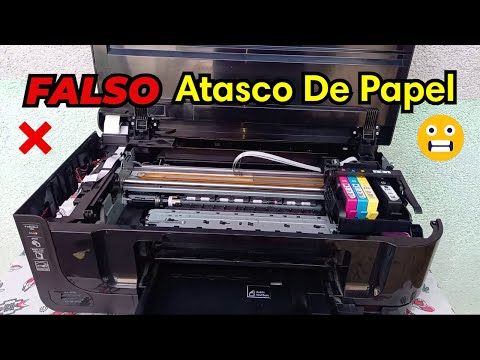
Oye, ¿tienes una impresora Brother T220? ¡Qué bien! Pero seguro que en más de una ocasión te has topado con algún problemilla, ¿verdad? La verdad es que estas impresoras son geniales, pero como todo aparato tecnológico, tienen sus mañas.
A veces se atasca el papel, otras veces no imprime en color o simplemente decide que no va a funcionar ese día. Total que puede ser un verdadero dolor de cabeza. Pero no te preocupes, aquí estoy para ayudarte a solucionar esos errores comunes como si fuéramos dos colegas tratando de resolver un rompecabezas tecnológico.
En este artículo te voy a contar sobre los problemas más frecuentes de la Brother T220 y, lo mejor de todo, cómo puedes resolverlos sin volverte loco. ¿Listo? ¡Vamos a ello!
Soluciones para Resetear tu Impresora Brother DCP T220 y Corregir Errores Comunes
Claro, aquí va un texto que puede ayudarte:
Si tienes una impresora Brother DCP T220, probablemente te has encontrado con algunos errores comunes que a veces pueden ser un dolor de cabeza, ¿verdad? La buena noticia es que hay soluciones. Vamos a ver cómo resetear tu impresora y corregir esos errores que tanto te molestan.
Primero lo primero: el proceso de resetear tu impresora. Esto puede ayudar a solucionar problemas recurrentes como atascos de papel, fallos de impresión o mensajes de error. Aquí te dejo los pasos:
- Apaga la impresora: Desconéctala del enchufe durante unos minutos para asegurarte de que esté completamente apagada.
- Pulsa y mantén presionado el botón “Inicio”: Mientras mantienes este botón, conecta la impresora nuevamente mientras la enciendes.
- Suelta el botón “Inicio”: Una vez que veas la pantalla encenderse, suelta el botón y selecciona “Configuraciones” en el menú.
- Copia de Seguridad: Si tienes configuraciones específicas, asegúrate de hacer una copia antes del reset, por si las dudas.
Sigue estos pasos y deberías poder resetear tu impresora sin problema. Pero ojo, esto no es una solución mágica para todos los problemas. Hay algunos errores comunes en la Brother DCP T220 a los que deberías prestar atención:
- Error de atascos: A veces se quedan papeles atrapados. Revisa siempre el área del alimentador y dentro del cuerpo de la impresora.
- Tinta insuficiente: Puede que no estés recibiendo advertencias claras sobre el nivel del cartucho. Intenta reemplazar el cartucho o asegurarte de que esté correctamente instalado.
- Error “No se puede imprimir”: Asegúrate de que la impresora esté conectada correctamente a tu computadora o red. Verifica también los controladores; actualizar o reinstalarlos suele ayudar.
A veces veo gente frustrarse mucho por estas cosas. ¿Recuerdas esa vez cuando se me atascó mientras imprimía unas fotos para un cumpleaños? No sabía si llorar o reírme… El truco estuvo en revisar bien todo y hacer un buen reset. Eso siempre cambia las cosas.
Por último, si después de todo esto sigues teniendo problemas con tu Brother DCP T220, quizás sería bueno contactar con un técnico especializado para obtener ayuda profesional. A veces es mejor prevenir que lamentar y tener una mano experta puede ahorrarte más quebraderos de cabeza.
Total, espero que esto te ayude a lidiar con esos errores comunes y tengas un poco más fácil la vida con tu impresora. ¡Mucha suerte!
Soluciones para el problema de impresión en tu Brother DCP-T220 con tinta disponible
Claro, hablemos de cómo solucionar esos problemas de impresión que a veces pueden aparecer en tu Brother DCP-T220, incluso cuando tienes tinta disponible. Es un dolor cuando quieres imprimir algo y parece que la impresora tiene otros planes, ¿no? Pero calma, aquí estoy para ayudarte con eso.
1. Comprueba la conexión. A veces, el problema puede ser tan sencillo como una conexión floja. Verifica que esté correctamente enchufada y que los cables USB o de red estén bien conectados. Si usas Wi-Fi, asegúrate de que esté conectado a la misma red que tu computadora.
2. Reinicia la impresora. Esto suena a cliché, pero muchas veces un simple reinicio puede hacer maravillas. Apágala, espera unos diez segundos y vuelve a encenderla. Esto puede ayudar a refrescar el sistema y solucionar errores temporales.
3. Verifica el nivel de tinta. Aunque dices que tienes tinta disponible, asegúrate de que no haya una obstrucción en los cartuchos o que no estén mal instalados. A veces parecen bien colocados pero no hacen contacto adecuado.
4. Actualiza los controladores. Si tus controladores están desactualizados, pueden causar problemas al enviar trabajos de impresión. Ve al sitio web oficial de Brother y busca los últimos drivers para tu modelo DCP-T220.
5. Elimina trabajos en cola. Si hay trabajos anteriores atascados en la cola de impresión, esto puede interferir con lo nuevo que intentas imprimir. Ve a «Dispositivos e impresoras», selecciona tu impresora Brother y elimina cualquier trabajo pendiente.
6. Comprueba el papel. Puede sonar tonto, pero si el papel está atascado o si hay un tipo incorrecto colocado (como papel muy grueso), esto podría causar problemas de impresión.
7. Limpieza del cabezal. Si ves líneas en tus impresiones o partes borrosas, es posible que tengas que limpiar los cabezales de impresión. La mayoría de las veces puedes hacer esto desde las opciones del panel de control en la impresora o mediante el software en tu computadora.
Oye, si después de probar todo esto aún no funciona… puede ser complicado. No dudes en consultar con un técnico profesional porque a veces hay temas internos más serios (como hardware dañado) involucrados.
Recuerda siempre mantener tu impresora y sus cartuchos limpios y hacer mantenimiento periódicamente para evitar inconvenientes futuros ¡y así disfrutar al máximo tus sesiones de impresión!
Resolviendo los inconvenientes más comunes de la impresora Brother DCP T220
Claro, aquí tienes un texto con el tema que pediste:
La impresora Brother DCP T220 es una gran opción para quienes necesitan imprimir, escanear y copiar en casa o en la oficina. Sin embargo, como cualquier dispositivo, puede presentar algunos inconvenientes. Vamos a ver los errores más comunes que pueden surgir y cómo resolverlos.
1. Impresora atascada
Este es uno de los problemas más frustrantes. A veces, el papel se atasca y no sabes por dónde empezar. Primero, revisa la bandeja de entrada y asegúrate de que no haya hojas dobladas o pequeñas piezas de papel escondidas. Si ves algo atascado, sácalo con mucho cuidado.
2. Calidad de impresión deficiente
Si tus documentos imprimen con líneas o manchas, puede ser hora de limpiar los cabezales. Accede al menú de tu impresora y busca la opción para «Limpiar cabezales». Es un proceso automático que debería ayudar a mejorar la calidad.
3. Error del cartucho
A veces la impresora te grita que hay un error con el cartucho de tinta. Esto puede ser porque no está bien instalado o porque necesita reemplazo. Verifica que el cartucho esté bien encajado y si es necesario cambiarlo por uno nuevo.
4. Conexión USB o WiFi fallando
La Brother DCP T220 suele conectarse sin problemas, pero a veces puede perder conexión por alguna razón. Si usas USB, prueba cambiarlo a otro puerto; si usas WiFi, asegúrate de que tu red esté funcionando y que la impresora esté conectada al mismo canal.
5. Mensaje «Sin papel»
Aún cuando hay papel en la bandeja, este mensaje puede aparecer si el sensor está sucio o dañado. Limpia suavemente donde se encuentra el sensor utilizando un paño seco y suave.
6. Problemas al escanear
El escaneo también puede fallar si hay alguna obstrucción en los caminos del escáner o si el software está desactualizado. Verifica primero que no haya obstáculos físicos en el área del escáner y luego asegúrate de tener la última versión del software instalada en tu computadora.
En fin, estos son algunos de los inconvenientes más comunes de la Brother DCP T220 y sus posibles soluciones rápidas que puedes intentar tú mismo antes de llamar a un profesional para ayuda más avanzada o asistencia técnica detallada.
Recuerda siempre tener paciencia; las tecnologías son fantásticas pero también pueden ser un poco temperamental a veces ¿verdad? ¿Has tenido otros problemas con tu impresora? ¡Cuéntame!
Oye, hablemos un rato de la Brother T220, esa impresora que muchos tenemos en casa o en la oficina. La verdad es que es bastante buena, pero como todo en la vida, también tiene sus cositas que nos pueden sacar de quicio. Yo recuerdo una vez cuando estaba a punto de imprimir unos documentos importantes y, ¡pum!, un error de esos que te hacen querer gritar. Total que empecé a buscar qué estaba pasando y me di cuenta de que hay algunos errores comunes que suelen aparecer con esta impresora y cómo solucionarlos.
Primero está el tema del atasco de papel. Es como si la impresora dijera: «Hoy no voy a trabajar». Te aseguro que esto le ha pasado a más de uno. Pero lo bueno es que muchas veces solo tienes que revisar el camino del papel y asegurarte de que no haya un trozo atorado. A veces son esos pedacitos pequeños de papel los que causan el caos.
Luego está el asunto del cartucho de tinta. A veces parece estar lleno, pero la impresora te lanza ese mensaje terrorífico diciendo “bajo nivel de tinta”. ¿Sabes qué? Puede ser un problema con los contactos eléctricos del cartucho. Así que, un truquito es sacarlo y volver a colocarlo, asegurándote de limpiar los contactos antes. Como quien dice: “A veces todo lo que necesita es un ‘cariñito’”.
Otro clásico son los problemas con la conexión. Ya sea Wi-Fi o USB, puede volverse un dolor. Yo me acuerdo una vez tratando de conectar mi laptop a la impresora sin éxito por minutos interminables. La solución suele ser sencilla: verifica las configuraciones y reinicia todo (la impresora y tu computadora). A veces sólo necesitan un descanso.
Y ni hablar de las configuraciones incorrectas del controlador o driver. Es como si le dijeras a tu coche “manos libres” cuando necesita saber dónde está cada botón para arrancar bien; algo similar pasa aquí. Así que asegúrate siempre de tener los drivers actualizados desde la web oficial.
En fin, errores como estos pueden ser frustrantes, pero entenderlos te puede ahorrar mucho tiempo y estrés (y, créeme, he estado allí). ¿Te ha pasado alguna vez? Si necesitas más detalles sobre alguno o quieres compartir tus propias anécdotas con esta máquina traviesa, aquí estoy para escucharte.