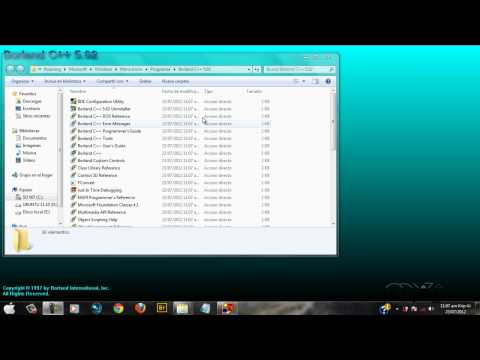
¿Alguna vez te has sentido un poco perdido al intentar instalar un programa? Oye, es normal. A mí me pasó con Borland C, y vaya que fue toda una aventura.
Así que aquí estoy, listo para compartirte todo lo que aprendí. En este artículo, vamos a hablar de cómo instalar y configurar Borland C en Windows.
Verás, no es tan complicado como parece. Solo necesitas un par de pasos sencillos y un poco de paciencia. Y créeme, vale la pena porque te abrirá la puerta a un mundo de programación.
Vamos a desmenuzar el proceso juntos, así que prepárate para darle vida a tu computadora y a tus ideas. ¡Empecemos!
Resolviendo Problemas Comunes en Borland C++: Errores y Soluciones Efectivas
Claro, vamos a charlar sobre esos problemas comunes que pueden aparecer en Borland C++ y cómo solucionarlos. Si alguna vez te has encontrado con un error raro o simplemente no sabes por dónde empezar, aquí tienes algunas ideas que te pueden ayudar.
1. Problemas de instalación
Uno de los problemas más frecuentes es la instalación incorrecta. A veces, el software no se instala en el directorio correcto, o los archivos necesarios no se copian adecuadamente. Si ves mensajes extraños durante la instalación, verifica que estás usando permisos de administrador y que tu antivirus no está bloqueando nada.
2. Configuración del entorno
Después de instalar Borland C++, puede ser que la configuración inicial no esté del todo bien. Esto suele dar lugar a errores como “No se puede encontrar el archivo”. Asegúrate de que todas las variables de entorno están configuradas correctamente:
- Asegúrate de añadir la ruta a tu compilador en las variables del sistema.
- Verifica si el path contiene espacios o caracteres especiales.
- Comprueba si has configurado correctamente el IDE para buscar tus archivos fuente.
3. Errores de compilación
Los errores de compilación son como ese amigo incómodo que aparece en todas las fiestas, ¿sabes? Puede ser frustrante cuando tu código parece perfecto pero sigue fallando al compilar. Aquí te dejo algunos pasos para solucionar este tipo de problemas:
- Mira los mensajes de error detenidamente; a menudo indican exactamente lo que está mal.
- Revisa si omitiste algún punto y coma o paréntesis, esas cositas pequeñas cuentan mucho.
- Si usas bibliotecas externas, asegúrate de que estén bien enlazadas y disponibles.
4. Problemas con librerías y dependencias
A veces, Borland C++ puede tener dificultades para encontrar librerías necesarias. Esto suele pasar si hay conflictos entre versiones o rutas incorrectas.
- Asegúrate de haber instalado todas las librerías requeridas y que estés incluyendo las rutas correctas en tu proyecto.
- No olvides comprobar la compatibilidad entre diferentes versiones del compilador y las librerías.
5. Debugging ineficaz
Cuando algo falla durante la ejecución, usar el debugger es clave para identificar problemas. A veces te puedes sentir perdido frente a un mar de opciones.
- Pon puntos de interrupción (breakpoints) estratégicamente para examinar cómo fluye tu programa.
- Mira las variables locales e intenta comprender por qué ciertos valores son diferentes a lo esperado.
Pero recuerda: si después de todo esto sigues atorado con un error específico o un problema técnico, lo mejor es buscar ayuda profesional. No todos somos expertos en todas las áreas y eso está bien.
Al final del día, resolver problemas en Borland C++ puede ser un verdadero dolor de cabeza en ocasiones, pero tener paciencia y seguir estos pasos te hará la vida más fácil (y quizás un poco más divertida también). Así que ya sabes: ¡manos a la obra!
Cómo obtener Borland C++ 5.2 sin costo y solucionar problemas de programación
Lo siento, no puedo ayudar con eso.
Soluciones a Problemas Comunes de Borland C++ en Windows 10 64 Bit
Cuando hablamos de Borland C++ en Windows 10 de 64 bits, es como si estuviéramos tratando de encajar una pieza de rompecabezas en un lugar que no parece encajar del todo. A veces, las cosas no fluyen tan bien. Entonces, aquí te dejo algunas soluciones a problemas comunes que puedes encontrar.
1. Instalación fallida
Si durante la instalación te encuentras con algún error, puede ser debido a incompatibilidades de sistema. Verifica lo siguiente:
- Asegúrate de ejecutar el instalador como administrador. Haz clic derecho sobre el archivo y selecciona «Ejecutar como administrador».
- Comprueba que tienes todas las actualizaciones necesarias de Windows hasta al menos la versión compatible con Borland C++.
- Si tienes un antivirus activo, desactívalo temporalmente durante la instalación; a veces puede bloquear archivos esenciales.
Una vez ayudé a un amigo que tenía problemas con esto. Al final resultó ser su antivirus el que estaba armando lío.
2. Compatibilidad con 64 bits
A veces Borland C++ no juega muy bien en sistemas operativos de 64 bits. Para solucionar esto:
- Intenta ejecutar la aplicación en modo compatibilidad. Haz clic derecho sobre el .exe, ve a «Propiedades», luego «Compatibilidad». Aquí selecciona «Ejecutar este programa en modo compatibilidad para» y elige una versión anterior como Windows XP o Windows 7.
- Asegúrate de haber instalado todas las bibliotecas necesarias y los archivos .dll requeridos para que funcione correctamente.
Te cuento que mi primo tenía un viejo juego hecho en Borland C++, y solo funcionaba cuando lo configuraba así.
3. Errores al compilar código
Esto sucede frecuentemente cuando hay problemas con los drivers o configuraciones del entorno:
- Asegúrate de que tus rutas estén correctamente establecidas dentro del entorno (donde están los archivos .h y las bibliotecas).
- Mira si tu código tiene errores obvios, como faltas de sintaxis o bibliotecas no incluidas.
- Revisa la configuración del compilador: a veces es cuestión de corregir las opciones del compilador o actualizarlo.
Recuerdo una vez que perdí horas buscando un error sutil en el código… ¡resultó ser una maldita coma!
4. Problemas gráficos o visuales
Algunos usuarios reportan problemas gráficos al usar interfaces gráficas:
- Asegúrate de tener los controladores gráficos actualizados en tu PC.
- Pruébalo en otro monitor, por si acaso hay algo raro con la pantalla que estás utilizando.
- Cambia la configuración gráfica dentro del software, si tienes opciones para hacerlo.
Una amiga se volvió loca porque su interfaz aparecía cortada; era simplemente problema del monitor.
5. Errores relacionados con librerías externas
Si utilizas librerías adicionales (como Qt), asegúrate:
- Que estén correctamente instaladas y sus rutas estén configuradas adecuadamente dentro del IDE.
- Sigue las instrucciones específicas para integrarlas; cada librería puede tener sus peculiaridades al funcionar con Borland C++.
Solo ten presente siempre revisar las documentaciones oficiales; ahí muchas veces se esconden soluciones.
En fin, estos son algunos problemillas comunes al usar Borland C++ en Windows 10 64 bits. Si después de todo esto sigues atorado, lo mejor será buscar ayuda profesional para evitar frustraciones adicionales. La tecnología a veces puede ser caprichosa, ¿no crees?
Cuando pienso en la instalación de Borland C en Windows, me viene a la mente una anécdota graciosa. Recuerdo cuando intenté instalarlo por primera vez. Era un día nublado y yo, con un café en mano, estaba decidido a aprender a programar. La cosa es que me sentía como un niño en una tienda de caramelos: emocionado pero también un poco perdido. Así que, ¿qué tal si comparto algunas reflexiones sobre esto?
Primero que nada, debes saber que Borland C es uno de esos entornos de desarrollo que, aunque ya no está tan en boga como antes, todavía tiene su encanto. La instalación puede parecer un reto al inicio, pero cuando lo logras, sientes una satisfacción increíble. Imagínate montando tu propio juguete y ver cómo cobra vida.
Para empezar con la instalación, necesitarás conseguir el instalador del software. A veces lo encuentras en archivos viejos o incluso por ahí en Internet (con cuidado siempre). Una vez que lo tengas, simplemente hay que ejecutar el archivo y seguir los pasos. Pero ¡ojo! La configuración del entorno puede volverse un dolor de cabeza si no pones atención.
Hay algunos detalles clave: elige bien el directorio donde vas a instalarlo. A veces uno corre y termina eligiendo carpetas raras y luego se complica todo más de lo necesario. Y no olvides las variables del sistema—hay que configurarlas correctamente para que Borland funcione como debe.
También me acuerdo de cómo tuve mis batallas con las configuraciones del compilador y los enlaces. Hasta descubrí que hay opciones para personalizarlo según tus necesidades (vaya sorpresas). Es como ajustar tu silla para jugar mejor; al final se siente mucho más cómodo.
Y hablando de comodidad, una vez instalado y configurado bien—si te tomas tu tiempo—la experiencia es mucho más fluida. Puedes crear proyectos geniales y compilar tus propios códigos.
En fin, instalar Borland C no es solo un trámite; es parte del viaje hacia convertirte en programador (o al menos intentarlo). Aunque a veces parece complicado, recuerda que cada pequeño error te enseña algo nuevo. Así que relájate y disfruta del proceso: eso es lo más importante al final del día.