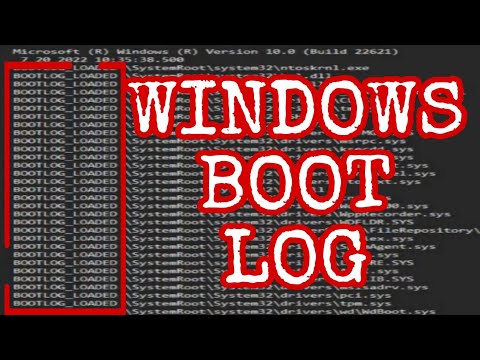
¿Alguna vez has tenido problemas al arrancar tu computadora? Seguro que sí. Windows puede ser un poco caprichoso a veces, ¿verdad? Total que, si estás aquí, es porque quieres entender ese rollo de los boot logs.
Fíjate, esos registros pueden ser esenciales para saber qué está pasando cuando tu máquina no arranca como debería. Te ayudarán a descubrir errores ocultos que podrían estar arruinando tu día.
En este artículo, vamos a meternos en el meollo del asunto: cómo configurar esos logs y sacarles el máximo jugo. No te preocupes, no va a ser nada aburrido ni complicado. Solo charlaremos sobre cosas prácticas que realmente funcionan.
Así que prepárate, porque esto va a ser un viaje de aprendizaje en el que tú y yo vamos a desentrañar los misterios del arranque de Windows. ¡Vamos a ello!
Cómo habilitar el registro de arranque en Windows 10 y qué información proporciona
Si alguna vez te has preguntado cómo habilitar el registro de arranque en Windows 10, estás en el lugar correcto. Este registro es súper útil para diagnosticar problemas que ocurren durante el inicio del sistema. O sea, si tu computadora no arranca como debería, el boot log puede darte pistas sobre qué está fallando.
Primero, ¿qué es exactamente el registro de arranque? Es un archivo que documenta todo lo que sucede cuando inicias tu computadora. Está allí para ayudarte a identificar si un controlador o servicio está causando problemas. Así que, ¡vamos al grano!
Para habilitarlo, sigue estos pasos:
- Abrir la configuración de inicio avanzado: Haz clic en el botón de inicio y luego en Configuración. Ve a Actualización y seguridad, luego a Recuperación. Allí verás una opción que dice «Reiniciar ahora». Dale clic.
- Acceder a las opciones avanzadas: Una vez que reinicie tu computadora, verás una pantalla azul con varias opciones. Escoge Solucionar problemas, luego Opciones avanzadas, y finalmente selecciona Configuración de firmware UEFI.
- Abrir la línea de comandos: Regresa a la pantalla anterior y selecciona «Símbolo del sistema». Esto abrirá una ventana donde podremos escribir algunos comandos.
- Ejem: habilitar boot log: Escribe el siguiente comando:
bcdedit /set {default} bootlog Yes, y presiona Enter. Esto activará el registro de arranque. - Reiniciar la computadora: Por último, reinicia tu PC en modo normal para que los cambios tengan efecto.
Sigue estos pasos y deberías tener habilitado tu boot log sin ningún problema. Ahora bien, ¿y qué información proporciona este registro? Aquí te cuento:
- Tiempos de carga: Te mostrará cuánto tiempo tarda cada controlador y servicio durante el inicio. Si algún ítem tarda más de lo esperado, podría ser un signo de problema.
- Error messages: Si hay algún error durante el arranque, quedará registrado aquí. Esto puede ayudar mucho si algo se rompe cuando intentas iniciar Windows.
- Carga de controladores : Nombres y rutas exactas de todos los controladores cargados al inicio se registran también; esto es clave para saber si alguno está fallando o no se carga correctamente.
No olvides que esta información no sustituye atención profesional si encuentras problemas serios o persistentes. Pero con esto puedes tener un buen punto de partida para diagnosticar lo que le pasa a tu máquina.
Total que ahora ya sabes cómo habilitar el registro de arranque en Windows 10 y qué información podrás obtener al hacerlo. ¿Ves? A veces esas pequeñas cositas pueden hacer una gran diferencia cuando intentas resolver algo técnico ¡Suerte con eso!
Cómo el arranque con registro en Windows 11 puede ayudarte a identificar problemas en tu sistema
Oye, ¿alguna vez te has encontrado con tu ordenador en un estado que te hace pensar «¿qué demonios está pasando aquí?»? Bueno, a veces los problemas surgen justo al arrancar Windows 11. Ahí es donde entra en juego el arranque con registro (boot logs). Te cuento cómo puede ayudarte a identificar esos problemas de una manera sencilla.
El arranque con registro es una opción que puedes habilitar en la configuración avanzada de arranque de Windows 11. Te permite registrar todo lo que sucede durante el proceso de inicio del sistema. Así, si algo no va bien, puedes revisar este registro y ver exactamente qué salió mal. Suena útil, ¿verdad?
¿Cómo activar el arranque con registro? Es súper fácil. Solo tienes que seguir estos pasos:
- Pulsa las teclas Windows + R para abrir el cuadro de diálogo “Ejecutar”.
- Escribe msconfig y presiona Enter.
- En la pestaña “Arranque”, busca la sección llamada “Opciones de arranque”.
- Aquí marca la casilla que dice «Registrar inicio».
- No olvides hacer clic en “Aplicar” y después en “Aceptar”. ¡Listo!
Una vez activado esto, cada vez que arranques tu PC, se creará un archivo de registro. Este archivo se guarda generalmente en C:Windowsntbtlog.txt y te da detalles sobre cada controlador y servicio que se carga durante el proceso de inicio.
Aquí es donde empieza la magia:
- Puedes detectar controladores problemáticos: Si ves un error justo antes del fallo en el inicio, puede ser que ese controlador esté causando problemas.
- Tiempos de carga: Si notas que algo tarda demasiado en cargarse, podrías investigar más sobre ese componente específico.
- Sencillo diagnóstico: Te ayuda a identificar si el problema está relacionado con software o hardware.
A veces cuando pongo a funcionar mi equipo y veo que no termina de arrancar como debería, me acuerdo de esa vez que usé los registros para resolver un lío con una actualización fallida de driver. Todo empezó bastante confuso porque parecía un problema más complicado. Pero después revisando el log hice click y descubrí que era solo un driver mal instalado. Al final fue «pan comido».
No obstante, aunque esto suena genial y seguro te animas a probarlo, recuerda siempre que si te sientes perdido o no logras resolverlo tú mismo, lo mejor es buscar ayuda profesional. No todos los problemas son sencillos. En serio.
Totalmente claro ahora cómo se configura esto y cómo puede ayudarte a identificar esos problemillas incómodos del sistema. ¡A darle caña al ordenador!
Resolviendo problemas de arranque en Windows 7 con el registro de inicio activado
Oye, hablemos de un tema que a más de uno nos ha hecho arrancarnos los pelos: los problemas de arranque en Windows 7. Seguro que has escuchado hablar del registro de inicio activado, ¿verdad? A veces, cuando la computadora no se inicia como debería, esta herramienta puede ser tu mejor amiga.
Primero, vamos a activar el boot log. Esto puede ayudarnos a identificar qué está fallando. Para hacerlo, arranca tu PC y cuando veas el logo de Windows, presiona repetidamente la tecla F8. Esto te va a llevar al menú de opciones avanzadas de Windows. Desde ahí, selecciona Habilitar registro de inicio. La computadora va a arrancar normalmente pero estará registrando todo lo que sucede durante el proceso.
Cualquier error o problema se anotará en un archivo llamado ntbtlog.txt, que encontrarás en tu directorio C:WindowsSystem32. Este archivo es súper útil porque te muestra qué drivers estaban cargándose y cuáles fallaron. Así que si tienes problemas con algún hardware específico, ya sabes por donde empezar.
- Mira el archivo ntbtlog.txt: Abre este archivo con el Bloc de notas y busca líneas marcadas como «failed to load». Estas líneas son tus pistas.
- Desactivar drivers problemáticos: Si localizas un driver que está causando problemas, puedes intentar desinstalarlo desde Modo Seguro. De nuevo, ¡acuerda usar F8!
- Revisar otras configuraciones: A veces hay otros factores en juego, como actualizaciones recientes o software nuevo. Pregúntate si instalaste algo justo antes del problema.
- Cuidado con los virus: No dudes en hacer un escaneo completo con tu antivirus favorito; muchas veces una infección puede joderte todo el sistema.
A veces también vale la pena probar restaurar tu sistema a un punto anterior donde todo estaba funcionando bien. Ve al menú Inicio y busca “Restaurar sistema” para hacerlo. Pero ojo, siempre es bueno tener una copia de seguridad antes.
Sí, es bastante frustrante lidiar con esto y aunque aquí te he dado algunas soluciones prácticas, si sientes que no avanzas o te lías más aún—busca ayuda profesional. A veces es mejor dejarlo en manos expertas para evitar perder datos importantes o complicarlo más.
Total que esos son algunos pasos iniciales para resolver problemas de arranque utilizando boot logs en Windows 7. Espero que puedas ponerlos en práctica y que te ayuden a volver a encender tu máquina sin líos. Y recuerda: ¡la paciencia es clave! ¿Me sigues?
Oye, ¿alguna vez te ha pasado que tu PC se queda colgado y no sabes por qué? Una vez, un amigo me contó que su ordenador estaba más lento que una tortuga en un día de calor. La cosa es que cuando lo revisamos, descubrimos que el problema estaba en el arranque. Así que, empecé a hablarle sobre la configuración avanzada de boot logs en Windows.
Mira, el boot log es como un diario de tu sistema operativo. Cada vez que inicias tu máquina, Windows anota todo lo que va haciendo. Si algo falla en el proceso de arranque, esto puede ser muy útil para saber qué está pasando realmente. Piensa en ello como un detective buscando pistas para resolver un misterio.
Para activarlo, solo tienes que entrar en «msconfig» y marcar la opción de iniciar con boot log. Es bastante sencillo. Después de reiniciar, verás un archivo llamado «ntbtlog.txt» creado en tu carpeta de Windows. Este archivo te dirá qué controladores se cargaron y cuáles no. Es como tener una lista VIP donde puedes ver quién fue invitado a la fiesta del arranque y quién se quedó afuera.
Aunque suena técnico, no es tan complicado si le echas un vistazo. La próxima vez que tu computadora te dé problemas al encenderse, ya sabes: revisa ese archivo y busca las líneas donde dice «Failed to load». Eso podría indicarte cuál es el culpable.
Así que nada, la vida es mucho más fácil cuando entiendes cómo funciona tu dispositivo (bueno, al menos hasta cierto punto). En fin, no te frustres si algo va mal; a veces sólo necesitas unas pocas pistas para resolver el rompecabezas del arranque de Windows.
