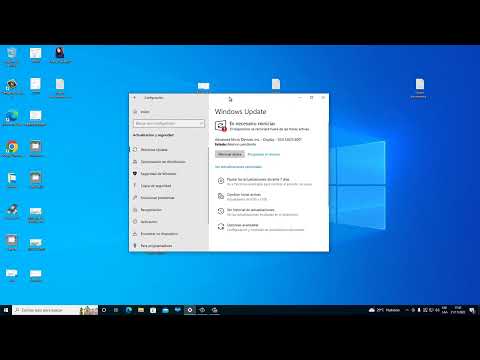
Oye, qué tal. Seguro que alguna vez te has encontrado con ese molesto mensaje de “actualizaciones pendientes” en tu computadora o tu teléfono, ¿verdad? A mí me ha pasado un montón de veces y, la verdad, a veces es más frustrante que encontrar un pelo en la comida.
La cosa es que esas actualizaciones son importantes. Pero no siempre llegan cuando más las necesitamos. A veces parece que tienen su propia agenda. Así que, en este artículo, vamos a charlar sobre las causas más comunes de estos avisos que nos sacan de quicio.
Te voy a contar por qué suceden y cómo puedes solucionarlo para que no te vuelva a pasar tanto. O sea, no se trata solo de tener todo al día por capricho; hay razones detrás de todo eso y quiero desmenuzarlas contigo. ¿Listo para conocer los secretos detrás de esas actualizaciones? ¡Vamos!
Soluciones para el problema de Windows Update en Windows 10
Claro, hablemos de ese problemilla que a muchos nos da dolor de cabeza: **Windows Update** en **Windows 10**. ¡Es como esa visita inesperada que nunca se va! A veces, simplemente no quieres saber nada deactualizaciones, pero ellas insisten en aparecer, ¿verdad? Vamos a desmenuzar algunos problemas comunes y cómo solucionarlos.
Causas Comunes de Actualizaciones Pendientes
Hay varias razones por las que Windows Update puede quedarse atorado. Aquí te dejo algunas:
- Conexión a Internet Inestable: Si tu Wi-Fi es un desastre o tienes un cable desconectado, las actualizaciones se quedarán atascadas.
- Espacio Insuficiente: A veces, el sistema necesita espacio para descargar las actualizaciones. Si tu disco duro está casi lleno, Windows no podrá hacer su trabajo.
- Problemas con los Servicios de Windows Update: Algunos servicios necesarios pueden estar detenidos o no funcionados correctamente.
- Error en Archivos del Sistema: A veces, esos molestos archivos se corrompen. Y eso puede provocar fallos durante la actualización.
Ahora bien, si ves que tienes un par de actualizaciones pendientes y ya estás perdiendo la paciencia, aquí van algunas soluciones prácticas.
Soluciones para el problema de Windows Update
- Verifica tu Conexión a Internet: Primero asegúrate de que estás conectado a Internet. Haz una prueba rápida abriendo tu navegador para verificarlo. Si te da error o va lento, pues ya sabes dónde está el problema.
- Limpia Espacio en Disco: Deshazte de archivos innecesarios. Puedes usar la herramienta “Liberador de espacio en disco” para liberar unos cuantos megas y así permitir que las actualizaciones se descarguen sin problemas.
- Reinicia los Servicios de Windows Update: Haz lo siguiente:
- Pulsas la tecla Windows + R y escribes “services.msc”.
- Búscate “Windows Update” y haz clic derecho para reiniciar.
Asegúrate también de que esté configurado como “Automático”.
- Ejecución del Solucionador de Problemas: Windows tiene una herramienta interna para solucionar problemas con sus propias actualizaciones:
- Ve a Configuración > Actualización y seguridad > Solucionar problemas.
- Aquí busca “Windows Update” y haz clic en “Ejecutar el solucionador”.
Esto puede arreglar pequeños conflictos automáticamente.
- SFC y DISM: Si seguimos teniendo dramas con las actualizaciones porque sospechas que hay archivos dañados:
- Pulsas Windows + X y seleccionas Símbolo del sistema (administrador).
- Aquí escribe “sfc /scannow”, espera un momento mientras verifica tus archivos. Luego ejecuta: “DISM /Online /Cleanup-Image /RestoreHealth”. Esto repara cualquier fallo del sistema por sí mismo.
li>
Como consejo final: mantén siempre tu sistema actualizado—no sirve solo pa’ tener más memes o filtros bonitos—las actualizaciones traen mejoras importantes en seguridad. Así que si después de probar estas soluciones sigues con problemas… quizás sea hora de buscar ayuda profesional.
Y ahí lo tienes. Ya no más drama con esas molestas actualizaciones pendientes. ¡Espero que esto te sirva!
Soluciones para el problema de Windows Update en Windows 11
Claro, hablemos sobre ese problemón que a veces se nos presenta con **Windows Update en Windows 11**. Sabes, es frustrante ver que tu PC no se actualiza, especialmente cuando te preguntas si es un problema grave o simplemente un pequeño detalle que se nos escapa. Así que aquí te traigo unas soluciones para esos molestos problemas de actualizaciones pendientes.
Primero, es esencial entender algunas de las **causas comunes** por las que Windows Update podría estar fallando:
- Conexión a Internet inestable: A veces la red puede jugarte una mala pasada. Asegúrate de tener una conexión fuerte y estable.
- Espacio insuficiente en disco: Si tu disco duro está casi lleno, esto puede impedir que se descarguen o instalen nuevas actualizaciones. Revisa tu almacenamiento.
- Conflictos de software: Algunas aplicaciones pueden interferir con las actualizaciones. Programas como antivirus a veces bloquean el proceso.
- Archivos dañados: Windows tiene archivos críticos y si alguno está corrupto, podría causar problemas al intentar actualizar.
Entonces, ¿qué hacer? Aquí van algunas soluciones prácticas:
- Reinicia tu PC: Aunque parezca simple, reiniciar tu computadora puede resolver muchos problemas temporales y reiniciar el proceso de actualización.
- Verifica la conexión de red: Asegúrate de estar conectado a internet sin interrupciones. Quizá apagues el enrutador un momento y lo vuelvas a encender.
- Limpia espacio en disco: Usa la herramienta de “Liberador de espacio en disco” para eliminar archivos temporales y liberar espacio necesario para las actualizaciones.
- Cambios en Antivirus: Intenta desactivar temporalmente tu antivirus o cualquier otra aplicación que pueda bloquear la actualización. No olvides volver a activarlo después.
- Ejecución del Solucionador de Problemas: Ve a “Configuración” > “Actualización y seguridad” > “Solucionar problemas”, ahí encontrarás opciones para solucionar problemas relacionados con Windows Update directamente desde el sistema.
En mi experiencia, he visto muchas veces cómo un simple reinicio o limpiar el disco marcan una gran diferencia. Por ejemplo, hace poco le ayudé a un amigo que tenía actualizaciones atascadas desde hacía semanas. Solo bastó con liberar espacio e iniciar el solucionador de problemas para resolver su dilema.
Pero si tras todas estas sugerencias sigues teniendo líos con **Windows Update**, quizás sea buena idea contactar apoyo técnico profesional o visitar los foros oficiales donde hay ayuda específica.
Así que ya sabes, no desesperes si encuentras estos problemas ahí afuera; suele haber una forma de solucionarlo. ¿Tienes alguna duda más sobre esto?
Soluciones comunes para el problema de actualización en Windows 11
Claro, vamos a entrar en materia sobre qué hacer cuando Windows 11 se queda atascado con las actualizaciones pendientes. Esto puede ser bastante frustrante, ¿verdad? A veces parece que el sistema operativo tiene su propio ritmo y no le importa si estás esperando algo importante. Así que aquí van algunas soluciones comunes para este problemón que puedes intentar.
1. Verifica la conexión a Internet
A veces, el problema más simple es el que te frena. Asegúrate de que tu conexión a Internet está funcionando correctamente. Haz una prueba rápida abriendo un navegador y cargando una página web. Si todo va bien, estamos listos para seguir adelante.
2. Reinicia tu PC
Sí, lo sé, suena a cliché, pero reiniciar puede solucionar muchos problemas. A veces las actualizaciones se quedan atascadas por algún conflicto temporal y un simple reinicio podría hacer la magia de desatascarlas.
3. Usa el solucionador de problemas de Windows Update
Windows 11 trae herramientas incorporadas para ayudarte con estos líos de actualizaciones. Ve a «Configuración» > «Actualización y seguridad» > «Solucionar problemas». Allí encontrarás la opción de ejecutar el solucionador de problemas específico para Windows Update.
4. Comprueba espacio en disco
¿Te has dado cuenta de cuánto espacio libre tienes en tu disco duro? Las actualizaciones pueden necesitar bastante espacio disponible para instalarse correctamente. Revisa tu almacenamiento y limpia lo que no necesites; los archivos temporales suelen ser los más pesados.
5. Desactiva temporalmente el antivirus
Oye, aunque no me gusta recomendarlo mucho, a veces los antivirus pueden interferir con las instalaciones. Puedes probar desactivándolo temporalmente mientras intentas actualizar; no olvides volver a activarlo después.
6. Restablece los componentes de Windows Update
Si ya intentaste todo lo anterior y nada funciona, podrías intentar restablecer los componentes de Windows Update manualmente. ¿Cómo? Abre una ventana del símbolo del sistema como administrador (clic derecho en el menú de inicio). Luego escribe estos comandos uno tras otro:
net stop wuauservnet stop cryptSvcnet stop bitsnet stop msiservernet start wuauservnet start cryptSvcnet start bitsnet start msiserver
Esto debería ayudar a reiniciar todo el servicio relacionado con las actualizaciones.
7. Busca manualmente las actualizaciones disponibles
Ve a «Configuración» > «Windows Update» y haz clic en “Buscar actualizaciones” manualmente; a veces esta acción sencilla hace que Windows se despierte y empiece a descargar lo que necesita.
Recuerda que si después de probar todo esto todavía no hay solución, podría ser buena idea buscar ayuda profesional o ponerse en contacto con el soporte técnico oficial; cada caso es un mundo y quizás haya algo más detrás.
En fin, espero que alguna de estas soluciones te sirva para salir del lío con esas actualizaciones pendientes en Windows 11; al final todos queremos tener nuestra PC corriendo al 100%. ¡Suerte!
Sabes, a veces me pasa que enciendo mi computadora y veo ese mensajito de “actualizaciones pendientes” y pienso: “¿Por qué siempre en el momento menos indicado?” O sea, justo cuando estoy listo para hacer algo importante o ver ese capítulo nuevo de mi serie favorita. La verdad es que las actualizaciones de software pueden ser un verdadero dolor de cabeza. Pero, ¿qué hay detrás de esas notificaciones constantes?
Una razón común es que los desarrolladores buscan corregir errores. Tuvieron que enfrentarse a esos bugs molestos que, aunque no se ven, pueden hacer que tu experiencia sea un caos. En fin, imagínate estar escribiendo un informe importante y, ¡pum!, el programa se cierra porque había un error en la versión anterior. Gracias a las actualizaciones, eso se soluciona.
Luego está el tema de la seguridad. Ya sabes cómo están las cosas hoy en día: hackers por todos lados tratando de colarse en nuestros dispositivos como si fuera una fiesta sin invitación. Las actualizaciones incluyen parches para protegernos de esas amenazas. Piensa en ello como ponerle una cerradura nueva a tu puerta después de escuchar sobre robos en tu vecindario.
Y no podemos olvidar el rendimiento del software. A veces los programas necesitan ajustes para funcionar mejor o más rápido; imagínate que tu app favorita empieza a ir más lenta que una tortuga después de un buen festín. Las actualizaciones son como esa inyección de energía que necesita para volver a correr.
Además, claro, hay ocasiones en las que simplemente necesitamos compatibilidad con otros programas o dispositivos nuevos. ¿Te ha pasado? Compras algo nuevo y resulta que tu viejo software no juega bien con él. Efectivamente, ahí vienen las actualizaciones al rescate.
Así que la próxima vez que veas ese mensaje diciendo «actualizaciones pendientes», tal vez pienses dos veces antes de ignorarlo por completo. Claro, entiendo la frustración; incluso yo he estado ahí retrasando todo hasta el último minuto porque me da pereza esperar a que todo se instale. Pero al final del día, esas pequeñas molestias ayudan bastante.
En fin, no siempre es fácil lidiar con esto del software y sus travesuras; pero entender por qué son necesarias puede ayudarnos a llevarlo con más calma. Al final del día solo queremos lo mejor para nuestras máquinas, ¿no?