
Oye, ¿alguna vez te ha pasado que enciendes tu computadora y, de repente, algo no va bien? Total que te ves en la pelea de buscar por qué no arranca como debería. Es un rollo, lo sé.
Aquí es donde entran los drivers. Son como los traductores entre tu hardware y software. Cuando están desactualizados o mal configurados, la cosa puede complicarse un montón. Y yo no sé tú, pero a mí me gusta que mi PC funcione como una máquina bien aceitada.
Así que, en este artículo vamos a hablar sobre cómo actualizar esos drivers para evitar un boot lleno de problemas. Te prometo que no es tan complicado como a veces parece. Vamos a poner tu equipo en forma y a dejar atrás esos errores molestos. ¿Listo para el reto? ¡Vamos!
Soluciones Efectivas para Problemas Comunes con Driver Booster
Oye, hoy vamos a hablar de Driver Booster, esa herramienta que promete actualizar todos los drivers de tu PC y que, a veces, puede ser un poco problemática. Así que si te has encontrado con algunos inconvenientes, no te desesperes. Aquí van unas soluciones efectivas para esos problemas comunes que pueden surgir.
Primero, asegúrate de tener la versión más reciente de Driver Booster. Es como cuando tu juego favorito se actualiza y trae mejoras. A veces, los problemas ya están resueltos en una nueva versión. Simplemente ve al sitio oficial y descarga la última versión.
Si el programa no detecta tus drivers correctamente, prueba lo siguiente:
- Reinicia tu PC. A veces, un simple reinicio puede hacer maravillas.
- Limpia archivos temporales. Usa herramientas como CCleaner para eliminar esos archivos que solo ocupan espacio y pueden causar conflictos.
- Asegúrate de que estás conectado a Internet. Driver Booster necesita acceso a la red para buscar las actualizaciones más recientes, así que verifica tu conexión.
No olvides desactivar temporalmente tu antivirus. Hay ocasiones en las que los programas de seguridad bloquean las acciones del software. Recuérdalo antes de ejecutar cualquier actualización. Actívalo de nuevo después de actualizar tus drivers, claro.
A veces ocurre que tras la instalación de un driver nuevo el sistema se pone raro o incluso se congela. Bueno, si esto pasa:
- Ejecútalo en modo seguro. Reinicia el ordenador y presiona F8 antes de que inicie Windows para acceder al modo seguro; ahí podrás desinstalar el driver problemático sin complicaciones adicionales.
- Puedes restaurar tu sistema. Utiliza el punto de restauración anterior para volver atrás y dejar todo como estaba antes del problema. Simplemente busca «restaurar» en el menú inicio y sigue las instrucciones.
A veces Driver Booster lanza mensajes raros o parece quedarse colgado durante mucho tiempo. Si esto sucede:
- Paciencia ante todo!. A veces simplemente necesita tiempo para escanear todos tus dispositivos y encontrar actualizaciones adecuadas.
- Cierra otras aplicaciones innecesarias. Si tienes muchas cosas abiertas al mismo tiempo, podría ir más lento; cierra lo que no necesites por un rato.
No olvides también verificar manualmente algunos drivers clave directamente desde las páginas oficiales del fabricante—como los controladores gráficos o del chipset—ya sabes cómo son algunas compañías con sus actualizaciones rápidas.
Lo importante aquí es recordar que si algo se complica demasiado o sientes que no estás avanzando:
- No dudes en buscar ayuda profesional. Siempre hay alguien dispuesto a asesorarte mejor en persona si es necesario!
Total que con estas soluciones vas a poder lidiar con muchos problemas comunes del Driver Booster sin tanto estrés ni quebraderos de cabeza. ¿Me sigues? Recuerda siempre ser proactivo con los drivers: un sistema actualizado es un sistema feliz!
Cómo mantener tu sistema al día: Actualización de controladores para evitar errores y mejorar el rendimiento
Oye, ¿te has dado cuenta de que a veces tu computadora se siente un poco lenta o hace cosas raras? Pues muchas veces, la clave para evitar esos problemas está en los controladores o drivers. Mantener tu sistema al día con las actualizaciones de drivers puede hacer una gran diferencia en el rendimiento de tu máquina y evitar errores molestos. Te cuento cómo puedes hacerlo.
Primero, ¿qué son los controladores? Son como pequeños traductores entre tu sistema operativo y el hardware de tu computadora. Sin ellos, sería como intentar hablar en un idioma diferente: no hay comunicación y eso provoca que las cosas no funcionen bien. Entonces, actualizar tus drivers es esencial para que tu PC tenga un funcionamiento fluido.
Una buena forma de empezar es verificar si tienes algún controlador desactualizado. Para esto:
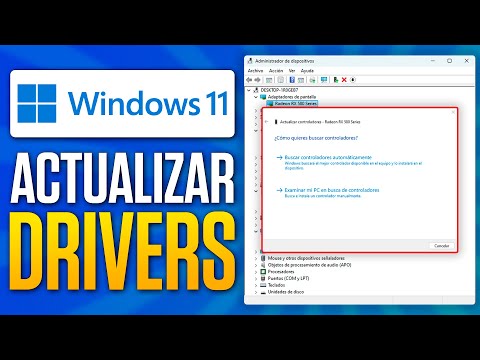
- Haz clic derecho sobre el botón de inicio y selecciona “Administrador de dispositivos”.
- Aquí verás una lista con todo el hardware instalado. Si alguno tiene un icono amarillo, significa que algo va mal.
- Puedes clicar derecho sobre el dispositivo con problemas y elegir “Actualizar controlador”.
Es bastante sencillo, pero cuidado: a veces el sistema no encuentra la mejor versión del controlador. En ocasiones, es mejor ir directo a la página del fabricante del hardware para buscar la versión más nueva del driver. Por ejemplo, si tienes una tarjeta gráfica NVIDIA, puedes visitar su sitio web y descargar los últimos drivers desde allí.
Un consejo práctico: antes de hacer cualquier actualización importante, siempre es bueno tener un punto de restauración creado. Así si algo sale mal después de actualizar un driver, puedes volver atrás fácilmente sin perder nada importante.
Aparte de los controladores gráficos, también deberías prestar atención a otros componentes clave como:
- Controladores de red: Mantener tu conexión estable y rápida es crucial.
- Audio: No querrás quedarte sin sonido en medio de tus juegos o películas.
- Sistema: Actualizar los drivers del chipset ayuda a mejorar la comunicación entre todos tus dispositivos.
Pensándolo bien, actualizar controladores regularmente no solo mejora el rendimiento; también ayuda a mantener la seguridad. Con cada nueva versión se corrigen vulnerabilidades que podrían comprometer tu sistema. Así que piensa en ello como una forma de protegerte también.
No olvides consultar las notas sobre cada actualización. A menudo vienen con información valiosa sobre lo que cambia o mejora.
Siempre revisa lo nuevo antes de darle al botón porque algunos cambios pueden ser muy específicos y tal vez no te afecten directamente o inclusive podrían causar problemas inesperados en sistemas antiguos.
Total que tener tus controladores al día puede parecer un rollo al principio, pero vale la pena por todo lo que podrías ganar en rendimiento y estabilidad.
Recuerda: si te sientes perdido o tienes dudas durante el proceso, nunca está demás buscar ayuda profesional para evitar posibles desastres en tu máquina. Al final del día queremos disfrutar sin preocupaciones ¡y eso incluye nuestra amada tecnología!
Cómo solucionar problemas relacionados con la actualización de controladores en Windows 11
Claro, aquí va un texto sobre cómo solucionar problemas relacionados con la actualización de controladores en Windows 11. Espero que te sirva.
Actualizar los controladores en Windows 11 puede ser algo complicado a veces, pero no te preocupes, que aquí estoy para ayudarte. Vamos a repasar algunos pasos y consejos prácticos para asegurarte de que tu sistema arranque sin inconvenientes.
Primero lo primero: ¿sabes qué son los controladores? Básicamente, son programas que permiten a tu sistema operativo comunicarse con el hardware. Sin ellos, tu computadora podría tener problemas para reconocer componentes como la tarjeta gráfica o la impresora. Así que hay que tenerlos bien actualizados.
Cuando te encuentras con problemas después de una actualización de drivers, a menudo es porque el nuevo controlador no es compatible o tiene algún tipo de error. Pero tranqui, aquí hay varios pasos que puedes seguir para solucionar esto:
- Comprobar el Administrador de dispositivos: Haz clic derecho en el botón de inicio y selecciona “Administrador de dispositivos”. Ahí podrás ver si hay algún dispositivo con un signo amarillo. Es una señal clara de que algo no funciona como debería.
- Desinstalar el controlador problemático: Si identificas un problema, haz clic derecho sobre el dispositivo afectado y selecciona “Desinstalar dispositivo”. Luego reinicia tu PC; Windows tratará de reinstalar automáticamente el controlador.
- Actualizar manualmente: Ve al sitio web del fabricante del hardware y busca la sección de soporte para encontrar los controladores más recientes. Descárgalos e instálalos manualmente si las actualizaciones automáticas fallan.
- Usar la Restauración del sistema: Si las cosas van realmente mal después de una actualización, considera usar la función “Restaurar sistema” para volver a un punto anterior donde todo funcionaba bien. Esto se hace desde “Panel de control” > “Recuperación”.
A veces puede parecer un laberinto cuando se trata de controladores, pero no estás solo en esto. En mi experiencia personal, recuerdo cuando mi tarjeta gráfica dejó de funcionar después de una actualización y me volví loco tratando de arreglarlo. Al final resultó ser un simple rollback al controlador anterior y ¡todo volvió a la normalidad!
Aun así, si al intentar actualizar o desinstalar drivers sigues teniendo problemas serios o tu PC no arranca correctamente, es mejor contactar a un profesional o buscar ayuda especializada. A veces las soluciones pueden ser más complejas y requieren conocimientos técnicos específicos.
Total que ya lo sabes: mantener tus controladores actualizados es clave para un rendimiento óptimo en Windows 11. No temas experimentar un poco dentro del Administrador de dispositivos; es parte del viaje hacia una máquina feliz y funcionando sin problemas.
No olvides realizar copias de seguridad periódicas, especialmente antes de hacer cambios importantes en tu sistema. Y recuerda: siempre puedes volver atrás si algo sale mal—Windows suele darte esa opción si lo necesitas.
Oye, te voy a contar algo. Hace un tiempo, estaba en casa y decidí que era hora de actualizar mis drivers. Quería que mi PC funcionara como un reloj suizo, ¿ves? Total que empecé a buscar los drivers más recientes y, sinceramente, no sabía muy bien por donde empezar. Estaba un poco perdido entre tantas opciones y páginas.
La cosa es que los drivers son esos programas que permiten que tu hardware (plataforma, impresora, tarjeta gráfica… todo eso) hable con el sistema operativo. Cuando no están actualizados, bueno, imagina una conversación donde todos hablan idiomas diferentes. En mi caso, eso se traducía en pantallazos azules y el sistema tardando más en arrancar de lo normal.
Pero al final me lancé a la aventura de actualizar. Busqué las actualizaciones directamente desde el sitio web del fabricante y me aseguré de tener todo respaldado antes por si acaso. Fue como hacer un pequeño ritual: desinstalar los viejos drivers, instalar los nuevos y reiniciar mi computadora con esa mezcla de emoción y ansiedad. Te prometo que el arranque fue mucho más suave y rápido.
Actualizando mis drivers logré no solo mejorar el rendimiento general del equipo sino también evitar posibles problemas en el arranque. Y esa sensación de éxito fue increíble. Me dio una pequeña lección: a veces es tan fácil como mantenerse al día con esos pequeños detalles para evitar grandes dolores de cabeza después.
Así que si alguna vez te sientes estancado al encender tu PC o notas algún comportamiento raro, échale un vistazo a tus drivers antes de entrar en pánico; puede ser justo lo que necesitas para salir del lío sin problemas. ¿Te ha pasado algo similar?
