Oye, ¿alguna vez te has metido en el mundo de VirtualBox? Es una locura lo que puedes hacer con máquinas virtuales. Pero, ¿sabías que configurar la BIOS de una de esas máquinas puede ser un verdadero lío? Te lo digo por experiencia, porque yo también he estado allí.
Imagina esto: estás emocionado por instalar ese nuevo sistema operativo que tanto quieres probar, y de repente, ¡zas! La BIOS no responde como tú esperabas. Total que empiezan a aparecer problemas por todas partes. Mira, hay algunos errores comunes que todos cometemos al configurar esto y pueden arruinar tu día.
En este artículo, vamos a hablar sobre esos errores tontos pero tan fáciles de hacer. Te prometo que después de leerlo, te vas a sentir más seguro para trastear con la BIOS sin miedo. ¿Listo para evitar esos tropiezos? Vamos a ello.
Soluciones para el error irrecuperable en la instalación de VirtualBox
¡Oye! Si estás lidiando con el error irrecuperable en la instalación de VirtualBox, no estás solo. Es un problemilla que puede surgir y que suele estar relacionado con la configuración del BIOS, o sea, ese pequeño pero poderoso gestor que decide cómo tu computadora va a funcionar. Vamos al grano y veamos cómo puedes solucionar esto.
Primero, ¿qué significa el error irrecuperable? Básicamente, es como si VirtualBox te dijera: «Oye, no puedo seguir adelante». Esto puede ser frustrante, pero no te preocupes: hay varias cosas que puedes revisar.
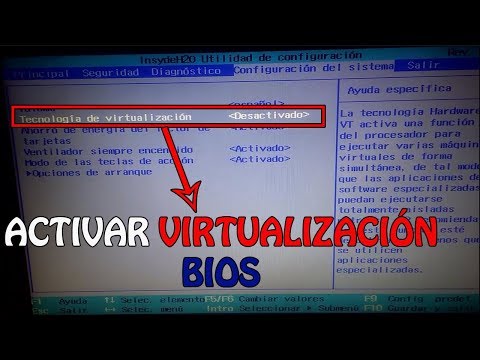
- Habilita la virtualización en BIOS: Asegúrate de que la opción “Intel VT-x” o “AMD-V” esté activada en tu BIOS. Para acceder al BIOS, reinicia tu computadora y presiona una tecla específica (generalmente F2, DEL o ESC). Busca en las opciones avanzadas o de CPU. Si está desactivada, actívala y guarda los cambios.
- Desactiva Hyper-V: Si eres usuario de Windows, a veces Hyper-V puede causar conflictos. Ve a “Panel de control”, selecciona “Programas” y luego “Activar o desactivar características de Windows”. Desmarca Hyper-V si está activado. Reinicia después.
- Verifica la configuración del modo de arranque: Revisa si estás usando UEFI o MBR correctamente. Asegúrate de que la imagen ISO del sistema operativo que quieres instalar sea compatible con el modo en el que tienes configurado tu máquina virtual.
- Ajusta los recursos asignados: Da un vistazo a cuánta RAM y cuántos núcleos de CPU le has asignado a tu máquina virtual. Si le has dado demasiados recursos comparado con lo que tiene tu equipo físico, entonces es posible que eso cause problemas. Intenta reducirlos un poco.
A veces me acuerdo cuando intenté instalar Ubuntu en VirtualBox para hacer unos experimentos y me encontré con este mismo problema. Después de varios intentos fallidos (y un poco de desesperación), descubrí que era pura cuestión de habilitar algunas configuraciones en el BIOS. Fue como un reto personal; lo hice por orgullo más que nada.
Finalmente, prueba reinstalar VirtualBox por si acaso algo no se instaló bien al principio. Asegúrate también de bajar la última versión desde su página oficial; te evitas problemas conocidos en versiones antiguas.
No olvides revisar los foros o la documentación oficial si sigues sin poder avanzar —a veces alguien ha tenido exactamente el mismo problema y ya tiene una solución lista para ti—. Sin embargo, si todo esto suena raro o complicado para ti, nunca está demás pedir ayuda a un profesional para asegurarte de no meter la pata aún más.
No pierdas la paciencia; estos errores son parte del juego cuando trabajas con máquinas virtuales. ¡Suerte!
Soluciones comunes para resolver errores en VirtualBox y optimizar tu experiencia virtual
Claro, aquí va un texto sobre soluciones comunes para resolver errores en VirtualBox y optimizar tu experiencia virtual. Si alguna vez has lidiado con VirtualBox, seguro sabes que a veces se puede poner un poco complicado, ¿no? Así que vamos a ver algunos errores comunes en la configuración de BIOS y cómo solucionarlos.
Primero que nada, asegúrate de que tu máquina esté configurada para permitir la virtualización. Esto es algo que a menudo se pasa por alto. En muchos sistemas, hay una opción en el BIOS llamada **Intel VT-x** o **AMD-V**. Si está desactivada, VirtualBox no funcionará como debería. Para activarla:
- Reinicia tu computadora y entra en el BIOS (generalmente presionando F2, Del, o Esc al inicio).
- Navega hasta la sección de **Avanzado**.
- Busca la opción de **Virtualización** y actívala.
- Guarda los cambios y reinicia nuevamente.
Una vez hecho esto, deberías notar una mejora en el rendimiento. Pero eso no es todo.
A veces te puedes encontrar con errores relacionados con la configuración del sistema operativo invitado. Por ejemplo, si instalas un sistema operativo de 64 bits pero tu máquina no está configurada correctamente para soportarlo, tendrás problemas. Asegúrate siempre de que:
- Tienes suficiente RAM asignada a la máquina virtual.
- Tus ajustes de disco son adecuados; si puedes, usa un disco duro virtual tipo **VDI**.
Ahora hablemos del error más común: «No se puede iniciar la máquina virtual». Este suele estar relacionado con problemas de permisos o configuración incorrecta del disco duro virtual.
Para solucionarlo:
- Asegúrate de que tu usuario tenga permisos para acceder a las carpetas donde están almacenadas las imágenes ISO y los discos duros virtuales.
- Verifica que no haya conflictos con otros software de virtualización como Hyper-V si estás en Windows.
Otra cosa importante son los drivers. Mantén siempre tus drivers actualizados—especialmente los relacionados con tu tarjeta gráfica—porque esto puede solucionar muchos problemas gráficos dentro de las máquinas virtuales.
Y si aún sientes lags o rendimiento lento dentro de VirtualBox (típico problema cuando juegas), pues nada: revisa esto:
- Asegúrate de habilitar _3D Acceleration_ desde la configuración de pantalla.
- Aumenta la cantidad de núcleos del procesador asignados a tu máquina virtual desde las configuraciones del sistema.
Al final del día, ten presente que cada PC es diferente y lo que funciona para uno quizás no funcione igual para otro. Y aunque estos consejos pueden ayudarte a suavizar esos errores molestos en VirtualBox, siempre es buena idea consultar con alguien más experimentado si te atascas demasiado.
Así que ya sabes: ¡a jugar con esas máquinas virtuales!
Soluciones para el error crítico en la ejecución de máquinas virtuales
¿Estás lidiando con ese molesto «error crítico en la ejecución de máquinas virtuales» en VirtualBox? Oye, no estás solo. Este error puede aparecer por varias razones, pero muchas veces está relacionado con la configuración del BIOS. Vamos a ver unas soluciones prácticas que pueden ayudarte a salir de este lío.
Revisa la configuración de virtualización en el BIOS. Esto es clave porque si tu computador no tiene habilitada la virtualización, VirtualBox no va a funcionar como debería. Así que, primero entra al BIOS de tu computadora. Para hacer esto, reinicia tu PC y presiona teclas como F2, DEL o ESC (dependiendo del fabricante) mientras arranca. Busca opciones como «Intel VT-x», «AMD-V» o algo similar y asegúrate de que estén habilitadas.
Comprueba las extensiones de VirtualBox. A veces, puedes necesitar instalar el paquete complementario de VirtualBox para que todo funcione sin problemas. Este paquete incluye soporte para USB 2.0 y 3.0, entre otras características útiles.
- Actualiza tu VirtualBox: Mantenerlo actualizado es crucial para evitar errores y bugs conocidos.
- Cambia la versión del Kernel: Si usas Linux y tienes problemas, prueba con versiones más antiguas del kernel.
- Ajusta las configuraciones de red: Si estás usando una red NAT o puenteada, verifica que no haya conflictos con otras configuraciones.
Oye, otra cosa importante: asegúrate de tener suficiente RAM asignada a tu máquina virtual. Si le das menos memoria de la que necesita, puede dar lugar a errores críticos también. Algo así como darle un snack ligero a alguien que tiene hambre; simplemente no funciona.
Una anécdota rápida: hace tiempo ayudé a un amigo cuyo VirtualBox no arrancaba porque había olvidado activar la virtualización en su BIOS. Estaba totalmente frustrado porque pensaba que había instalado todo mal. Total que le dije que revisara el BIOS y ¡voilà!, funcionó a la primera.
Otra opción es verificar los logs de VirtualBox. Estos te pueden dar pistas sobre qué está fallando específicamente. Accede a ellos desde el menú «Ver» dentro del entorno de VirtualBox; ahí podrás encontrar información detallada sobre errores y soluciones potenciales.
Si después de todo esto aún tienes problemas, o si te surgen dudas específicas sobre alguna configuración, siempre es buena idea buscar apoyo en foros o grupos relacionados con virtualización donde otros usuarios comparten sus experiencias.
Recuerda que si bien estos consejos son útiles, **no sustituyen ayuda profesional**. Si sientes que se te escapa algo o necesitas soporte técnico más profundo, ve por un profesional especializado para evitar complicaciones mayores en tu sistema.
Oye, ¿alguna vez te has metido en el rollo de configurar la BIOS en VirtualBox? Yo recuerdo la primera vez que intenté hacerlo. Estaba tan emocionado por probar un nuevo sistema operativo que me olvidé de cosas básicas. O sea, por un lado, VirtualBox es una herramienta increíble, pero la configuración puede volverse un caos si no tienes cuidado.
Primero, hablemos de los errores más comunes. Uno de ellos es no habilitar la virtualización en la BIOS de tu computadora. Es como querer ir a un concierto sin haber comprado la entrada; simplemente no vas a poder acceder. A veces te pones a pelear con las configuraciones de red o almacenamiento sin darte cuenta que necesitas activar esa opción primero.
Luego está el tema del tipo de sistema operativo que selecciones en VirtualBox. He visto a muchos amigos elegir «Linux» cuando, bueno, realmente querían instalar «Ubuntu». Aunque Ubuntu es Linux, también hay distintos tipos y versiones, ¿sabes? Así que asegúrate de elegir bien para evitar sorpresas.
Otra cosa curiosa es ignorar las asignaciones de memoria y procesador. Me acuerdo que una vez configuré una máquina virtual con solo 512 MB de RAM pensando que era suficiente… ¡error! El sistema operativo apenas podía moverse; era como intentar correr una maratón con zapatos demasiado pequeños.
Y el almacenamiento… ah, amigo. Esto me pasó a mí: creé un disco virtual pero se me olvidó asignarle suficiente espacio. Al final acabé con un “disk full” cuando apenas había instalado unas cuantas aplicaciones. Fue frustrante tener que volver atrás y hacer todo desde cero.
La clave es tomarte tu tiempo y revisar cada opción antes de lanzarte a crear esa máquina virtual. Si algo va mal, bueno, puedes terminar haciendo malabares para solucionarlo y eso puede llevarte más tiempo del que pensabas al principio.
En fin, cuando configuras VirtualBox y su BIOS, tener paciencia y prestar atención a esos detalles puede marcar la diferencia entre disfrutar del proceso o rasgarte la cabeza por errores tontos. ¿Te ha pasado algo similar?