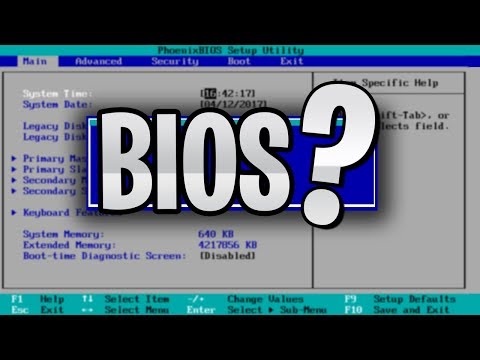
¿Alguna vez has sentido que tu computadora no va tan rápido como debería? Oye, a mí me ha pasado. En esos momentos, lo primero que uno suele pensar es en el hardware, pero hay algo más que también puedes ajustar: el BIOS Boot Manager. Sí, suena un poco técnico, pero no te preocupes, aquí voy a explicártelo de una manera sencilla.
La configuración del BIOS puede parecer un laberinto de opciones raras, pero puede marcar una gran diferencia en el rendimiento de tu equipo. Imagínate como si estuvieras afinando tu guitarra. Un par de ajustes y la música suena mucho mejor. Así que, en este artículo, te voy a contar cómo sacarle el máximo provecho a esa parte fundamental de tu computadora.
Vamos a ver juntos opciones como la prioridad de arranque y cómo habilitar ciertas funciones que pueden acelerar las cosas un montón. Al final del día, solo queremos que nuestra máquina funcione suavecito y sin tirones, ¿no? Así que agárrate porque vamos a configurar ese BIOS como unos verdaderos pros.
Cómo Ajustar la BIOS para Optimizar el Rendimiento de tu PC
Oye, hablemos de ese rincón secreto de tu PC llamado BIOS. Ajustar la BIOS puede parecer algo de locos, pero en realidad es como afinar un instrumento antes de un gran concierto. Si lo haces bien, tu computadora puede rendir mucho mejor. Te voy a contar cómo hacerlo, pero no te olvides que si sientes que es demasiado complicado, a veces es mejor pedir ayuda profesional.
Primero, ¿qué es la BIOS? La BIOS (Basic Input/Output System) es el primer software que se ejecuta cuando enciendes tu computadora. Aquí es donde se manejan las configuraciones básicas del hardware y se arranca el sistema operativo. Ahora, para optimizar el rendimiento, hay varios ajustes que puedes hacer.
Ajustar la Secuencia de Arranque
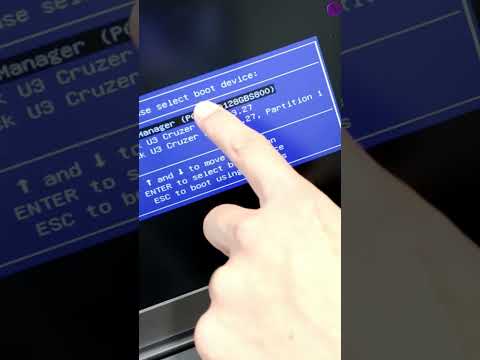
Este paso es esencial. Si tienes varios dispositivos conectados, como un disco duro y una unidad USB, asegúrate de que tu disco duro principal esté al inicio de la secuencia de arranque.
- Entra en la configuración del BIOS al encender tu PC (usualmente presionando F2 o Supr).
- Busca la pestaña que dice “Boot” o “Arranque”.
- Cambia el orden para que tu disco duro principal sea el primero.
Con esto evitas que tu PC intente arrancar desde dispositivos innecesarios.
Activar el Modo AHCI
¿Te suena? Este modo mejora la velocidad de acceso a los discos duros SATA. Para activarlo:
- Navega hasta la sección “SATA Configuration” en la BIOS.
- Cambia la configuración a “AHCI”. Esto permite un rendimiento más rápido y eficiente.
Recuerdo una vez que configuré una máquina vieja con un disco duro SSD y activé el modo AHCI; fue como darle una nueva vida. ¡La velocidad aumentó increíblemente!
Overclocking (con precaución)
Si te sientes aventurero y sabes lo que haces, puedes intentar hacer overclocking a tu CPU o RAM. Esto significa forzar a estos componentes a funcionar más rápido de lo previsto por el fabricante.
- Ve a “CPU Configuration” o similar.
- Ajusta los multiplicadores y voltajes con cuidado; pequeños cambios son mejor para empezar.
Ten cuidado aquí; si te pasas, podrías dañar tus componentes. Siempre monitorea las temperaturas después de hacer cualquier cambio.
Desactivar Periféricos Innecesarios
Si no usas ciertas funciones como puertos serial o paralelo, recompensas desactivarlas para liberar recursos.
- Búscalos en las opciones del BIOS bajo «Integrated Peripherals».
- Desactívalos si no los necesitas.
Al final del día, menos carga significa más espacio para lo que realmente importa: ¡tu rendimiento!
Guardar Cambios y Reiniciar
Después de todos estos ajustes cruciales:
- Asegúrate siempre de guardar los cambios antes de salir del BIOS.
- Puedes hacerlo presionando F10 (esto suele ser universal) o buscar “Save & Exit”.
Ahora sí tendrás una máquina más rápida lista para trabajar o jugar como tú quieras.
Ajustar la BIOS puede sonar complicado al principio, pero ya sabes cómo empezar. Tómate tu tiempo y hazlo con precaución. Si algo sale mal o no te sientes cómodo haciendo estos cambios solo pídela opinión a alguien más experimentado. Así garantizas que tu equipo siga funcionando genial sin ponerlo en riesgo innecesariamente.
Funcionalidades del Firmware UEFI y su Impacto en el Rendimiento del Sistema
Oye, hablemos del firmware UEFI, que es una parte fundamental de tu computadora. Es como el jefe que arranca todo y se encarga de que tu sistema operativo funcione correctamente. Pero no solo eso, también tiene un impacto en el rendimiento de tu máquina. Así que, si quieres sacarle el jugo a tu PC, entender esto es clave.
Primero, comparémoslo con el BIOS tradicional. El UEFI reemplaza al BIOS antiguo y trae consigo un montón de funcionalidades nuevas. Por ejemplo:
- Arranque rápido: Con UEFI, los tiempos de arranque son más cortos. ¿Te acuerdas cuando te tomaba una eternidad iniciar la compu? Pues eso se ha reducido notablemente.
- Soporte para discos grandes: Si tienes un disco duro de más de 2 TB, el UEFI es imprescindible porque el BIOS antiguo no puede gestionarlos correctamente.
- Interfaz gráfica: A diferencia del BIOS clásico que parece sacado de los 90, UEFI tiene una interfaz gráfica más amigable y fácil de navegar.
Dicho esto, hay algo muy importante: la configuración correcta del Boot Manager. Aquí es donde puedes hacer magia para mejorar el rendimiento de tu sistema. ¿Sabes cómo? Bueno, te cuento algunos tips:
- Cargar desde SSD: Si tienes un disco sólido (SSD), asegúrate de configurarlo como prioridad en el Boot Manager. Esto puede mejorar radicalmente los tiempos de carga.
- Deshabilitar opciones innecesarias: Funciones como la virtualización o Secure Boot pueden ser útiles en ciertos escenarios pero pueden ralentizar el arranque si no las usas nunca.
- Ajustar la secuencia de arranque: Coloca primero los dispositivos que realmente utilizas para evitar que la PC busque más allá antes de arrancar lo esencial.
No sé si me explico bien pero imagina estar a punto de jugar tu videojuego favorito y tener que esperar eternamente porque tu compu está buscando en la nube o algún dispositivo USB olvidado. ¡Un desastre!
Aparte del rendimiento bruto al arrancar Windows o cualquier otro sistema operativo, el UEFI también ayuda a mantener todo más seguro. La función Secure Boot evita que cargues malware durante el arranque. Sin embargo, recuerda que si cambias configuraciones del Boot Manager sin saber lo que haces, puedes terminar con un sistema inoperativo. Así que cuidado con eso.
Aunque estas mejoras son geniales y tienen un impacto directo en cómo percibes tu computadora a diario, ten presente que este contenido no sustituye ayuda profesional. Si sientes que estás metido en un lío técnico o algo no va bien con tu configuración actual, siempre es mejor consultar con alguien especializado.
Total que el firmware UEFI y su configuración adecuada pueden hacer maravillas para optimizar tu experiencia informática. No subestimes su potencia y navega por esas configuraciones con confianza… ¡pero sin pasarte! ¿Ves? A veces menos es más.
Soluciones para Configurar Firmware UEFI en Windows 10 y Evitar Errores Comunes
Claro, aquí tienes un texto que trata sobre cómo configurar el firmware UEFI en Windows 10 y evitar errores comunes al respecto.
Cuando hablamos de firmware UEFI en Windows 10, estamos tocando un tema crucial para el rendimiento y la estabilidad de nuestro sistema. La configuración adecuada puede marcar la diferencia entre un arranque rápido y fluido o un verdadero dolor de cabeza. Así que, vamos al grano.
Primero, entender qué es el UEFI. Es como el nuevo “BIOS”, pero más moderno y con muchas más funciones. Ahora, a lo que vinimos: configurar tu firmware UEFI. Aquí van algunos pasos:
- Acceder al firmware UEFI: Reinicia tu PC y presiona la tecla adecuada (normalmente F2, DEL o ESC) justo al inicio. A veces hay una pantalla que te dice cuál es; ¡no te la pierdas!
- Navegar por las opciones: Usa las teclas de dirección para moverte por los menús. Busca algo como ‘Boot’ o ‘Boot Options’, donde podrás gestionar el orden de arranque.
- Ajustar la prioridad de arranque: Coloca tu disco duro (o SSD) como primera opción si es donde tienes instalado Windows 10. Esto ayudará a que tu PC arranque más rápido.
- Desactivar el Secure Boot si es necesario: Algunas veces puede causar conflictos con sistemas operativos no compatibles o configuraciones avanzadas.
- Ajustar CSM (Compatibility Support Module): Si usas una tarjeta gráfica moderna, asegúrate de que esté habilitado para mejor compatibilidad.
No olvides que cada marca tiene su propia interfaz en el UEFI, así que si no encuentras algo exactamente igual a lo mencionado aquí, tranquilo; busca términos similares. Y recuerda hacer los cambios con cuidado—un error puede dejarte sin acceso a tu sistema.
Pensando en errores comunes… ¡He visto cada cosa! Un amigo una vez desactivó sin querer la opción de arranque desde su disco duro y terminó con un bucle infinito intentando iniciar Windows. La solución fue volver al UEFI y activar nuevamente esa opción. A veces los problemas son más simples de lo que parecen.
Síntesis rápida: asegúrate siempre de guardar los cambios antes de salir del firmware UEFI. Si haces modificaciones y no las aplicas, volverás a tener los problemas iniciales al reiniciar.
Finalmente, si bien este artículo te da una buena base para manejar el UEFI en Windows 10, no dudes en buscar ayuda profesional si sientes que algo se escapa de tus manos. No está mal pedir asistencia cuando se trata del rendimiento de tu máquina; a todos nos ha pasado alguna vez.
Mucha suerte!
Oye, ¿te acuerdas de esa vez que intentaste encender tu computadora y se quedaba ahí, mirando al infinito? La BIOS a veces puede ser como ese amigo que no sabe por dónde ir. El Boot Manager es una parte clave de todo esto, y configurarlo bien puede marcar la diferencia en el rendimiento de tu máquina.
Mira, cuando hablo de la configuración del BIOS, no estoy diciendo que tengas que ser un genio en tecnología. Pero un par de ajustes pueden ayudarte a sacar más jugo a tu PC. Por ejemplo, desactivar el arranque rápido o habilitar el modo UEFI si estás usando Windows 10 o 11 puede hacer que todo arranque más rápido y fluido. ¿Sabías que algunas veces dejar cosas como «Secure Boot» activado puede causarte problemas? En fin, son detalles que valen la pena revisar.
También está el tema de los discos duros y las unidades SSD. Si tienes un SSD (que espero que sí), asegurarte de que esté configurado para arrancar antes que cualquier HDD puede reducir considerablemente los tiempos de inicio. O sea, nadie quiere esperar una eternidad para acceder a sus archivos o aplicaciones.
Ah, y no olvidemos el horario! A veces tenemos esas configuraciones automáticas del reloj interno tan peculiares… Tener siempre la hora correcta es importante incluso aquí; imagina un sistema sin saber qué hora es. ¡Un caos!
Si te animas a juguetear con estas opciones del BIOS, hazlo con cuidado porque cambiar algo sin querer podría mandarte a un maratón interminable de errores. Pero si lo haces bien, puedes conseguir un rendimiento mejorado del sistema. Recuerda siempre guardar tus cambios antes de salir y reiniciar.
Así que ya sabes: una pequeña revisión en el BIOS Boot Manager te acerca más al rendimiento óptimo deseado. Es como darle ese brusco empujón a tu amigo para llegar juntos al destino final. ¡Suerte con eso!