
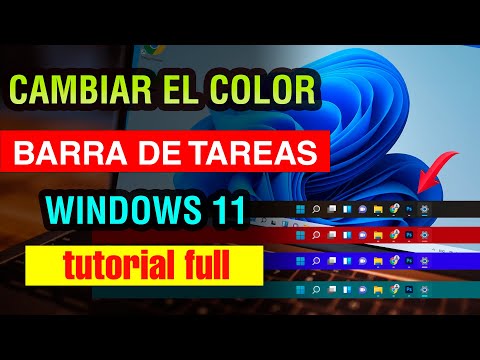
Oye, ¿te has dado cuenta de que la barra de tareas en Windows 11 tiene un rollo completamente nuevo? Es como si tuvieras un lienzo en blanco para poner ahí todo lo que te gusta. Pero, ¿sabes qué es lo mejor? Puedes personalizarla como quieras.
En este artículo, vamos a meternos en el terreno de las configuraciones y trucos que puedes usar. Te cuento todo lo que necesitas saber para que esa barra se sienta como tuya. Y no solo eso, también te voy a dar unos tips que harán que trabajar o jugar sea bastante más cool.
Así que, si quieres darle un toque personal a ese espacio, ¡sigue leyendo! La barra de tareas está lista para transformarse contigo.
Cómo cambiar la posición de la barra de tareas en Windows 11 y resolver problemas comunes
¡Hola! Si estás buscando personalizar tu barra de tareas en Windows 11 y cambiar su posición, ¡estás en el lugar correcto! La barra de tareas es esa franja que aparece en la parte inferior (o en otro lugar, si decides moverla) donde se encuentran tus aplicaciones abiertas y el menú de inicio. Cambiar la posición puede ser un toque genial para que tu escritorio se sienta más tuyo. Así que, vamos a ello.
Primero, te cuento cómo moverla. Para cambiar la posición de la barra de tareas, sigue estos pasos:
- Haz clic derecho en un espacio vacío de la barra de tareas.
- Selecciona Configuración de la barra de tareas.
- En el menú que aparece, busca la opción que dice Alinear barra de tareas.
- Verás un menú desplegable donde podrás elegir entre: Centrar, que es lo predeterminado, o Alinear a la izquierda.
- Cambia según prefieras y cierra el menú.
Sólo eso. Poquitas cosas y ¡listo! Tu barra ahora estará donde tú quieras. ¿Ves? Es sencillo.
A veces pueden surgir problemas al intentar personalizarla. Aquí te dejo algunos temas comunes y cómo solucionarlos:
- No puedo acceder al menú contextual: Si no puedes hacer clic derecho en la barra de tareas, intenta reiniciar el explorador. Presiona Ctrl + Shift + Esc para abrir el Administrador de tareas, busca «Explorador de Windows» y dale a reiniciar.
- Cambios no se aplican: A veces después de cambiar configuraciones no ves los cambios reflejados. Intenta reiniciar tu PC después del cambio o cerrar sesión y volver a entrar.
- No puedo mover iconos: Si tus iconos están bloqueados y no puedes moverlos, haz clic derecho sobre un espacio vacío en la barra, selecciona «Bloquear la barra de tareas» para desmarcarlo.
- Error visual o glitch: Si algo se ve extraño después del cambio, prueba con una actualización del sistema. Ve a Configuración > Actualización y seguridad > Buscar actualizaciones.
A veces te puede pasar que tu barra se vuelve un poco rebelde; ¿sabes qué? A todos nos ha pasado. Cuando estaba intentando poner mi barra alineada a la izquierda una vez, solo no quería moverse; fue un rollo hasta que me acordé del truco del reinicio del explorador. Así las cosas van volviendo a su cauce.
Total que ahora tienes las herramientas necesarias para personalizar tu experiencia con Windows 11 sin complicaciones ni dramas. Recuerda siempre guardar tus trabajos antes de hacer cambios drásticos por si algo sale mal; ya sabes cómo son estas máquinas.
Si sigues teniendo problemas más serios o sientes que nada funciona como debería, lo mejor es consultar con alguien profesional o buscar soporte técnico especializado para evitar líos mayores.
Dale una vuelta a tu Windows 11 y deja todo como más te gusta; es tu espacio al final del día. ¡Suerte!
Cómo ajustar la barra de tareas en Windows 10 para una experiencia más personalizada
La barra de tareas en Windows 10 puede ser como ese espacio en tu habitación que siempre puedes organizar a tu gusto, ¿sabes? Te permite tener acceso rápido a todo lo que necesites. Y aunque no tiene todas las mejoras de Windows 11, puedes hacerle algunos ajustes para que se sienta más personalizada. Vamos a ver cómo hacerlo.
1. Cambiar la posición de la barra de tareas
Primero, si quieres mover la barra de tareas, haz clic derecho en un espacio vacío de la barra y asegúrate de desactivar «Bloquear la barra de tareas». Luego, arrastra la barra al borde de la pantalla donde prefieras: arriba, a la izquierda o a la derecha. Solo ten cuidado con que no se te caiga algo por el camino, jaja.
2. Ajustar el tamaño de los íconos
¿Sabías que puedes cambiar el tamaño de los íconos? Haz clic derecho en un espacio vacío y busca “Configuración de la barra de tareas”. Allí verás una opción que dice «Usar botones pequeños en la barra de tareas». Si lo activas, verás que los íconos se vuelven más pequeños y así podrás meter más cosas sin problemas.
3. Agrupar o desagrupar iconos
A veces es útil tener todos los programas abiertos agrupados bajo un mismo icono. Pero si prefieres tenerlos separados para verlo todo claro, haz clic derecho sobre un icono y selecciona “Desagrupar”. Esto es ideal si estás trabajando con varios documentos y no quieres perder tiempo buscando entre ventanas.
4. Anclar aplicaciones
Para tener tus aplicaciones favoritas siempre a mano, simplemente busca su icono en el menú Inicio o en el escritorio y arrástralo hacia la barra de tareas. Así tendrás acceso directo sin tener que buscarlas cada vez. Es como poner tus libros favoritos al frente en una estantería.
5. Usar las herramientas del sistema
Si eres un amante del control total, pincha con el botón derecho en la barra y activa “Mostrar botones de Vista previa”. Esto te permitirá ver qué ventanas tienes abiertas sin necesidad de hacer clic cada vez para comprobarlo.
6. Personalizar las notificaciones
Te cuento algo: si desactivas algunas notificaciones innecesarias, puedes evitar distracciones mientras trabajas. Ve a “Configuración” > “Sistema” > “Notificaciones y acciones”. Aquí podrás ajustar qué tipo de alertas quieres recibir.
7. Cambiar el fondo del área oculta
Aunque esto suena raro porque solo lo ves cuando haces clic en el área donde están ocultas algunas aplicaciones (esquinas). Puedes cambiar esa imagen o color desde “Configuración” > “Personalización” > “Colores”.
Por último, recuerda que estos ajustes son para tu comodidad personal; nadie mejor que tú sabe cómo organizarse mejor. No dudes en experimentar hasta encontrar ese estilo único que hable tanto sobre ti como tus redes sociales hacen (¿ves?). Y sobre todo, si tienes algún problema más complicado con tu computadora, nunca está demás llamar a un profesional para esos casos extremos.
Así que ahí lo tienes: unos pasos sencillos para ajustar tu barra de tareas y darle un toque más personal ¡Disfrútalo!
Cómo ocultar la barra de tareas en Windows 11 para un escritorio más limpio
¿Te gustaría tener un escritorio más limpio y ordenado en Windows 11? Pues te cuento que ocultar la barra de tareas es una excelente manera de lograrlo. Este truco es bastante sencillo y puede hacer que tu espacio de trabajo se vea más despejado. Vamos a ver cómo hacerlo paso a paso.
1. Haz clic derecho en la barra de tareas: Para empezar, simplemente haz clic derecho en un espacio vacío de la barra de tareas. ¡Así es, no hay nada complicado hasta ahora!
2. Selecciona «Configuración de la barra de tareas»: En el menú que aparece, busca y haz clic en «Configuración de la barra de tareas». Esto abrirá un panel con opciones para ajustar cómo se ve tu barra.
3. Activa el «Ocultar automáticamente»: Dentro del panel, busca la opción que dice «Comportamiento de la barra de tareas». Allí verás una casilla que dice **»Ocultar automáticamente la barra de tareas»**. Actívala haciendo clic en el interruptor correspondiente.
4. Disfruta del cambio: Ahora, cada vez que muevas el ratón hacia abajo, la barra debería desaparecer automáticamente. Para recuperarla, solo pasa el ratón por donde estaba y ¡listo! La verás nuevamente.
Sutilezas a tener en cuenta:
- A veces puede ser útil saber que si estás usando aplicaciones a pantalla completa (como juegos o vídeos), la barra va a ocultarse automáticamente por defecto.
- Puedes personalizar aún más cómo se ve tu escritorio ajustando los iconos del área de notificaciones o cerrando aplicaciones que no estés usando.
- No olvides comprobar el ajuste si alguna vez notas que no funciona como esperabas; puede ser un detalle pequeño como un reinicio del sistema o actualizaciones pendientes.
Total que, ocultar la barra no solo da un aire más minimalista al escritorio, sino que también ayuda a reducir distracciones mientras trabajas o juegas. Solo recuerda que si en algún momento deseas volver a mostrarla siempre, puedes desactivar esa opción fácilmente siguiendo los mismos pasos.
No dudes en explorar otras configuraciones para personalizar tu experiencia con Windows 11; hay muchas maneras de hacer tu computadora más tuya.
La personalización de la barra de tareas en Windows 11 es un tema que me hace pensar un montón sobre cómo a veces subestimamos el poder de algo tan sencillo como ajustar la interfaz de nuestro ordenador. La verdad es que cuando uno se sienta frente a su PC, lo primero que ve es esa barra. Entonces, ¿por qué no hacerla más nuestra? O sea, darle ese toque personal puede cambiar totalmente la experiencia.
Recuerdo cuando actualicé a Windows 11 y vi que la barra de tareas estaba renovada. Al principio, fue un poco raro tener los iconos centrados en lugar de alineados a la izquierda. Pero luego, empecé a mover mis cosas favoritas allí y a quedarme con lo que realmente uso: el navegador y algunas apps clave. ¡Eliminar el desorden fue liberador! Me sentí más organizado y enfocado. Es como cuando limpias tu habitación y de repente todo parece más claro.
Y no solo eso, sino que también puedes anclar tus aplicaciones más usadas o incluso agruparlas en carpetas con algunas herramientas adicionales. Así, cada vez que abres el PC, te topas con una barra que refleja tu estilo y necesidades. Es increíble cómo esos pequeños cambios pueden hacerte sentir más cómodo en tu espacio digital.
Sin embargo, hay algo curioso: personalizar no solo se trata de estética; también tiene mucho que ver con la funcionalidad. Por ejemplo, si siempre estás usando Slack o Discord para chatear con amigos o colegas, tener esos iconos allí facilita la vida. En fin, creo que todos deberíamos tomarnos un momento para darle una vuelta a nuestra barra de tareas y hacerla realmente nuestra.
Así que si te das cuenta de que has estado ignorando esa parte del sistema operativo porque crees que no importa tanto… Piénsalo bien. A veces son esos pequeños detalles los que hacen una gran diferencia en nuestra productividad o simplemente en cómo disfrutamos del tiempo delante de la pantalla. ¿Te animas a experimentar un poco? ¡Vale la pena!
