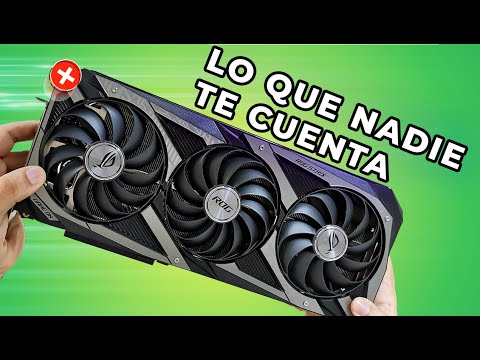
¿Sabes qué? Es increíble cómo un componente tan pequeño puede hacer una gran diferencia. Hablemos del chipset ATI. Sí, ese que a muchos nos ha salvado la vida en momentos críticos, ya sea jugando o trabajando con aplicaciones gráficas.
En este artículo, vamos a explorar cómo este chipset rinde en tareas que realmente importan. Te prometo que no nos vamos a meter en tecnicismos aburridos. Más bien, vamos a ver cómo se comporta en la práctica, si vale la pena invertir en él y qué puedes esperar si decides usarlo.
Y no te preocupes si no eres un genio de la tecnología. La idea es desmenuzar todo de manera sencilla y útil. Así que relájate, porque esto va a estar interesante. ¡Vamos al lío!
Soluciones para la baja rendimiento de tu GPU NVIDIA
Si estás sufriendo de bajo rendimiento en tu GPU NVIDIA, no estás solo. He estado ahí, ¿sabes? Recuerdo una vez que estaba en medio de una sesión de juego épica y, de repente, el framerate se desplomó como un globo pinchado. Total que empecé a investigar y aquí te dejo algunas soluciones prácticas para que tu GPU vuelva a brillar.
Primero, asegúrate de que tus drivers estén actualizados. Esto es fundamental. A veces, las actualizaciones pueden mejorar drásticamente el rendimiento. Puedes ir al sitio web de NVIDIA y descargar la última versión del controlador. Solo recuerda hacer una instalación limpia para evitar conflictos con versiones anteriores.
- Optimiza la configuración gráfica: A veces ajustar los parámetros gráficos en los juegos puede ser la clave. Bajar un poco la resolución o desactivar detalles como sombras o efectos especiales puede hacer maravillas.
- Cierra aplicaciones en segundo plano: Si tienes un montón de programas abiertos mientras juegas o trabajas con aplicaciones gráficas, tu GPU podría estar luchando por recursos. Así que cierra todo lo que no necesites.
- Revisa las temperaturas: Si tu GPU se calienta demasiado debido al polvo o mala ventilación, su rendimiento caerá en picada. Asegúrate de limpiar el interior del PC y verifica si los ventiladores están funcionando bien.
- Ajusta la configuración de energía: En ocasiones, tener configuraciones de ahorro energético puede limitar el rendimiento. Ve a las opciones de energía en Windows y cámbialo a “Alto rendimiento” para que la tarjeta gráfica tenga todo el poder disponible.
También es importante mirar otras cuestiones como el sistema operativo. Si tienes muchas actualizaciones pendientes o archivos corruptos, eso puede afectar el rendimiento general del sistema y por ende del GPU. Un buen mantenimiento nunca viene mal; limpiar archivos temporales y desfragmentar el disco duro son prácticas recomendadas.
No olvides considerar una posible limitación por parte del hardware. A veces parece que tus componentes se llevan bien, pero pueden haber cuellos de botella entre ellos. Chequea si tu CPU está también actualizado; si es más viejo, eso podría estar restringiendo a tu GPU… algo así como poner un motor potente en un coche con frenos viejos—no va a funcionar correctamente.
Todas estas recomendaciones están pensadas para ayudarte a sacar más jugo a tu tarjeta gráfica sin andar haciendo locuras. Ni te imaginas lo bueno que se siente volver a tener ese flujo suave en tus juegos ¡Es como volver a casa después de un largo viaje!
Aun así, si después de probar estos tips sigues con problemas, quizás sea buena idea consultar con un profesional para evitar complicaciones mayores…
Soluciones para Priorizar el Rendimiento de tu GPU sobre la CPU
Si estás buscando cómo priorizar el rendimiento de tu GPU sobre la CPU, es un tema bastante interesante, ¿verdad? Total que, a veces, podemos notar que los juegos o aplicaciones gráficas no rinden como deberían. Y si tienes una tarjeta ATI, pues hay algunas cositas que puedes hacer para darle ese empujoncito que necesita.
Primero que nada, asegúrate de tener los drivers actualizados. A veces, un simple driver desactualizado puede hacer que tu GPU no funcione al 100%. Puedes ir al sitio web de ATI y descargar la versión más reciente. Instalarlos es pan comido y en muchos casos mejora la compatibilidad con las aplicaciones gráficas.
- Ajustes en el Panel de Control de ATI: Este panel tiene opciones muy útiles. Puedes configurar perfiles específicos para cada juego o aplicación. Por ejemplo, si abres un juego y lo pones en «rendimiento máximo», le dices a la GPU que trabaje a tope. ¡Eso sí! Las configuraciones predeterminadas suelen estar más enfocadas a un equilibrio entre rendimiento y calidad visual.
- Ajustar la resolución del juego: A veces pensamos que todo tiene que estar en «ultra,» pero bajar un poco la resolución puede liberar recursos para la GPU. Menos píxeles significa menos trabajo para tu CPU y más fluidez en tu experiencia.
- Desactivar opciones innecesarias: Cosas como V-Sync pueden hacer que tu tasa de cuadros caiga drásticamente, así que míralo con cuidado. Si juegas competitivamente o simplemente quieres optimizar esos gráficos, quitar esas funcionalidades puede ayudar mucho.
Otra cosa clave son los overclocks controlados. Si sabes lo que haces, puedes aumentar ligeramente las frecuencias de tu GPU para obtener más rendimiento. Pero ojo, esto conlleva riesgos como el sobrecalentamiento; asegúrate de tener buen sistema de refrigeración instalado.
No menos importante es monitorear temperaturas y uso de ambos componentes, hay herramientas como MSI Afterburner o HWMonitor para esto. ¿Sabes? Yo una vez subí tanto el rendimiento sin darme cuenta del calor interno… La PC se apagó sola justo cuando estaba a punto de ganar una partida épica. ¡Nunca más!
- Ajustes en el BIOS: Es posible priorizar PCI Express sobre otras configuraciones dentro del BIOS para asegurarte que la GPU reciba toda la atención necesaria.
- Tener suficiente memoria RAM: Si tienes poca RAM y tu sistema está usando espacio para pagar cuentas entre CPU y GPU, ¡puede ser un problema! Así que revisa cuánta RAM tienes disponible; en ocasiones añadir unos gigas extra hace maravillas.
- Cierra programas innecesarios mientras juegas: Eso ayuda a liberar recursos vitales tanto para CPU como GPU; quizá no lo creas pero esos 5 programas abiertos pueden estar robando parte del rendimiento.
En fin, priorizar el rendimiento de tu GPU es totalmente posible con las configuraciones correctas y algunos cambios en tus hábitos tecnológicos. Pero recuerda siempre ser cauteloso; si tienes dudas sobre ajustes técnicos avanzados o cómo realizar cambios significativos en tus componentes, lo mejor es consultar con un profesional. Nunca está demás cuidar nuestro equipo por dentro y por fuera.
Soluciones comunes de MSI Afterburner: Resolviendo problemas y errores habituales en la gestión de GPU
Claro, hablemos de MSI Afterburner y algunos problemillas comunes que podrías enfrentar al gestionar tu GPU. Este programita es bastante popular porque te permite ajustar la velocidad del núcleo, la memoria y el voltaje de tu gráfica. Pero, como cualquier software, no está exento de fallos. Vamos a ver algunas soluciones.
1. Problemas de detección de la GPU
A veces, Afterburner no reconoce tu tarjeta gráfica. Esto puede ser frustrante cuando solo quieres sacarle un poco más de jugo a tu hardware. Primero, asegúrate de que los drivers estén actualizados. Si tienes una GPU ATI (AMD), ve al sitio web oficial y baja la última versión. Si eso no funciona, intenta reinstalar Afterburner.
2. Pantalla negra o parpadeo
Este es un problema clásico que puede aparecer al hacer overclocking o ajustar configuraciones en Afterburner. Lo que podrías hacer aquí es simplemente resetear los ajustes a valores predeterminados. Para hacerlo, busca la opción «Reset» en la interfaz principal del programa. A veces, se necesita un poco de prueba y error.
3. Configuración del perfil incorrecto
En ocasiones te das cuenta de que tus cambios en las configuraciones no se aplican o se aplican pero no como esperabas. Verifica si estás utilizando el perfil adecuado en Afterburner y si has guardado tus cambios correctamente. Puedes tener varios perfiles, así que asegúrate de estar editando el correcto.
4. Problemas con el monitoreo
Cuando abres Afterburner y notas que las estadísticas sobre el uso de la GPU no aparecen correctamente, esto puede estar relacionado con problemas en los plugins o conflictos con otros programas de monitoreo como MSI Kombustor o HWMonitor. Asegúrate de cerrar cualquier otro software que pueda estar interfiriendo.
5. Rendimiento inestable
Si tu PC está funcionando lentamente tras instalar MSI Afterburner y has hecho overclocking excesivo a tu tarjeta gráfica, es posible que estés forzando demasiado el sistema. Vuelve a bajar esos parámetros hasta donde todo funcione suavecito nuevamente, ¿vale?
- Revisa las temperaturas: Asegúrate de que tu tarjeta esté dentro de rangos seguros.
- Dale un break: A veces necesitas dejar descansar tu gráfica después de sesiones intensivas.
Por último, recuerda siempre tener copias de seguridad antes de hacer cambios drásticos en tus configuraciones para evitar sorpresas inesperadas.
Oye tú, sé que esto puede sonar un poco técnico y aburrido a veces; pero manejar bien herramientas como MSI Afterburner puede realmente marcar la diferencia en el rendimiento gráfico para juegos o aplicaciones pesadas. Ten paciencia al solucionarlo—después viene esa satisfacción cuando todo funciona tal como quieres.
En fin, esto son solo unas cuantas soluciones básicas para problemas comunes con MSI Afterburner relacionados con chipsets ATI en aplicaciones gráficas; pero si nada parece funcionar, lo mejor es consultar a un profesional para ahorrarte dolores mayores—no querrás arriesgarte a dañar algo permanentemente.
Oye, ¿te acuerdas la primera vez que te pusiste a jugar un juego que realmente ponía a prueba tu máquina? Yo sí. Era un juego de carreras donde podía sentir cada curva y cada derrape. Pero lo que realmente me sorprendió fue ver cómo mi gráfica, que en ese momento era una ATI, se comportaba como si estuviera hecha para ello. El rendimiento del chipset fue impresionante.
Mira, con las aplicaciones gráficas todo es un mundo diferente. No es lo mismo pasar el tiempo en una hoja de cálculo que lidiar con software de modelado 3D o edición de video. Ahí es donde los chipsets como los de ATI demuestran su valía. ¿Sabes? A veces hay aplicaciones que requieren mucha potencia gráfica y si el chipset no cumple, es como intentar hacer un castillo de arena con una cuchara: simplemente no funciona.
Ahora, la cosa es que no todos los chipsets son iguales y eso se nota en el rendimiento. Algunos son más eficientes para ciertos tipos de tareas. Por ejemplo, cuando utilizas programas como Adobe Premiere o Blender, necesitas una tarjeta gráfica que sepa manejar el peso pesado del procesamiento gráfico sin derrumbarse. Los chipsets ATI han hecho un buen trabajo en este sentido, ofreciendo esa potencia necesaria y controlando las temperaturas para evitar que todo se convierta en humo.
Sin embargo, no todo es perfecto. A veces puedes encontrar problemas con drivers o ciertas incompatibilidades con aplicaciones específicas. Recuerdo una vez que intenté renderizar un proyecto complicado y la gráfica empezó a fallar por los drivers desactualizados. Fue frustrante porque me quedé pensando: “¿Por qué me pasa esto justo ahora?”. Así aprendí a siempre verificar esas actualizaciones antes de lanzarme al vacío.
En fin, si eres un amante del diseño o un gamer exigente, entender cómo rinde tu chipset en aplicaciones gráficas puede hacer la diferencia entre disfrutar al máximo tu experiencia o quedarte con una sensación de «meh». Así que asegúrate bien de tener la mejor configuración posible para aprovechar al máximo esas capacidades gráficas. ¡El placer está en los detalles!