Oye, ¿te has dado cuenta de lo importante que es cuidar nuestro hardware? Si tienes una máquina AMD, sabes que a veces pueden surgir problemillas inesperados. Es como cuando tienes esa planta en casa y te olvidas de regarla, y luego la ves ahí, triste y marchita.
Bueno, en este artículo vamos a hablar de cómo prevenir esos dolores de cabeza con tu equipo AMD. Te voy a contar algunos trucos que he ido descubriendo, porque la verdad es que no hay nada peor que estar en medio de un juego o en una tarea importante y que el ordenador se ponga rebelde.
Así que relájate, agarra algo para picar y vamos a entender juntos cómo mantener tu hardware en óptimas condiciones. ¡Te prometo que al final te sentirás como un experto!
Resolviendo problemas comunes con los controladores de AMD
A veces, los problemas con los controladores de AMD pueden ser un auténtico dolor de cabeza. Pero no te preocupes, aquí te dejo algunos consejos que podrían ayudarte a solucionar esos inconvenientes. ¡Vamos al grano!
1. Actualiza tus controladores: Es fundamental tener siempre la versión más reciente instalada. AMD lanza actualizaciones regularmente para mejorar el rendimiento y corregir errores. Para hacerlo:
- Visita la página oficial de AMD.
- Busca tu modelo de tarjeta gráfica o procesador.
- Descarga e instala el controlador correspondiente.
2. Desinstala y reinstala controladores antiguos: A veces, los problemas se quedan pegados como chicle. Si has actualizado y sigue fallando, prueba desinstalar primero el controlador actual:
- Ve al Panel de Control.
- Selecciona “Programas” y luego “Desinstalar un programa”.
- Busca el controlador de AMD y elimínalo.
- Reinicia tu PC antes de instalar la nueva versión.
Acabo de recordar cuando un amigo tenía su PC dando pantallazos azules cada dos por tres por culpa de unos drivers mal instalados. Lo que hicimos fue limpiar todo ese enredo, reinstalamos lo básico y ahora juega como Dios manda.
3. Usa herramientas automáticas: Si no quieres complicarte mucho la vida, hay herramientas en la web que pueden hacer el trabajo pesado por ti:
- AMD Auto-Detect Tool: Esta herramienta identifica automáticamente tu hardware y descarga el controlador correcto.
4. Configuraciones en Radeon Software: A veces, solo es tema de configuración dentro del software de AMD.
- Asegúrate de que las opciones como “Cargar juegos” o “Optimizar rendimiento” estén activadas.
- Puedes ajustar configuraciones específicas para cada juego desde allí.
5. Chequea la compatibilidad del sistema: No todos los drivers funcionan con cualquier versión del sistema operativo.
- Asegúrate que tu Windows esté actualizado.
- Mira si tu tarjeta gráfica soporta las versiones más nuevas del driver disponible.
No sé si alguna vez te ha pasado eso, pero yo he tenido mis buenos sustos por no revisar esas simples cosas.
6. Desactivar la aceleración por hardware en aplicaciones problemáticas: Algunas veces programas como navegadores o aplicaciones pesadas pueden entrar en conflicto con los controladores.
- Puedes encontrar esta opción en las configuraciones avanzadas o en «Preferencias». Prueba desactivarla y reinicia el programa para ver si mejora todo!
Recuerda que estos pasos son solo sugerencias útiles basadas en experiencias comunes; siempre es buena idea consultar con un técnico especializado si las cosas se complican demasiado o algo no funciona como debería.
Así que ya sabes, dale una oportunidad a estos tips y veamos si logras dejar esos problemas atrás. ¡Suerte!
Resolviendo Problemas Comunes con AMD Software: Soluciones y Recomendaciones
Oye, ¿te ha pasado que tienes problemas con tu AMD Software y no sabes por dónde empezar? Tranquilo, aquí estamos para desenredar la madeja. Vamos a ver unos problemas comunes y algunas recomendaciones para prevenirlos en tu hardware AMD. La idea es que entiendas lo que está pasando y cómo solucionarlo. Al final, la tecnología a veces es un poco caprichosa.
Primero, hablemos de **drivers**. Un driver desactualizado puede hacer que tu gráfica no rinda como debería o incluso causar errores de pantalla. Así que asegúrate de tener siempre la última versión instalada. Puedes verificarlo desde el propio software de AMD o ir a su página oficial. A veces parece una tontería, pero este paso puede evitar un buen lío.
- Rendimiento bajo: Si notas que tus juegos no van tan fluidos, verifica si los drivers están al día.
- Errores gráficos: Si ves artefactos raros en la pantalla, probablemente sea culpa del driver también.
Aparte de los drivers, otro problema común son las configuraciones del software. Es posible que tengas activado algún ajuste que no te beneficia. Por ejemplo, las opciones de **superposición** pueden causar lag en juegos si tu hardware está un poco justo. Revisa las preferencias del software y ajusta según tus necesidades.
- Superposición activa: Desactívala si experimentas input lag, ya sabes, ese retraso entre tus movimientos y lo que ves en pantalla.
- Ajustes gráficos: Si usas configuraciones máximas en juegos muy exigentes y tu hardware es más modesto, considera bajar esos gráficos para obtener más frames por segundo.
No olvidemos la **temperatura** de tu GPU. El calor excesivo puede hacer que tu tarjeta gráfica se comporte como una diva malcriada. Usa programas de monitoreo para chequear las temperaturas mientras juegas o realizas tareas pesadas. Recuerda mantener buenos flujos de aire en tu PC; a veces solo necesitas limpiar el polvo acumulado dentro.
- Limpieza regular: Mantén los ventiladores sin polvo; esto mejora la circulación del aire.
- Pasta térmica: Si ya tienes tiempo con la misma pasta térmica en el procesador o GPU, podría ser hora de cambiarla.
A veces también suceden conflictos con otros programas o incluso actualizaciones del sistema operativo. Oye, eso pasa más seguido de lo que crees. Lo ideal es realizar actualizaciones graduales y comprobar el rendimiento tras cada una para detectar cualquier anomalía desde el principio.
- Sistema operativo incompatible: Algunas versiones nuevas pueden causarte algunos quebraderos de cabeza con el software AMD.
- Cierre forzado incorrecto: Si apagas el equipo sin cerrar aplicaciones adecuadamente, podrías dañar archivos importantes del software AMD.
Totalmente comprensible si te sientes perdido con tantos detalles a considerar; todos hemos pasado por ahí alguna vez. No dudes en consultar foros o comunidades sobre AMD para recibir ayuda específica sobre cualquier problema particular que estés enfrentando—la comunidad siempre está dispuesta a ayudar.
Pues nada, espero estos tips te ayuden a tener una experiencia más suave con tu hardware AMD y su software asociado. Recuerda: ¡la tecnología no tiene por qué ser un dolor! Y si ves que el problema persiste o se complica más allá de lo habitual, mejor busca ayuda profesional; nunca está demás tener otra opinión experta cuando algo se pone feo.
Cómo solucionar el error de controlador de pantalla detectado por AMD Crash Defender
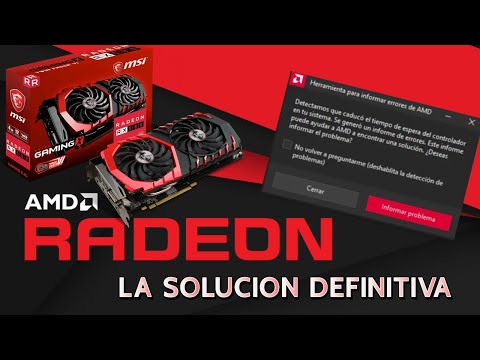
Claro, hablemos sobre cómo solucionar el problema de “controlador de pantalla detectado por AMD Crash Defender”. Este error puede ser bastante molesto, pero no te preocupes, aquí te dejo unos pasos que probablemente te ayuden a resolverlo.
1. Actualiza tus controladores
La primera cosa que debes hacer es asegurarte de que tus controladores de AMD estén actualizados. A veces, una versión antigua puede provocar estos errores. Puedes hacerlo así:
- Visita la página oficial de AMD.
- Busca la sección de descargas.
- Selecciona tu modelo de tarjeta gráfica y descarga el controlador más reciente.
- Sigue las instrucciones para instalarlo.
2. Reinstala los controladores
Si ya tienes la última versión o al actualizar sigue saliendo el error, lo mejor es reinstalar los controladores para asegurarte de que están bien instalados.
- Ve al panel de control.
- Selecciona “Programas y características”.
- Búscate el controlador de AMD y desinstálalo.
- Reinicia tu PC.
- Instala nuevamente el controlador descargado desde la página oficial.
3. Comprueba la configuración del software
A veces, hay configuraciones dentro del software que pueden causar conflictos. Asegúrate de verificar:
- Ajustes dentro del programa que estás utilizando (como juegos o aplicaciones gráficas).
- Cambiar la configuración gráfica a un nivel más bajo puede ayudar si tienes un hardware un poco más antiguo.
- Mira si tienes habilitada alguna opción como overclocking, ya que esto puede crear inestabilidad.
4. Verifica el hardware
En ocasiones, el problema podría estar en tu hardware:
- Asegúrate de que tu tarjeta gráfica esté correctamente instalada en su ranura.
- Mira las temperaturas; a veces se sobrecalienta y eso provoca fallos.
- Puedes incluso limpiar el polvo acumulado si es necesario; eso siempre ayuda a mantener todo funcionando suavecito.
5. Revisa los registros de errores
AMD Crash Defender registrará información sobre lo que está sucediendo cuando ocurre el error. Revisar estos registros puede darte pistas valiosas.
- Puedes encontrarlos en: “C:Users[tu_nombre]AppDataLocalAMDCrashDumper” (asegúrate de mostrar archivos ocultos).
Así que con estas cosas puedes tener una idea clara sobre por dónde empezar a solucionar ese molesto error. Recuerda siempre hacer copias de seguridad antes de realizar cambios significativos en tu sistema.
Si después de todo esto sigues teniendo problemas, tal vez sea buena idea contactar a un profesional o al soporte técnico directamente. Los problemas pueden ser algo más profundos y no está mal buscar ayuda extra.
¿Has probado alguna vez uno de estos pasos? Cuéntame cómo te fue o si necesitas más ayuda con algo específico. ¡Estoy aquí para lo que necesites!
Oye, hablemos un poquito de esas máquinas que a veces nos hacen cabrear: los PCs. Sí, en particular de los componentes AMD. Sabes, la otra tarde mi amigo se quedó atascado con su PC y fue una pesadilla. Era el típico problema de hardware que, con un poco de prevención, se podría haber evitado.
Total, la cosa es que muchas veces subestimamos lo importante que es cuidar el hardware. O sea, si tienes un procesador AMD o una tarjeta gráfica, hay algunas cosas sencillas que puedes hacer para evitar dolores de cabeza en el futuro. Por ejemplo, limpiar los ventiladores y disipadores de vez en cuando puede hacer maravillas. ¿Por qué? Porque el polvo se acumula y eso provoca sobrecalentamiento. ¡Y ya sabes cómo es esto! Cuando algo empieza a calentarse demasiado, o se apaga solo o puede incluso dañarse permanentemente.
Y no solo es cuestión de limpieza; también está la importancia de las actualizaciones. Es un rollo tener que estar pendiente de esto cada dos por tres, pero mantener tus drivers actualizados te ayuda a evitar incompatibilidades o errores raros en los juegos o programas. En serio, no hay nada peor que un juego que funciona como el culo porque tu driver está desactualizado.
Además, la alimentación también cuenta. Así como nosotros necesitamos comida decente para funcionar bien (la pizza no cuenta todos los días), tu PC necesita una fuente adecuada para darle energía suficiente y estable a esos componentes chulos.
También me acuerdo de ese momento en el cual mi monitor empezó a parpadear sin razón aparente. Al final resultó ser un cable HDMI mal conectado… ¡y yo casi voy al psicólogo! A veces son cosas tan simples lo que nos puede dar muchos quebraderos de cabeza.
Así que ya sabes, si tienes piezas AMD en tu equipo, échales un vistazo periódicamente y manéjalas con cuidado. Te aseguro que esos pequeños detalles pueden hacer toda la diferencia entre disfrutar del juego o pasarla mal buscando soluciones desesperadas frente a la pantalla negra del monitor. En fin, mantén todo cuidado y quizás hasta te evites dramas innecesarios más adelante. ¿Te parece?