Oye, ¿te has topado alguna vez con ADB Fastboot? Es una herramienta que puede ser tu mejor amiga si eres de los que se atreven a trastear con su Android. Pero, la cosa es que no siempre todo va como uno quiere.
Te cuento una anécdota: un día, un amigo mío decidió flashear su dispositivo para tener la última versión de Android. Todo iba bien hasta que… ¡zas! Se quedó en un bucle de arranque. La frustración era palpable, y yo solo podía pensar en qué hicimos mal.
Así que hoy vamos a hablar de eso, de cómo prevenir esos fallos y mantener todo bajo control. Vamos a explorar unos truquitos y consejos para que no termines en una situación complicada como la de mi amigo. ¿Te parece? ¡Vamos a ello!
Soluciones Efectivas con Fastboot Tools para Problemas Comunes en Dispositivos Android
Claro, vamos al grano. Si tienes un dispositivo Android y te has topado con problemas como el famoso “bootloop” o necesitas reinstalar el sistema operativo, Fastboot Tools puede ser tu mejor amigo. Pero ojo, que no es magia y, aunque es súper útil, siempre es bueno saber cómo usarlo correctamente.
¿Qué es Fastboot?
Es una herramienta de diagnóstico que se usa en dispositivos Android. Te permite flashear imágenes de sistema y realizar diversas tareas en modo de arranque rápido (fastboot). Es bastante potente, así que úsalo con cuidado.
Antes de empezar
Asegúrate de tener instalado ADB y Fastboot en tu ordenador. Es como tener las llaves para abrir la puerta. Sin eso, no podrás hacer nada.
- Instalación: Puedes descargar las herramientas del SDK de Android o usar programas como Minimal ADB & Fastboot.
- Conectar el dispositivo: Usa un cable USB que funcione bien, porque si no puede fallar todo el proceso.
- Habilitar opciones de desarrollador: Entra a ajustes → Acerca del teléfono → Toca “Número de compilación” varias veces hasta activar las opciones de desarrollador. Luego activa “Depuración USB”.
Soluciones comunes usando Fastboot
Si alguna vez te has encontrado con tu móvil en un bucle sin fin intentando arrancar, aquí es donde entra Fastboot:
- Borrado del caché: A veces ese caché está más lleno que mi nevera después de ir al súper. Simplemente inicia en modo fastboot y ejecuta el comando:
fastboot erase cache. Esto puede ayudar a que tu dispositivo vuelva a la normalidad sin perder tus datos. - Reinstalar el sistema operativo: Si quieres hacerle una limpieza total al móvil porque está más lento que una tortuga mareada, puedes flashear la ROM oficial:
fastboot flash system [nombre_de_la_imagen].img. Asegúrate de tener la imagen correcta para tu modelo. - Poner un recovery personalizado: Si quieres acceder a más funciones como copias de seguridad completas, puedes instalar TWRP:
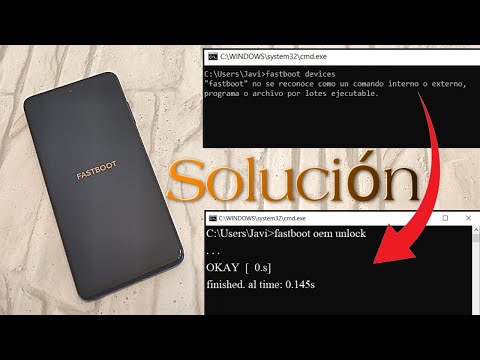
fastboot flash recovery [nombre_del_recovery].img. Después reinicias y ¡listo! - Cambiar el estado del bootloader:If your bootloader está bloqueado y quieres desbloquearlo para poder modificar tu dispositivo:
fastboot oem unlock. Recuerda que esto borrará todos tus datos
Error común: Dispositivo no reconocido
Si ves que tu PC no reconoce tu dispositivo al conectarlo por USB, verifica lo siguiente:
- Asegúrate de haber habilitado la depuración USB.
- Cambia el cable USB o prueba otro puerto en el ordenador.
- Asegúrate también de tener los drivers correctos instalados; a veces son los causantes del problema.
Mientras escribo esto, recuerdo cuando ayudaba a un amigo con su tablet atascada en el logo; estábamos desesperados hasta que nos acordamos del fastboot. Fue una mezcla de risas y alivio cuando logró encenderla nuevamente.
Cuidado!
Recuerda siempre respaldar tus datos antes de hacer cualquier cosa con Fastboot; nunca se sabe lo que puede pasar. Esto no reemplaza asesoría técnica profesional si encuentras problemas mayores. Siempre hay algo nuevo por aprender con estos dispositivos.
Así que ya sabes, si te animas a probar estas herramientas o tienes algún problemita técnico con tu Android ¿qué esperas? ¡Dale una oportunidad!
Cómo resolver problemas de conexión con Fastboot y ADB en dispositivos Android
Claro, aquí tienes un texto detallado sobre cómo resolver problemas de conexión con Fastboot y ADB en dispositivos Android. Espero que te sirva.
Cuando trabajas con dispositivos Android, a veces el uso de Fastboot y ADB puede volverse un dolor de cabeza. Pero no te preocupes, aquí van algunos consejos para solucionar esos problemas de conexión. Primero, antes de cualquier cosa, asegúrate de haber habilitado la depuración USB en tu dispositivo. Puedes hacer esto yendo a Ajustes > Acerca del teléfono > Número de compilación. Tócalo unas 7 veces hasta ver un mensaje que diga que eres desarrollador. Luego, regresa a Ajustes > Opciones del desarrollador y activa la depuración USB.
Ahora bien, si ya tienes esto listo pero sigues sin poder conectar el dispositivo a tu ordenador, verifica lo siguiente:
- Cable USB: Elige un buen cable. Si es posible, usa el cable original del fabricante. A veces los cables genéricos no transmiten datos correctamente.
- Puntos de conexión: Cambia los puertos USB en tu ordenador. Algunas veces un puerto puede estar dañado o no funcionar bien.
- Diversidad de controladores: Instala o actualiza los controladores USB adecuados para tu dispositivo Android. Esto es clave porque sin ellos tu computadora no reconocerá el dispositivo.
- Sistema operativo compatible: Verifica que estés usando una versión compatible de ADB y Fastboot con tu sistema operativo. Hay actualizaciones que pueden causar conflictos.
- Método correcto para entrar en modo Fastboot: Cada dispositivo tiene su propio método para ingresar al modo Fastboot. Generalmente se hace apagando el teléfono y luego manteniendo presionados ciertos botones (como Power + Volumen Abajo). Consulta la guía específica para tu modelo.
No olvides también comprobar si tienes las herramientas correctas instaladas en tu PC. Si usas Windows, puede que necesites ejecutar algunas líneas en la terminal para asegurarte que estás reconocido correctamente (¡esto suena más complicado de lo que es!). Simplemente abre una ventana de comandos y escribe “adb devices” después de conectar tu teléfono; si aparece su número serial, perfecto.
A veces el problema puede ser más sutil: asegúrate también que no hay aplicaciones interfiriendo con la conexión como antivirus o software desconocido; desactívalos temporalmente por si acaso.
Total que si has seguido todos estos pasos pero aún sigues atorado en el mismo punto, puede ser buena idea reiniciar tanto el ordenador como el dispositivo Android e intentar nuevamente. Muchas veces ¡es solo cuestión de refrescar las conexiones!
No está demás recordarte que todo esto debería funcionar sin problemas, pero si persiste algún error extraño o complejo con ADB o Fastboot es recomendable buscar ayuda profesional; siempre es mejor estar seguros cuando se trata de nuestros dispositivos.
Sigue estos pasos y espero pronto estés disfrutando al máximo del potencial de tu Android sin esos molestos problemas técnicos.
ADB Fastboot para Android: Procedimiento de Descarga y Configuración
Claro, hablemos de ADB Fastboot para Android. Este tema puede sonar complicado, pero te prometo que lo desglosaremos de manera sencilla y directa. Así que, ¡vamos al grano!
¿Qué es ADB y Fastboot?
ADB (Android Debug Bridge) y Fastboot son herramientas que utilizan los desarrolladores y usuarios avanzados para interactuar con dispositivos Android a través de una computadora. ADB permite enviar comandos desde tu PC a tu teléfono cuando está encendido, mientras que Fastboot se utiliza sobre todo cuando el dispositivo está en modo bootloader, permitiéndote flashear imágenes o recuperar tu sistema.
Descarga e instalación
Para empezar a usar ADB y Fastboot, necesitas descargar el paquete de herramientas del SDK de Android. No te preocupes, no es tan complicado como parece:
- Puedes encontrar el paquete en la página oficial de Android Developers.
- Descarga el archivo ZIP correspondiente a tu sistema operativo.
- Extrae el contenido del ZIP en una carpeta donde quieras tener las herramientas.
Una vez que tienes eso listo, solo debes asegurarte de tener los drivers de tu dispositivo instalados en la computadora para que sea reconocido correctamente.
Configuración
Antes de lanzarte a usar ADB y Fastboot, aquí tienes unos pasos esenciales:
- Asegúrate de habilitar la opción «Depuración USB» en tu dispositivo: Ve a Configuración > Acerca del teléfono > toca varias veces sobre «Número de compilación» hasta activar las «Opciones de desarrollador». Luego activa «Depuración USB».
- Puedes necesitar también habilitar «Desbloqueo OEM»: En las opciones de desarrollador, activa esta opción para poder flashear ROMs o TWRP.
Ahora bien, conecta tu dispositivo a la computadora usando un cable USB decente. Este paso es vital porque un cable defectuoso puede causarte más problemas.
Puntos clave para prevenir problemas
La cosa es que ADB y Fastboot pueden ser geniales, pero también pueden meterte en líos si no tienes cuidado. Aquí hay unos tips para prevenir problemas:
- Sigue siempre al pie de la letra las instrucciones específicas del proceso que estés realizando.
- No desconectes el dispositivo mientras esté ejecutándose un comando; podrías dañarlo severamente.
- Asegúrate siempre de tener copias de seguridad antes de flashear algo nuevo en tu teléfono.
- Elige bien tus archivos; parches incorrectos o imágenes inadecuadas pueden hacer que tu dispositivo no funcione correctamente.
A veces me recuerda cuando un amigo intentó flashear su teléfono sin hacer backup… ¡menudo drama! Perdió fotos importantes porque no se aseguró primero. Así que toma esto muy en serio.
Conclusión rápida
Trabajar con ADB y Fastboot puede ser muy útil si lo haces bien. Pero ojo: siempre hay riesgos involucrados. Si sientes que lo que estás haciendo se vuelve confuso o complicado… ¡no dudes en pedir ayuda profesional! Recuerda mantener todo ordenado y claro mientras trabajas con estas herramientas.
Y ahí lo tienes: una introducción directa al procedimiento e importancia del ADB Fastboot para Android sin complicaciones. ¿Te ha quedado alguna duda? Pregunta sin miedo.
Oye, ¿alguna vez has tenido problemas con tu Android que parecen salir de la nada? Total que un día estás feliz usando tu celular y al siguiente, puff, no arranca o se queda pillado. Uno de esos momentos en los que sientes que el mundo se te viene encima, ¿verdad? Aquí es donde ADB y Fastboot entran en escena.
Fíjate, estas herramientas son como el kit de herramientas de un técnico, pero para nosotros los mortales que usamos Android. ADB (Android Debug Bridge) permite comunicarte con tu dispositivo desde una computadora. Y Fastboot es esa cosa rápida para flashear imágenes o hacer restauraciones cuando las cosas van mal. Son geniales en teoría, pero también pueden ser un dolor si no sabes usarlas bien.
La verdad es que prevenir problemas con ADB y Fastboot puede ahorrarte un montón de tiempo y frustración. Por ejemplo, antes de hacer cualquier cosa loca en tu dispositivo —como desbloquear el bootloader o flashear una ROM— siempre deberías tener una copia de seguridad. Ya sabes cómo son estos dispositivos; cualquier error y puedes perder tus fotos o tus datos importantes.
También es vital tener los drivers adecuados instalados en tu PC. A veces me encuentro tratando de ayudar a un amigo cuya computadora no reconoce su dispositivo solo porque le falta un driver básico. Y ahí vamos otra vez: horas perdidas tratando de solucionarlo.
Otra cosa chula es usar las versiones más recientes del SDK de Android si puedes. Hay tantas mejoras y correcciones que podrían facilitarte la vida a la hora de trabajar con estos comandos.
Y por último, nunca está demás leer bien lo que haces antes de darle al “enter”. Te lo digo por experiencia: he estado ahí y he cometido errores tontos porque asumí sin leer a fondo los comandos.
Así que sí, cuida eso y mantente preparado para cualquier lío que pueda surgir con tu Android usando ADB y Fastboot. La prevención nunca ha sido tan cool cuando se trata de tecnología. ¡Suerte!