Oye, ¿te ha pasado que prendes tu computador y, de repente, algo en el BIOS se vuelve un desastre? Es como si tu máquina decidiera tener un mal día. A todos nos ha pasado, y créeme, es una experiencia para nada divertida.
Hoy vamos a platicar de cómo prevenir esos fallos en el BIOS de los dispositivos ACEPC. No hay nada más frustrante que intentar arrancar tu equipo y que la pantalla se quede negra o que te lance un mensaje de error. Pero no te preocupes, aquí estoy para darte algunos tips chulos que te van a ayudar.
Vamos a ver las mejores prácticas para cuidar tu BIOS. Hablaremos sobre actualizaciones, configuraciones y algunos trucos que muchos pasan por alto. Así que si quieres mantener tu máquina corriendo como un campeón, sigue leyendo. ¡Te va a sorprender todo lo que puedes hacer!
Configuración de BIOS en Windows 10 para solucionar problemas de arranque y rendimiento
Claro, vamos a hablar sobre cómo configurar el BIOS en Windows 10. Esto puede ser útil si estás lidiando con problemas de arranque o rendimiento. Y oye, esto no es algo que solo le pase a los nuevos usuarios. Te cuento que una vez, un amigo mío se volvió loco porque su PC no encendía bien y resulta que solo tenía que ajustar un par de cosas en el BIOS. Así que vamos al grano.
¿Qué es el BIOS?
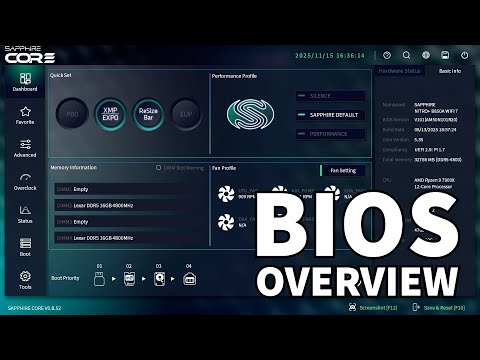
El BIOS (Basic Input/Output System) es como el director de orquesta de tu computadora. Cuando presionas el botón de encendido, él se encarga de iniciar todo antes de que Windows toma el control. Si hay algún problema aquí, la cosa puede ponerse fea.
¿Cómo acceder al BIOS?
Primero necesitas entrar al BIOS. Esto suele hacerse justo al iniciar la computadora presionando teclas como Esc, F2, o Del. Cada fabricante tiene su propia tecla, así que si no sabes cuál es la tuya, un vistazo en Google puede ayudar.
Puntos clave sobre configuración del BIOS:
- Revisar la secuencia de arranque: Asegúrate de que tu disco duro está seleccionado como primera opción. Si tienes una unidad USB o un DVD conectado, a veces Windows intentará arrancar desde allí.
- Ajustar opciones del rendimiento: Puedes habilitar características como Fast Boot o Secure Boot. Estas pueden acelerar el inicio y mejorar la seguridad.
- Moverse entre los modos UEFI y Legacy: Dependiendo de cómo esté instalada Windows 10, puedes necesitar cambiar entre estos modos para asegurarte de que todo funcione bien.
- No olvides guardar!: Siempre guarda los cambios antes de salir del BIOS. Aunque parezca obvio, te aseguro que más de uno ha salido corriendo sin guardar y ahí empieza la pesadilla.
Solve problemas comunes:
Si tu computadora no arranca correctamente:
- Error en disco duro: Si ves mensajes raros relacionados con discos duros fallidos, revisa las conexiones físicas dentro del equipo.
- Ejecución lenta: Revisa si tienes habilitada la opción AHCI para mejorar la velocidad en discos SSD.
- Cambio en hardware: Cualquier cambio reciente (como RAM nueva) podría estar causando conflictos; vuelve a verificar las configuraciones del BIOS.
En fin, jugar con las configuraciones del BIOS puede hacer maravillas cuando tu PC está dando guerra. Pero recuerda: si te sientes incómodo haciendo estos ajustes o no estás seguro, pedir ayuda profesional siempre será lo mejor. Mejor prevenir que lamentar.
Así que ya lo sabes, entender y configurar tu BIOS puede salvarte de muchos dolores de cabeza. ¡Espero que esto te ayude!
Cómo ajustar la configuración de BIOS para maximizar el rendimiento de tu equipo
Cuando hablamos de ajustar la configuración de BIOS de nuestro equipo, estamos tocando un tema que puede parecer un poco intimidante, pero no te preocupes. Fíjate que, a veces, sólo con cambiar unos cuantos parámetros puedes lograr que tu PC funcione mucho mejor. Esto es especialmente cierto si tienes un dispositivo como un ACEPC, donde las optimizaciones pueden hacer una gran diferencia en el rendimiento.
Primero lo primero: ¿qué es el BIOS? Es el sistema que arranca tu equipo antes de que se inicie Windows y permite la comunicación entre el hardware y el software. Ajustar bien estas configuraciones puede mejorar la estabilidad y velocidad de tu máquina.
Puntos clave para maximizar rendimiento:
- Ajustar la secuencia de arranque: Asegúrate de que tu disco duro o SSD esté configurado como primera opción para arrancar. De lo contrario, puede perder tiempo buscando otros dispositivos.
- Activar el modo AHCI: Este modo mejora considerablemente la velocidad de transferencia en discos duros y SSDs. Busca algo como «SATA Mode» en la configuración y cámbialo a AHCI si no está activado.
- Optimizar los ajustes del procesador: Algunas BIOS permiten ajustar valores del CPU, como aumentar el multiplicador o ajustar la gestión energética para mejorar el rendimiento. Ten cuidado aquí; es fácil pasarse y causar inestabilidad.
- Cambiar la memoria RAM: Puedes intentar ajustar los tiempos y voltajes de tu RAM si tienes experiencia en esto. Configuraciones incorrectas pueden llevar a fallos, así que asegúrate de anotar los valores originales antes de realizar cambios.
- Mantener actualizada la versión del BIOS: Las actualizaciones pueden incluir mejoras significativas en rendimiento y estabilidad, así que revisa regularmente en el sitio web del fabricante.
Teniendo estas opciones claras, es posible hacer ajustes útiles.
Recuerdo cuando uno de mis amigos hizo algunos cambios en su laptop; parecía otra máquina después: arrancaba más rápido y podía manejar tareas más pesadas sin problemas. Pero ojo: siempre hay un riesgo al jugar con estos parámetros. Haz respaldos de tu información importante antes de entrar al BIOS, ya sabes por si acaso.
También recuerda que esta información no sustituye ayuda profesional; si te sientes perdido o no estás seguro acerca de algún ajuste, lo mejor es consultar con alguien más experimentado. No queremos terminar con una máquina inservible por querer optimizarla demasiado rápido.
Ajustar el BIOS puede ser una gran aventura dentro del mundo tecnológico; ¡anímate a explorar! Al final del día, mejorar tu equipo también es aprender sobre este fascinante universo digital.
Cómo acceder a la BIOS en Windows 11 para solucionar problemas y ajustar configuraciones
Acceder a la BIOS en Windows 11 es un paso fundamental si quieres resolver problemas o ajustar configuraciones de tu ordenador. Al hacerlo, puedes prevenir fallos como los que a veces ocurren en los dispositivos ACEPC. Así que, ¡manos a la obra!
1. Reiniciar el ordenador: Lo primero que tienes que hacer es reiniciar tu PC. Guarda todo lo que tengas abierto, porque suena simple, pero el reinicio es clave.
2. Presionar la tecla correcta: Durante el inicio del sistema, tendrás que pulsar una tecla específica para entrar en la BIOS. Las más comunes son F2, Del, o Esc. Oye, el truco aquí es hacerlo justo después de que veas la pantalla del fabricante; si te pasas, no pasa nada… solo vuelve a intentarlo.
- Ejemplo: En muchos ordenadores ACEPC, generalmente debes presionar F7.
- A tener en cuenta: Si tienes dudas sobre cuál tecla usar, consulta el manual de tu dispositivo o busca información en línea.
3. Usar Windows para acceder a BIOS: También puedes acceder a la BIOS directamente desde Windows 11. Así:
- Pulsa las teclas Windows + I. Esto abrirá Configuración.
- Navega hasta Sistema > Recuperación.
- Bajo “Inicio avanzado”, dale clic en “Reiniciar ahora”. Tu ordenador se reiniciará y verás opciones adicionales.
- Aquí selecciona “Solucionar problemas”, luego “Opciones avanzadas” y por último “Configuración del firmware UEFI”.
- Pulsa “Reiniciar” y estarás dentro de la BIOS.
Entonces ya estás dentro de la BIOS. Aquí podrás ajustar varias configuraciones como el orden de arranque o habilitar/ deshabilitar dispositivos específicos.
No olvides tener cuidado: Cambiar configuraciones sin saber puede llevarte a problemas inesperados. Por eso siempre se recomienda hacer cambios solo si sabes lo que estás haciendo.
Para evitar esos fallos en el BIOS de ACEPC u otros modelos:
- Asegúrate de actualizar regularmente tu firmware desde el sitio web del fabricante.
- Mantén una copia de seguridad de tus datos por si las moscas.
- No juegues con opciones críticas sin tener claro su efecto.
Recuerda que este acceso no sustituye ayuda profesional ante errores graves. Si no te sientes cómodo haciendo cambios, lo mejor es consultar con un técnico especializado.
Ya ves, acceder a la BIOS puede no ser tan complicado como parece. ¡Anímate! Mantén tu equipo en forma y evita esos problemillas molestos con estas sencillas prácticas.
Oye, hablemos un poquito sobre el BIOS, ese pequeño pero poderoso software que está en la placa madre de tu ACEPC. Es como el jefe que manda todo a los demás componentes para que se pongan en marcha cuando enciendes tu ordenador. Pero ¿sabías que a veces puede fallar? Nah, no te espantes, pero hay un par de cosas que puedes hacer para evitar esos sustos.
Recuerdo una vez que estaba ayudando a un amigo con su mini PC. Se había puesto nervioso porque cada vez que encendía el equipo, sentía que algo iba mal. Resulta que el BIOS no estaba actualizado y eso traía consigo una serie de problemas. O sea, era como si intentara leer un libro en un idioma diferente al suyo: confusión total. Así que, después de actualizarlo, todo volvió a la normalidad.
Una gran práctica es mantener siempre tu BIOS actualizado. A veces los fabricantes lanzan actualizaciones para corregir errores o mejorar la compatibilidad con otros dispositivos. Pero mucho cuidado aquí: actualizarlo sin leer bien las instrucciones puede llevarte a más problemas. Siempre investiga y asegúrate de seguir los pasos correctamente.
También es clave no jugar con los ajustes si no estás 100% seguro de lo que haces. Esos parámetros pueden parecer tentadores para modificar, pero muchas veces son fundamentales para el buen funcionamiento del sistema. Si no sabes qué hace cada cosa, lo mejor es dejarlos como están.
Otra cosa importante es hacer copias de seguridad periódicas del sistema y de tus datos importantes. Nunca está demás estar prevenido; así puedes restaurar todo en caso de fallos inesperados del BIOS o algún otro susto técnico.
Así que recuerda: mantén tu BIOS al día y evita tocar cosas sin saber bien qué hacen ¡y listo! Al final del día, solo quieres disfrutar de tu equipo sin complicaciones ni dramas inesperados. ¿Ves? Con unos pequeños cuidados puedes evitar grandes dolores de cabeza.