¿Te has decidido a darle una segunda oportunidad a Windows 8? Oye, no te preocupes, no eres el único. A veces, un cambio de sistema operativo puede ser un poco abrumador. Pero aquí estoy yo para ayudarte a navegar por este proceso.
El tema de hoy es descargar Windows 8 y evitar esos errores comunes que nos pueden volver locos. Sí, esos momentitos en los que te preguntas “¿qué hice mal?” o “esto no estaba en el plan”. La verdad es que es más sencillo de lo que parece si sabes cómo hacerlo.
Así que relájate y prepara tu computadora porque vamos a repasar unos pasos súper claros. Además, te voy a contar algunos truquitos para que no te topes con problemas tontos durante la descarga. Verás que al final, todo saldrá bien. ¿Listo? ¡Vamos allá!
Solucionando problemas comunes con la imagen ISO de Windows 8.1 de 64 bits
Claro, hablemos de solucionar problemas comunes con la imagen ISO de Windows 8.1 de 64 bits. Si estás intentando descargar esta versión y te encuentras con algunos tropiezos, no te preocupes, aquí vamos a desglosarlo.
Primero, es crucial que tengas claro cómo **descargar correctamente** la imagen ISO. A veces, el problema radica en un enlace incorrecto o en una versión equivocada del software. Te recomiendo que sigas estos pasos:
- Asegúrate de tener un sistema operativo compatible. Windows 8.1 requiere ciertas especificaciones del hardware para funcionar sin problemas.
- Ve al sitio oficial de Microsoft. Es lo más seguro para evitar virus o versiones piratas. Busca «Descargar Windows 8.1» y selecciona la opción adecuada.
- Selecciona la edición correcta. Si vas a instalar la versión de 64 bits, asegúrate de elegir esa opción específicamente durante la descarga.
- Verifica tu conexión a Internet. A veces, una conexión inestable puede causar descargas corruptas o incompletas. Prueba con otra red si es posible.
Ahora, pasemos a los **errores comunes** que pueden surgir durante este proceso:
- Error de verificación del archivo ISO: Esto sucede cuando el archivo está dañado. Intenta volver a descargarlo desde el sitio oficial y asegúrate de que se complete correctamente.
- No puedes montar la ISO: Esto puede pasar si tu herramienta para montar archivos ISO no está actualizada o si hay un problema con tu sistema operativo. Asegúrate de utilizar herramientas como el propio explorador de Windows o software reconocido como Daemon Tools.
- El instalador no arranca: Si estás tratando de instalar desde un USB y no arranca, revisa si está correctamente formateado en FAT32 y si has hecho bootable el USB adecuadamente con herramientas como Rufus.
Recuerdo una vez que un amigo intentó reinstalar su Windows y cada vez que comenzaba el proceso, salían errores raros… ¡un verdadero dolor! Después de muchas pruebas, se dio cuenta de que había descargado una versión corrupta del archivo ISO sin quererlo. Cuando finalmente descargó desde el sitio correcto, todo fluyó mucho más fácil.
Es importante mencionar que aunque aquí te doy algunas soluciones útiles, si los problemas persisten o te sientes incómodo haciendo estos cambios tú mismo, lo mejor es buscar ayuda profesional.
En fin, manejar una imagen ISO puede ser complicado a veces, pero siguiendo los pasos adecuados debería hacer las cosas más llevaderas. ¿Te ha pasado algo similar? Cuéntame si alguna pregunta quedó en el aire o necesitas más información sobre algún tema específico relacionado con esto.
Paso a paso para realizar la instalación de Windows 8.1 desde una memoria USB
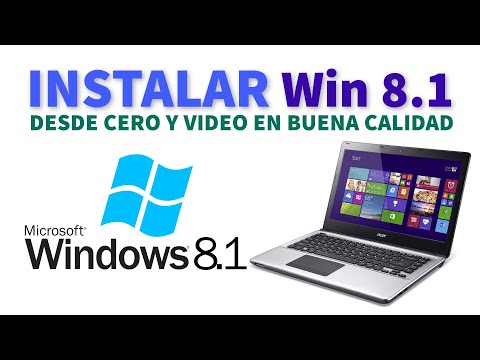
Claro, aquí tienes un texto que te ayudará a instalar Windows 8.1 desde una memoria USB. Es un proceso que, aunque puede parecer complicado al principio, en realidad es bastante sencillo si sigues estos pasos. ¡Vamos a ello!
1. Prepara tu memoria USB
Primero, necesitas una memoria USB de al menos 4 GB. Asegúrate de que no tenga nada importante porque se borrará todo durante el proceso.
2. Descarga la herramienta de creación de medios de Microsoft
Ve al sitio web oficial de Microsoft y busca la herramienta para descargar Windows 8.1. Es fácil de encontrar y solo tienes que seguir el enlace para descargarla.
- Una vez descargada, ejecútala.
- Selecciona “Crear medio de instalación” y haz clic en “Siguiente”.
- Elige el idioma, la edición (asegúrate de elegir Windows 8.1) y la arquitectura (32 bits o 64 bits).
3. Crea tu USB booteable
Aquí es donde se pone emocionante, así que presta atención.
- Selecciona “Unidad flash USB” cuando se te pregunte qué medio usar.
- Elige tu memoria USB en la lista y haz clic en “Siguiente”.
- La herramienta comenzará a descargar Windows 8.1 e instalarlo en tu USB.
Cuando termine, tendrás una unidad bootable lista para usar.
4. Configura tu PC para arrancar desde la memoria USB
Ahora es momento de reiniciar tu computadora:
- Asegúrate de conectar la memoria USB antes de encender el equipo.
- Cuando arranque, presiona la tecla correspondiente (puede ser F2, F10 o DEL) para acceder al BIOS o UEFI.
- Navega hasta las opciones de arranque (Boot Options) y selecciona tu memoria USB como dispositivo principal.
No te preocupes si no lo haces bien a la primera; esto puede ser un poco complicado si nunca lo has hecho antes.
5. Instala Windows 8.1
Una vez que arrancas desde el USB, verás el instalador:
- Sigue las instrucciones en pantalla: elige “Instalar ahora”.
- Tendrás que aceptar los términos y condiciones tras leerlos (bueno o sea… eso siempre hay que hacer).
- Elige si deseas hacer una instalación personalizada o actualizar desde otra versión.
Recuerda seleccionar la partición correcta donde quieres instalar Windows; puedes formatearla si es necesario.
Errores comunes a evitar:
- No olvides tener tus datos respaldados: Si estás haciendo una instalación limpia, asegúrate de haber guardado todo lo importante.
- Cuidado con las particiones: Elimina solo aquellas que realmente sabes que ya no necesitas.
- Paciencia: No interrumpas el proceso de instalación; toma su tiempo e intervenciones pueden causar problemas.
Y listo, pero recuerda: sigue estos pasos con calma y asegúrate bien antes de tomar decisiones sobre tus archivos personales. Si algo no va como esperabas o te sientes perdido en este proceso—no dudes en buscar ayuda profesional ¿me sigues?
Espero que encuentres útil esta guía para instalar Windows 8.1 desde tu memoria USB sin drama alguno—¡Éxito con eso!
Cómo obtener Windows 8 en 2025: Pasos para una instalación exitosa
Claro, aquí va el texto que me pides. Espero que te sirva, ¡vamos allá!
Obtener Windows 8 en 2025 puede sonar un poco raro, pero hay quienes todavía prefieren esta versión por su simplicidad y rapidez. Así que si eres uno de ellos, aquí te dejo los pasos para una instalación exitosa y cómo descargarlo sin complicaciones. Te lo cuento como si estuviéramos echando una charla entre amigos.
Primero que nada, tienes que saber dónde buscar Windows 8. Ya no está en la tienda oficial como antes. Pero no te preocupes, aquí es donde entran tus mejores habilidades de búsqueda. Puedes encontrarte con algunas páginas confiables que ofrezcan el archivo ISO para descargar.
- Busca fuentes confiables: Utiliza sitios web de confianza o repositorios de software reconocidos. A veces hay foros o comunidades donde usuarios comparten enlaces seguros.
- Asegúrate de tener un número de serie válido: Windows 8 requiere una clave de activación para funcionar correctamente. Si no tienes una, puede que tengas problemas al querer activar tu sistema después.
- Revisa los requisitos del sistema: Antes de lanzarte a la instalación, mira si tu máquina tiene lo necesario para correr Windows 8. No querrás pasar por la molestia de instalarlo y luego darte cuenta que tu computadora se queda colgada al abrir programas.
Una vez descargado el archivo ISO, el siguiente paso es crear un medio de instalación. Esto es más fácil de lo que parece:
- Usa herramientas como Rufus: Este programa es genial para crear USB booteables desde un archivo ISO. Simplemente seleccionas tu USB y el archivo ISO y ¡listo!
- Formatea el USB si es necesario: Asegúrate de formatear tu USB antes, sobre todo si tiene información valiosa dentro; haz backup primero por si las moscas.
A continuación, llega la parte emocionante: la instalación. Cuando estés listo para hacerlo:
- Conéctate a Internet (si puedes): Aunque no es obligatorio durante la instalación inicial, ayuda a descargar actualizaciones importantes después.
- Dale a la BIOS prioridad al USB: Si no sabes cómo hacerlo, generalmente hay que acceder presionando F2 o Supr mientras inicia tu PC. Busca el menú “Boot” y selecciona tu USB como primer dispositivo.
- Sigue las instrucciones en pantalla: Windows te guiará durante toda la instalación; solo sigue lo indicado hasta completar el proceso.
A veces surgen errores comunes durante todo este proceso: desde archivos corruptos hasta problemas con controladores incompatibles tras la instalación. Por eso asegúrate de tener paciencia y revisar cada paso cuidadosamente.
No olvides instalar los drivers después; esto significa buscar los controladores específicos para tu hardware ¡así evitarás dolores de cabeza! En general, comprobar más información sobre este tema podría ayudarte mucho en caso surja algún inconveniente.
Total que así obtienes e instalas Windows 8. Puede parecer complicado al principio, pero confía en mí: con calma se hace casi todo más fácil. Y recuerda: si algo falla o sientes que ya no puedes más con esto del PC ¡no dudes en pedir ayuda profesional!
Dale caña a esa instalación y disfruta del viaje retro a Windows 8.
Descargar Windows 8 puede sonar como una misión sencilla, pero ya sabes cómo son las cosas: a veces te topas con errores inesperados que te dejan rascándote la cabeza. Recuerdo cuando decidí instalarlo en mi viejo portátil. Pensé que todo sería un paseo, pero, oh sorpresa, me encontré con un montón de problemas de compatibilidad y drivers. Fue un verdadero dolor de cabeza, ¿te suena familiar?
Primero que nada, si decides descargar Windows 8, asegúrate de tener espacio suficiente en tu disco duro. A veces creemos que tenemos todo bajo control y, al final, acabamos con menos espacio del necesario para la instalación. Así que revisa eso antes de lanzarte.
Otro punto clave es verificar la compatibilidad del hardware. O sea, si tu computadora no es suficientemente potente o ciertos componentes son demasiado viejos, podrías acabar viendo pantallas azules o peor aún… ¡ni siquiera arrancando! Por eso siempre es bueno tener a mano los requisitos del sistema.
Hablando de drivers… ojo ahí. Asegúrate de tener todos los drivers actualizados antes de hacer la instalación. La última vez que instalé Windows 8 en mi laptop se me olvidó esto y el touchpad dejó de funcionar por semanas. Imagina el nivel de frustración… ¡y todo porque no presté atención!
Por cierto, nunca está de más hacer una copia de seguridad de tus datos importantes antes de empezar todo este proceso. A veces nos damos cuenta demasiado tarde de que hemos perdido algo valioso por culpa de una mala jugada tecnológica.
Y ya para cerrar este pequeño recordatorio: si durante la descarga o instalación el sistema te lanza algún error extraño—cualquier cosa desde códigos hasta mensajes raros—no dudes en buscar esos errores específicos online. Hay un mundo lleno de foros y gente dispuesta a ayudarte (yo lo hice y funcionó).
Total que hacer esto cuidadoso no solo hará que tu experiencia sea más suave como mantequilla sobre pan tostado, sino que también salvará tu cordura en el camino hacia tener un nuevo sistema operativo corriendo sin problemas. ¡Suerte!