Oye, ¿tú también eres de los que se ha dejado llevar por la locura del streaming? A mí me pasa, y la verdad es que, si tienes una 3090 Ti, ¡estás en el camino correcto!
Pero aquí está la cosa: tener una tarjeta gráfica de esas no significa que ya tienes todo resuelto. La optimización es clave para que tu streaming luzca y funcione de maravilla.
Así que, en este artículo vamos a ver cómo sacarle el jugo a tu 3090 Ti. Hablaremos de ajustes, configuraciones y hasta unos trucos que te harán brillar en tus directos. ¡Prepárate para dejar a tus seguidores con la boca abierta!
Vamos a hacer que tus sesiones sean épicas sin lag ni problemas. ¿Listo para hacerlo?
Consejos para ajustar el panel de control NVIDIA y mejorar tu experiencia de juego
Bueno, si tienes una NVIDIA GeForce RTX 3090 Ti, seguramente quieres exprimirle hasta la última gota de rendimiento, sobre todo si te gusta hacer streaming o jugar a tope. Te voy a contar unos consejos para ajustar el panel de control de NVIDIA que te ayudarán a mejorar tu experiencia. ¿Listo? ¡Vamos!
Primero, asegúrate de tener instalados los últimos drivers. Esto es crucial, ya que cada actualización puede traer mejoras y correcciones que optimizan el rendimiento. Así que, antes de empezar con cualquier ajuste, revisa en la página oficial de NVIDIA si hay algo nuevo.
En el panel de control de NVIDIA, hay varias configuraciones que puedes modificar para mejorar tu rendimiento y calidad gráfica. Aquí van algunos puntos clave:
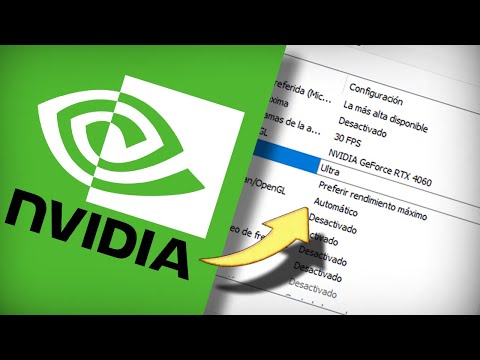
- Configura el modo de energía: Ve a «Gestión de energía» y selecciona “Preferir máximo rendimiento”. Esto hará que tu gráfica siempre esté a tope, sin momentos de bajo rendimiento.
- Sincronización vertical: Si sientes que hay tirones en tus juegos, prueba activar esta opción. Puede ayudar a eliminar problemas como el “screen tearing”, aunque puede añadir algo de latencia. Si eres competitivo en juegos FPS, quizás prefieras dejarlo desactivado.
- Ajuste del tamaño del buffer: Asegúrate de que la opción “Triple Buffering” esté activada. Esto puede mejorar la fluidez en situaciones donde necesitas más frames por segundo.
- Ajustar la resolución: Para streaming, puedes jugar con la resolución del juego y la tasa de bits del software que uses (como OBS). Si ya estás transmitiendo en 1080p a 60fps y quieres mantener esa calidad sin sacrificar FPS, considera bajar un poco las configuraciones gráficas.
- Controladores G-Sync: Si tu monitor es compatible con G-Sync, actívalo para suavizar aún más tus partidas. Pero recuerda: también necesitas un monitor adecuado para sacarle partido (tienes uno por ahí escondido?).
¡Oye! No me quiero olvidar del aspecto más importante: **la temperatura**. Mantén un ojo en las temperaturas mientras juegas o haces streaming. Puedes usar programas como MSI Afterburner o HWMonitor para ver cómo se comporta tu GPU. Si notas temperaturas altas (más allá de los 85 °C), podría ser hora de limpiar el ventilador o revisar la refrigeración.
Recuerda también ajustar las configuraciones dentro del juego mismo; cada título tiene sus propias opciones gráficas donde puedes afinar detalles como sombras o texturas.
Al final del día, se trata de encontrar ese equilibrio entre calidad visual y rendimiento fluido. Te recomiendo que hagas pruebas y ajustes según tus preferencias; no existe una única configuración mágica.
Así que ya sabes: pon manos a la obra con esos ajustes en el panel NVIDIA y lleva tus experiencias gaming al siguiente nivel. ¡Éxitos!
Cómo utilizar el software de NVIDIA para mejorar el rendimiento en videojuegos
Si tienes una NVIDIA 3090 Ti y quieres mejorar el rendimiento en videojuegos, estás en el lugar indicado. Este monstruo de tarjeta gráfica es perfecto para jugar y hacer streaming. Pero, ¿sabes cómo utilizar el software de NVIDIA para exprimir hasta la última gota de potencia? Vamos a ello.
Primero que nada, asegúrate de tener instalada la NVIDIA GeForce Experience. Este programa no solo te permite actualizar drivers fácilmente, sino que también ofrece una serie de herramientas útiles para optimizar tu experiencia. ¿Cómo se hace? Aquí van algunos pasos:
- Optimización automática: Abre GeForce Experience y dirígete a la pestaña «Juegos». Ahí encontrarás la opción «Optimizar». Con un clic, el software ajustará automáticamente las configuraciones gráficas según tu hardware.
- Configuraciones personalizadas: Si prefieres tener más control, puedes ir a «Detalles» de cada juego. Desde ahí, puedes ajustar la calidad gráfica como quieras. Puedes activar o desactivar características como Ray Tracing, que hace que los gráficos se vean impresionantes pero consumen más recursos.
- NVIDIA Reflex: Esta es una opción genial si te gustan los juegos competitivos. Activa esta función en los juegos compatibles para reducir la latencia. O sea, tendrás menos tiempo entre tus movimientos y lo que ves en pantalla.
- DLSS (Deep Learning Super Sampling): Si tu juego lo soporta, activa DLSS. Esto permite renderizar juegos a una resolución más baja y luego usa inteligencia artificial para que se vean mejor. Así ahorras poder gráfico sin sacrificar calidad visual.
- Twitch y OBS Studio: Si haces streaming, conecta tus ajustes en OBS Studio con GeForce Experience para optimizar aún más tu rendimiento mientras juegas y transmites al mismo tiempo.
A veces, incluso con toda esta tecnología maravillosa, las cosas pueden fallar. Cuándo yo estaba empezando a hacer streaming con mi tarjeta NVIDIA otra vez me costaba mucho mantener un buen FPS mientras transmitía mis partidas. Después de investigar un poco y usar estas herramientas descubrí que no estaba sacando partido del DLSS ni del NVIDIA Reflex; fue un cambio total cuando lo implementé.
No olvides también mantener tus drivers actualizados; esto puede hacer una gran diferencia. Con GeForce Experience puedes activar las actualizaciones automáticas si te da pereza estar haciéndolo manualmente cada vez.
Aunque estos consejos son muy útiles, recuerda siempre que cada sistema es diferente y puede haber factores externos afectando tu rendimiento; cualquier duda técnica o problema específico siempre va a ser mejor consultarlo con un profesional del área. Así que lista tu 3090 Ti por si acaso ¡y dale caña!
Trucos para mejorar el rendimiento de tu tarjeta gráfica
Claro, vamos a meternos de lleno en eso. Si tienes una GeForce RTX 3090 Ti y quieres optimizarla para streaming, hay varios trucos que pueden ayudarte a sacar el máximo provecho. La idea es que tu transmisión se vea suave y clara sin representar un dolor de cabeza para tu PC. Aquí van algunos consejos:
Asegúrate de tener los drivers actualizados. Esto puede sonar a cliché, pero no lo es. Los controladores son la base para que todo funcione bien. Visita la página de NVIDIA regularmente y descarga las últimas versiones. A veces esos parches contienen mejoras específicas para juegos y streaming.
Configura el software de transmisión adecuadamente. Si usas programas como OBS Studio o Streamlabs, puedes ajustar varias cosas:
- Resolución: Prueba a transmitir en 1080p si tu internet lo permite, pero evita los 4K si no tienes una conexión robusta.
- Tasa de bits: Mantén entre 4500 y 6000 kbps para una buena calidad sin sobrecargar la GPU.
- Códigocs: Utiliza NVENC, que está optimizado para tarjetas gráficas NVIDIA como la tuya.
Recuerda optimizar tus ajustes de energía. Ve al Panel de Control de NVIDIA y selecciona «Modo de rendimiento máximo». Esto asegura que tu GPU funcione a su capacidad total en lugar de hacer ajustes automáticos que podrían frenar el rendimiento.
Ajusta la configuración gráfica en tus juegos. Oye, no siempre necesitas todo al máximo. Prueba:
- Bajar sombras y efectos especiales.
- Desactivar opciones como el antialiasing o bajarlo a un nivel aceptable.
- Usar escalado dinámico si el juego lo permite; esto ajusta automáticamente los gráficos según el rendimiento en tiempo real.
Cierra procesos innecesarios antes de empezar a transmitir. A veces tenemos un montón de programas abiertos que ni siquiera usamos. ¡Haz limpieza! Esto libera memoria RAM y reduce la carga sobre tu GPU.
Sigue monitoreando el rendimiento durante el stream. Usa herramientas como MSI Afterburner o incluso el mismo Task Manager (Administrador de tareas) para ver cómo está funcionando todo en tiempo real.
No subestimes el enfriamiento adecuado. Asegúrate que tu PC tenga una buena ventilación. Una 3090 Ti puede calentarse bastante durante largas sesiones, así que asegúrate de tener un buen sistema de refrigeración.
Al final del día, cada sistema es diferente y tendrás que experimentar hasta dar con lo mejor para ti. No dudes en jugar con diferentes configuraciones hasta encontrar lo ideal pero recuerda: si sientes que algo no va bien o tienes problemas más serios, buscar ayuda profesional siempre será una opción viable. ¿Tienes algún otro truco bajo la manga? Cuéntame cómo te va con estas recomendaciones.
Oye, la verdad es que tener una 3090 Ti es como tener un Ferrari en tu garaje. Súper potente, pero si no sabes aprovecharla bien, puede ser como tratar de correr en una pista llena de baches. Total que, si estás pensando en hacer streaming y quieres que tu computadora brille con la 3090 Ti, hay algunas cosas que deberías tener en mente.
Primero, hablemos de la configuración del software. Si usas OBS o cualquier otro programa de transmisión, asegúrate de configurarlo para aprovechar al máximo esa gráfica. Puedes ajustar la resolución y el bitrate para obtener una calidad brutal sin hacer que tu PC se vuelva loca. La cosa es encontrar el balance perfecto entre calidad visual y rendimiento. No querrás que tus viewers vean un slideshow mientras tú intentas jugar.
Y luego está el tema del codificador. La 3090 Ti tiene un codificador NVIDIA NVENC que va genial para streaming. Usarlo puede liberar recursos del CPU, así puedes seguir jugando sin problemas mientras transmites a tus seguidores. Yo recuerdo cuando descubrí eso… parecía magia porque antes mi juego se caía a pedazos cada vez que transmitía.
No olvides la refrigeración tampoco. Esa bestia calienta más que una estufa en invierno si no le das buena ventilación. Asegúrate de tener unos buenos ventiladores o incluso un sistema de refrigeración líquida si te gusta vivir al límite.
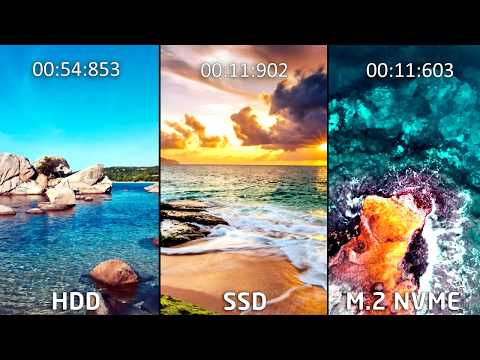
También considera la RAM y la velocidad del disco duro o SSD donde está instalado todo ese tinglado. Una buena cantidad de RAM ayuda a manejar mejor las multitareas y un SSD acelera los tiempos de carga y mejora la experiencia general.
¿Y qué me dices del internet? Necesitas una conexión estable porque no hay nada peor que perder viewers por el lag o un buffer interminable mientras tratas de hacer reír a tu audiencia. Instalar un cable Ethernet en vez de usar Wi-Fi puede ser lo mejor si quieres estabilidad.
En fin, optimizar tu 3090 Ti para streaming es todo un arte pero también una ciencia; con pequeños toques aquí y allá puedes lograr cosas impresionantes. Así que prueba diferentes configuraciones hasta encontrar lo que te funcione mejor, ¡y a brillar!