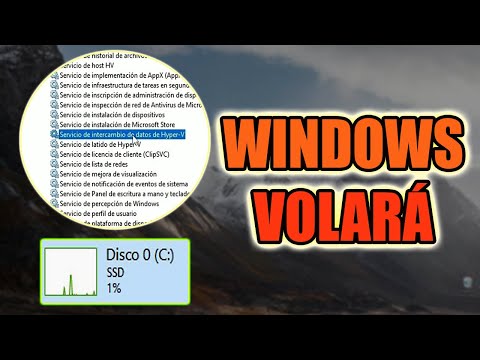
Oye, ¿actualizaste tu PC a Windows 10 y ahora sientes que va más lento que un caracol? Bueno, no estás solo. Muchos hemos pasado por ahí.
La cosa es que, aunque Windows 10 trae un montón de buenas mejoras, a veces también deja un poco que desear en rendimiento. Pero no te preocupes, aquí estoy para contarte cómo puedes darle un empujón a tu máquina.
Vamos a ver algunos trucos y ajustes sencillos que pueden hacerla correr como si volviera a tener 20 años. ¿Sabes qué? No necesitas ser un genio de la tecnología para mejorar las cosas.
Así que, si estás listo para sacarle el máximo jugo a tu PC, ¡sigue leyendo! Te prometo que no habrá nada demasiado complicado por aquí.
Cómo hacer que tu PC con Windows 10 funcione mejor sin gastar en hardware nuevo
¡Claro! Vamos a ver cómo puedes hacer que tu PC con Windows 10 funcione mucho mejor sin tener que salir corriendo a comprar hardware nuevo. ¿Listo? Pues nada, ahí va.
Desactivar programas innecesarios al inicio
Cuando prendes tu PC, hay un montón de programas que se lanzan automáticamente y eso puede hacer que tu máquina tarde una eternidad en arrancar. Para desactivar estos programas:
- Haz clic derecho en la barra de tareas y selecciona «Administrador de tareas».
- Ve a la pestaña «Inicio».
- Desactiva los programas que no necesitas al inicio (por ejemplo, aplicaciones de mensajería o actualizaciones automáticas).
¿Te acuerdas de cuando iniciabas sesión y sentías que tenías tiempo para hacer un café? Bueno, ¡eso se acabó! Ahora arranca más rápido.
Limpieza del disco duro
Con el tiempo, el disco duro se llena de archivos temporales y cachés que solo ocupan espacio. Necesitas limpiar eso:
- Busca «Liberador de espacio en disco» en el menú Inicio.
- Selecciona el disco C: (o donde esté instalado Windows).
- Elige los tipos de archivos que quieres eliminar (como archivos temporales) y haz clic en «Aceptar».
Es como hacer limpieza en casa; siempre es bueno sacar lo innecesario para que todo fluya mejor.
Ajustar efectos visuales
Windows viene con muchos efectos visuales bonitos, pero si tu PC es un poco viejita, eso puede hacerla más lenta. Para ajustar esos efectos:
- Haz clic derecho en «Este PC» y selecciona «Propiedades».
- Ve a «Configuración avanzada del sistema» y luego a «Configuración» en la sección Rendimiento.
- Aquí puedes elegir “Ajustar para obtener el mejor rendimiento” o personalizar qué efectos quieres mantener.
De repente tu computadora va a parecerse más a un Ferrari y menos a una tortuga.
Mantener actualizados tus drivers
Tener los controladores de hardware desactualizados puede ser un freno importante para tu PC. Manténlos al día:
- Ve al “Administrador de dispositivos”.
- Asegúrate de buscar actualizaciones para los controladores gráficos, del chipset y cualquier otro dispositivo crucial.
Esto es como llevarle el coche al mecánico; si no haces mantenimiento, seguro termina fallando.
Optimizar la configuración del sistema
A veces las configuraciones predeterminadas no son las mejores para un rendimiento óptimo. Puedes modificar ciertos aspectos:
- Desactiva Cortana si no lo usas.
- Cierra las funciones innecesarias como “Inicio rápido”. Esto ayuda si apagas y prendes mucho la máquina.
Es como quitarte cosas pesadas del bolso; te sientes mucho más ligero y libre.
No olvides reiniciar periódicamente tu PC
Aunque parece una tontería, reiniciar regularmente ayuda. A veces las memorias pueden saturarse si dejaste todo abierto por días. Reiniciar libera esa memoria.
Ya ves, hay muchas cosas que puedes hacer sin gastar ni un euro extra. Prueba estos consejos y seguramente notarás una mejora considerable en cómo funciona tu PC con Windows 10. Y recuerda, este tipo de ajustes son geniales, pero si notas algo rarito o persistente, lo mejor es consultar con un profesional. ¡Suerte!
Cómo acelerar el rendimiento de tu PC con Windows 10 y solucionar problemas comunes
¿Te has dado cuenta de que tu PC va más lento que un caracol después de actualizar a Windows 10? No te preocupes, vamos a ponerle las pilas. Aquí te dejo unas cuantas ideas para acelerar el rendimiento de tu PC y solucionar esos problemas comunes que nos hacen hervir la sangre.
Primero, algo fundamental es liberar espacio en el disco duro. A veces tenemos archivos acumulados que no sirven para nada. Te recomiendo que sigas estos pasos:
- Desinstala programas innecesarios: Seguro hay aplicaciones que no usas desde hace mil años. Dale una vuelta y bórralas.
- Limpieza de disco: Usa la herramienta de limpieza de disco (solo busca “Limpieza de disco” en el menú Inicio). Esto te ayuda a eliminar archivos temporales y cachés.
A veces es cuestión del arranque del sistema. Si tienes un montón de programas abriéndose al iniciar Windows, eso pesa y ralentiza todo. Para solucionarlo, haz esto:
- Ajustar los programas de inicio: Presiona Ctrl + Shift + Esc para abrir el Administrador de tareas. Ve a la pestaña “Inicio” y desactiva lo que no necesites al iniciar Windows.
No sé si alguna vez te ha pasado, pero tener un antivirus pesado puede ser un verdadero dolor de cabeza. Puede ralentizar tu PC más que una tortuga con jetpack. Considera probar algo más ligero o ajustar la configuración del antivirus actual para optimizar su rendimiento.
Y hablando de ajustes, también puedes darle una mano a tu sistema operativo para mejorar su velocidad general:
- Ajustar efectos visuales: Pulsa Win + R y escribe “sysdm.cpl”. Luego ve a “Opciones avanzadas” > “Rendimiento” y selecciona “Ajustar para obtener el mejor rendimiento”. ¡Adiós efectos visuales pesados!
No olvides mantener tus drivers actualizados. A veces, eso puede hacer maravillas por tu PC. Así que asegúrate de visitar el sitio web del fabricante o usar herramientas como Windows Update.
Un punto muy importante es controlar los virus y malware. Un equipo infestado puede sentirse como cargar pesos muertos en cada clic, ¿verdad? Te sugiero hacer escaneos periódicos con un buen antivirus o antimalware.
Tampoco subestimes la potencia del reinicio ocasional: muchas veces reiniciar tu PC puede ayudar a borrar procesos estancados o conflictos temporales. Eso sí, ¡no te olvides de guardar tus proyectos antes!
Total que, si sigues estos pasos podrías ver cómo tu máquina comienza a funcionar mejor. Y recuerda siempre tener copias de seguridad antes de hacer cambios importantes; nunca se sabe cuándo podemos tropezar con algo inesperado.
A menudo lidiamos con frustraciones tecnológicas; al final del día, se trata simplemente de gestionar nuestros recursos como mejor podamos y darle un respiro a nuestro equipo cuando lo necesita. Si tras todos estos intentos persisten los problemas, quizás sea hora de buscar ayuda profesional porque no siempre somos expertos en todo lo técnico.
Simplifica el rendimiento de Windows 11 en PCs con recursos limitados
Claro, aquí tienes un texto sobre cómo simplificar el rendimiento de Windows 11 en PCs con recursos limitados:
Si acabas de actualizar a Windows 11 y sientes que tu PC va más lento que un caracol, no te preocupes. Es totalmente normal en equipos con recursos limitados. Aquí te dejo unos trucos para optimizar el rendimiento y que tu experiencia sea más fluida.
1. Desactiva efectos visuales: La verdad es que los efectos visuales son muy bonitos, pero consumen recursos. Puedes desactivarlos y ganar rendimiento. Ve a Ajustes > Accesibilidad > Efectos visuales y apaga la opción «Animar controles y elementos en las ventanas». Así no solo tu PC irá más suave, sino que también lucirá más minimalista.
2. Ajusta la configuración de energía: Si tu PC tiene modo de ahorro de energía, cámbialo a «Alto rendimiento». Esto ayudará a maximizar el uso del hardware disponible. Vas a Ajustes > Sistema > Energía y batería, ahí puedes hacer el cambio fácilmente.
3. Limita programas al inicio: Menos es más, ¿sabes? Si tienes muchos programas abriéndose al inicio, tu computadora se saturará inmediatamente. Ve al Administrador de tareas (Ctrl + Shift + Esc), luego a la pestaña «Inicio» y desactiva los que no necesitas urgentemente.
- Dale prioridad a tus aplicaciones esenciales.
- No olvides revisar las actualizaciones; algunas pueden optimizar el uso del sistema.
- Mira si hay malware; a veces son ellos los que hacen estragos en tus recursos.
4. Optimiza el almacenamiento: Libera espacio en disco duro eliminando archivos temporales o programas innecesarios. Usa la herramienta integrada de limpieza de disco: busca «Liberar espacio» en la barra de búsqueda del menú inicio y sigue las instrucciones para liberar esos megas perdidos.
5. Desinstala aplicaciones innecesarias: Revísalas bien, porque muchas veces instalamos cosas que no usamos nunca (¿alguien ha usado realmente esa app para ver videos retro?). Ve a Ajustes > Aplicaciones > Aplicaciones instaladas para deshacerte de todo lo que no necesites.
6. Mantén tus drivers actualizados: Un driver anticuado puede ser como un freno para tu sistema. Actualízalos desde el Administrador de dispositivos. Haz clic derecho sobre ellos y selecciona “Actualizar controlador”. Te sorprendería cómo esto puede mejorar drásticamente la respuesta general del sistema.
7. Utiliza un SSD si puedes: Esto quizás sea un poco extremo si ya tienes un equipo limitado, pero si te animas a actualizarte, cambiar tu disco duro por un SSD puede ser una mejora notable en cuanto al rendimiento. Windows 11 funciona mucho mejor con este tipo de almacenamiento rápido.
Cuentas como mi amigo Juan decidió hacer estos cambios porque su laptop parecía estar atrapada en los años 2000 con Windows XP aún instalado (¡qué horror!). Tras una actualización e implementar algunos tweaks así como los que mencionamos aquí, su equipo ahora vuela como nunca antes lo había hecho—y eso sin comprar nada nuevo! O sea, eso es realmente posible si sigues algunos pasos sencillos.
Básicamente, mejorar el rendimiento en Windows 11 no tiene por qué ser una misión imposible ni algo costoso; simplemente se trata de hacer algunos ajustes inteligentes según tus necesidades y capacidades del hardware.
Recuerda siempre tener presente que ningún consejo sustituye ayuda profesional si sientes que algo va muy mal con tu máquina. Y eso es todo por hoy; ¡suerte!
Oye, actualizar a Windows 10 puede ser un cambio emocionante, pero a veces te puedes encontrar con que tu PC, en lugar de volar, parece arrastrarse como un caracol. Lo entiendo perfectamente: yo también he pasado por eso y, la verdad, es un poco frustrante. Recuerdo que después de una actualización, mi laptop parecía tener una crisis existencial. Tardaba tanto en arrancar que me daba tiempo de hacer café y aún no había terminado de cargar.
Entonces empecé a indagar sobre formas de mejorar el rendimiento. Una cosa que aprendí es que, a veces, las actualizaciones traen consigo nuevos programas y servicios que se inician automáticamente y consumen recursos sin piedad. Así que lo primero que hice fue ponerme a investigar qué aplicaciones empezaban en el arranque. Reducir ese número ya hizo una gran diferencia.
Otra cosa interesante es la importancia de los controladores. Ya sabes, esos programas que hacen posible la comunicación entre el hardware y el sistema operativo. Actualizarlos puede parecer un rollo, pero te aseguro que es clave para mantener tu PC funcionando como una máquina bien aceitada. Cada vez que lo hacía veía mejoras en la velocidad y en la estabilidad.
Y no olvidemos la limpieza del disco duro. A nadie le gusta tener el escritorio lleno de íconos o carpetas perdidas por ahí; igual pasa con el almacenamiento virtual. Así que desinstalar programas o archivos innecesarios se convirtió en un ritual semanal: buenísimo para liberar espacio.
¡Ah! Y los ajustes visuales también cuentan. Windows 10 tiene un montón de efectos visuales chulos, sí, pero si tienes una computadora más antigua o con menos recursos, tal vez sea mejor reducir un poco esas animaciones para permitirle respirar mejor.
En fin, hay muchas cositas sencillas pero efectivas para mejorar ese rendimiento tras la actualización a Windows 10. No hay nada como sentirte nuevamente al mando de tu computadora y ver cómo vuela cuando antes parecía estar atascada en tráfico pesado. Así que anímate a probar estos truquitos; estoy seguro de que notarás cambios positivos ¡y eso siempre es gratificante!