Oye, ¿alguna vez has sentido que tu PC va más lento que un caracol? La verdad es que a veces parece que los ordenadores tienen su propio ritmo, ¿verdad? Pues mira, una de las formas más sencillas de darle un empujón a ese rendimiento es actualizando los drivers.
Así es. Esos pequeños programas que le dicen a tu hardware cómo funcionar pueden hacer una gran diferencia. A veces, ni nos damos cuenta de lo importantes que son. Pero tranquilo, no te voy a dar un rollo técnico aquí. Vamos a ver cómo puedes mejorar la velocidad de tu computadora con pasos simples.
Imagina poder jugar tus juegos favoritos sin esos molestos tirones o ver videos en streaming sin interrupciones. Suena bien, ¿no? Así que quédate por aquí y vamos a descubrir juntos cómo esos drivercitos pueden cambiar el juego por completo. ¡Vamos al lío!
Cómo solucionar problemas comunes al actualizar controladores en Windows 11
Cambiar de Windows 10 a Windows 11 es emocionante, pero a veces puede surgir algún problemita con los controladores (o drivers, para que me entiendas). Así que si sientes que tu PC está actuando raro tras una actualización, no te preocupes. Vamos a ver cómo solucionar esos problemas comunes al actualizar controladores en Windows 11.
Primero lo primero. Siempre es buena idea hacer una copia de seguridad antes de tocar nada. Nunca sabes cuándo algún driver puede darle problemas a tu compu. Y, como anécdota personal, una vez actualicé mi tarjeta gráfica sin darme cuenta y, claro, terminó en pantalla azul. ¡Fue un show! Así que cuidado con eso.
Ahora vamos al grano. Aquí tienes algunos pasos para solucionar esos problemillas que pueden salir:
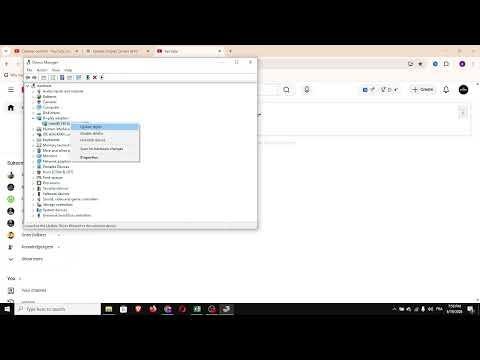
- Revisar el administrador de dispositivos: Haz clic derecho en el botón de inicio y selecciona “Administrador de dispositivos”. Aquí verás todos tus dispositivos. Si alguno tiene un símbolo amarillo, ahí hay un problema. Haz clic derecho sobre ese dispositivo y selecciona «Actualizar controlador».
- Desinstalar y reinstalar: A veces lo más fácil es desinstalar el controlador problemático y volver a instalarlo. En el mismo «Administrador de dispositivos», haz clic derecho y elige “Desinstalar dispositivo”. Luego reinicia tu PC; Windows intentará reinstalarlo automáticamente.
- Usar la opción de resolución de problemas: Windows tiene herramientas integradas para ayudarte. Ve a Configuración > Sistema > Solucionar problemas > Otros solucionadores de problemas y busca «Hardware». Esto puede detectar y arreglar fallos automáticamente.
- Asegurarte de que los drivers son compatibles: A veces, descargar drivers desde sitios externos puede ser un riesgo si no son compatibles con tu sistema operativo o hardware. Revisa siempre que descargues desde la página oficial del fabricante.
- Mantener Windows actualizado: Las actualizaciones del sistema pueden incluir mejoras o parches para los controladores. Así que asegúrate siempre de tener la última versión instalada; ve a Configuración > Actualización y seguridad > Buscar actualizaciones.
No olvides también revisar la sección “Historial de actualizaciones” en la configuración para saber qué se ha instalado recientemente y si algo ha causado el problema.
A veces, tener instalados muchos drivers incompatible uno con otro puede causar conflictos. Si ves que todo falla después de una actualización específica, puedes intentar restaurar el sistema: ve a Configuración > Sistema > Recuperación para volver a un punto anterior antes del problema (si tienes puntos creados).
Aunque seguir estos pasos suele ayudar mucho con los problemas comunes al actualizar drivers en Windows 11, recuerda que si todo se complica demasiado o te sientes atascado, siempre está bien buscar ayuda profesional. No hay nada malo en pedir ayuda cuando lo necesitas.
Total que ahora ya sabes cómo lidiar con esos errores típicos post-actualización. ¡Buena suerte! Y cuida esa PC como si fuera tu mejor amigo porque se lo merece.
Cómo solucionar problemas al actualizar controladores en Windows 10
Actualizar los controladores en Windows 10 es una de esas cosas que, aunque suena un poco aburrido, puede hacer que tu PC funcione mucho mejor. A veces, sin embargo, surgen problemas durante la actualización, y eso puede ser un verdadero dolor de cabeza. Pero no te preocupes, aquí estoy para ayudarte a solucionarlos.
Primero lo primero: **¿qué son los controladores?** Básicamente, son programas que permiten que el sistema operativo hable con el hardware de tu PC. Si no están actualizados, podrías enfrentarte a problemas de rendimiento o hasta fallos en algunos dispositivos.
Ahora bien, hay algunas situaciones comunes que pueden surgir cuando intentas actualizar esos drivers. Vamos a desglosarlas:
- Error de conexión a Internet: Asegúrate de tener una buena conexión. Si tu Wi-Fi está intermitente, la actualización podría fallar.
- Incompatibilidad: No todos los controladores son compatibles con todas las versiones de Windows 10. Revisa si el driver que quieres instalar es adecuado para tu sistema.
- Faltan permisos: A veces, Windows no te deja instalar sin ser administrador. Verifica que tienes los permisos necesarios.
Una anécdota rápida: recuerdo una vez en la que intenté actualizar el driver de mi tarjeta gráfica. Era un asunto simple—pensé—pero terminamos enredados con pantallas azules y todo eso. Total que aprendí por las malas lo importante que es asegurarse de tener la versión correcta del controlador y estar al tanto del proceso.
Digamos que ya has identificado el problema. Aquí algunos pasos que puedes seguir para solucionarlo:
- Reiniciar la PC: Parece básico, pero reiniciar puede solucionar muchos errores temporales.
- Usar el Administrador de dispositivos: Haz clic derecho en «Inicio» > «Administrador de dispositivos», busca el dispositivo problemático y selecciona «Actualizar controlador».
- Tener paciencia: A veces la actualización puede tardar un poco más de lo normal. Dale tiempo antes de entrar en pánico.
Si después de intentar esto sigues teniendo problemas, tal vez deberías probar reinstalar el driver manualmente:
- Bajar e instalar manualmente: Ve al sitio web del fabricante del hardware y descarga el controlador más reciente desde ahí.
- Desinstalar antiguo controlador: Regresa al «Administrador de dispositivos», haz clic derecho sobre el dispositivo y selecciona “Desinstalar”. Luego reinicia; Windows intentará reinstalarlo automáticamente.
Por último, si después de todo esto sigue sin funcionar como debería, no dudes en buscar ayuda profesional. A veces es mejor acudir a alguien con experiencia a resolver estos problemas más complicados.
Y recuerda: mantener tus drivers actualizados es clave para mejorar el rendimiento general del PC. ¡Así vas siempre al día!
Cómo actualizar drivers de manera gratuita para mejorar el rendimiento de tu PC
Actualizar los drivers de tu PC puede ser un paso crucial para mejorar su rendimiento. Pero, ¿sabes por dónde empezar? Te lo cuento.
Primero, es bueno entender qué son los drivers. Son esos programitas que permiten que tu sistema operativo hable con el hardware, como la gráfica o la impresora. Si no están al día, tu PC puede volverse un poco perezosa o incluso fallar en tareas básicas.
Entonces, ¿cómo actualizas esos controladores? Aquí te dejo unos pasos sencillos que puedes seguir:
- Identifica qué drivers necesitas actualizar: Puedes hacerlo desde el «Administrador de dispositivos». Ahí verás una lista de todo el hardware. Si algo tiene un signo de exclamación amarillo, es señal de que necesita atención.
- Visita el sitio web del fabricante: Ve a la página del fabricante de tu hardware. Por ejemplo, si tienes una tarjeta gráfica NVIDIA, ve a su sitio oficial. Ahí siempre encontrarás las últimas versiones de los drivers.
- Descarga e instala: Una vez que encuentres el driver correcto para tu modelo específico, descárgalo e instálalo siguiendo las instrucciones. Normalmente es tan fácil como hacer doble clic en el archivo y seguir los pasos.
- Usa herramientas gratuitas: También hay programas como «Driver Booster» o «Snappy Driver Installer» que pueden buscar y actualizar tus drivers automáticamente. Solo ten cuidado con lo que instalas y asegúrate de que sean herramientas confiables.
- Crea un punto de restauración: Antes de hacer cambios grandes en tu sistema, crea un punto de restauración en Windows. Es una especie de seguro por si algo sale mal en la instalación del driver.
Cuando actualices drivers gráficos, por ejemplo, podrías notar mejoras en juegos o programas exigentes. Me acuerdo cuando actualicé mis drivers y se notó enseguida; pasé de tener tirones en mi juego favorito a jugar fluidamente. La verdad es que fue un cambio radical.
Recuerda también el tema de las actualizaciones automáticas. Muchos sistemas operativos tienen opciones para descargar e instalar automáticamente las actualizaciones más importantes. Pero no siempre se incluye todo lo necesario.
Finalmente, ten cuidado con sitios web dudosos que prometen drivers gratis a cambio de información personal o cosas raras; pueden ser peligrosos para tu PC y tus datos.
En fin, actualizar tus drivers puede dar ese empujoncito extra a tu PC sin gastar ni un centavo. Pero si sientes que hacer esto no es lo tuyo o encontraste algún problema complicado durante el proceso, mejor consulta a alguien más experimentado o busca ayuda profesional. ¡Suerte con eso!
¡Oye, qué tal! Hablemos un poco sobre eso de mejorar el rendimiento de tu PC y cómo actualizar los drivers puede hacer una gran diferencia. Ya sabes, a veces la computadora parece ir más lenta que un caracol, y eso puede frustrar mucho, ¿verdad? Yo recuerdo una vez que un amigo mío estaba jugando su juego favorito y no podía entender por qué tenía esos tirones raros. Después de un par de horas intentando arreglarlo, se dio cuenta de que solo necesitaba actualizar sus drivers. Fue como si le hubiera dado café a su PC.
Actualizar los drivers puede sonar aburrido o complicado, pero la verdad es que es clave para mantener todo funcionando a tope. Piensa en ellos como traductores entre el hardware y el software—sin ellos, tu PC no sabe cómo comunicarse bien con sus componentes. Si tienes una tarjeta gráfica vieja con drivers desactualizados, por ejemplo, es posible que no estés aprovechando al máximo sus capacidades. Eso es como tener un coche deportivo y ponerle combustible regular—puedes esperar velocidad, pero te quedas en el camino.
Y lo mejor es que no tienes que ser un experto para hacerlo. Muchas veces puedes ir al sitio web del fabricante y encontrar la opción para descargar los últimos drivers con unos pocos clics. En serio, total que es cosa de minutos. Y si realizas estas actualizaciones de manera regular, tu experiencia usándola será mucho más fluida.
Así que ya sabes, si notas que tu PC empieza a poner cara larga cuando abres varias aplicaciones o juegos, quizás sea hora de hacer una pequeña revisión de esos drivers. Al final del día, darle un poco de cariño a tu máquina nunca viene mal—y quién sabe, tal vez te sorprendas con lo mucho que puede mejorar todo solo por haberte tomado ese tiempo. ¿Te animas?