¿Alguna vez has probado ApowerMirror y te ha dado algún problemilla? Oye, a mí me pasó una vez. Quería mostrar la pantalla de mi móvil en la computadora para una presentación, pero la conexión estaba más lenta que un caracol. ¡Qué frustrante!
En este artículo, vamos a hablar de cómo mejorar el rendimiento de ApowerMirror en dispositivos móviles. Te voy a contar algunos trucos que he descubierto y que realmente funcionaron para mí. Desde ajustar configuraciones hasta consejos prácticos para asegurar que todo vaya como la seda.
Así que si quieres evitar esos momentos incómodos donde la imagen se queda congelada o el sonido va detrás, quédate por aquí. Prometo que con unos simples pasos podrás disfrutar de un espejo virtual sin problemas. ¡Vamos al lío!
Solución a Problemas Comunes al Usar ApowerMirror para Duplicar Pantalla en TV
¡Oye! ¿Te ha pasado que estás intentando duplicar la pantalla de tu móvil a tu TV con ApowerMirror y, de repente, las cosas no van como esperabas? Bueno, no te preocupes, aquí estoy para ayudarte a solucionar los problemas más comunes que pueden surgir durante el proceso. Vamos a hacerlo fácil, ¿vale?
Conexión inestable: Uno de los problemas más frecuentes es la conexión entre dispositivos. Si notas que la imagen se entrecorta o tienes retraso al reflejar tu pantalla, puede ser por una conexión Wi-Fi inestable. **Asegúrate de que tanto tu móvil como tu TV estén en la misma red**. Si puedes, usa un cable Ethernet para mejorar la estabilidad de la red.
Problemas de compatibilidad: A veces, el problema radica en que tu dispositivo no es compatible con ApowerMirror. **Revisa si tienes instalada la última versión** tanto en tu móvil como en tu TV. A veces, una pequeña actualización puede ser todo lo que necesitas.
Configuraciones incorrectas: Asegúrate de tener activada la opción «Duplicar Pantalla» en ajustes. Esto puede parecer básico, pero a menudo se nos pasa por alto. Si buscas esta función y no aparece, podría ser útil reiniciar ambos dispositivos y volver a intentarlo.
- Verifica permisos: Tu teléfono necesita permisos para acceder a datos de pantalla. Ve a los ajustes de aplicaciones y asegúrate de que ApowerMirror tenga todos los permisos necesarios.
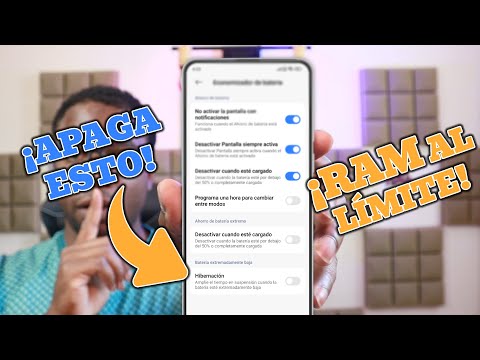
- Cierra otras aplicaciones: Si tienes muchas aplicaciones abiertas en segundo plano, podrían estar consumiendo recursos y hacer que ApowerMirror funcione lentamente.
- Silencia notificaciones: Oye tú, si recibes muchas notificaciones mientras estás duplicando la pantalla, ¡pueden interrumpir el flujo del contenido!
Bajo rendimiento del dispositivo: Aquí hay algo importante: si tu móvil está un poco viejito o tiene poca memoria RAM libre, es probable que no funcione bien con ApowerMirror. **Cierra aplicaciones innecesarias para liberar memoria** antes de iniciar el proceso.
Problemas con firewall o antivirus: Algunas veces el firewall o software antivirus pueden bloquear la conexión entre dispositivos. **Si tienes uno instalado**, prueba desactivarlo momentáneamente para ver si eso mejora las cosas.
Total que hay varios factores que pueden afectar al rendimiento de ApowerMirror cuando lo usas para duplicar pantalla en la TV. Recuerda probar cada uno de estos consejos y ver cuál resuelve tus problemas específicos.
Y por último aunque no menos importante: ¡no dudes en consultar ayuda profesional si nada funciona! No siempre podemos arreglar todo por nuestra cuenta y eso está bien. Al final del día lo importante es disfrutar del contenido sin interrupciones ¿me sigues?
Cómo obtener ApowerMirror sin costo y solucionar problemas comunes en su instalación
Claro, aquí tienes un texto sobre cómo obtener ApowerMirror sin costo y solucionar problemas comunes en su instalación, enfocado en mejorar su rendimiento en dispositivos móviles. Vamos a ello.
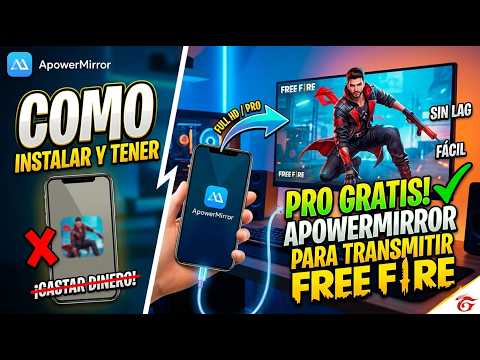
¿Te gustaría usar ApowerMirror para reflejar la pantalla de tu móvil en tu computadora pero no quieres gastar dinero? Bueno, la buena noticia es que hay formas de conseguirlo gratis. Pero ojo, también es importante saber cómo resolver los problemas que pueden surgir durante la instalación. Así que, ¡vamos a ello!
Primero, conseguir ApowerMirror sin costo. Puedes descargar la versión gratuita directamente desde su sitio web oficial. Solo busca el enlace de descarga y sigue estos pasos:
- Visita el sitio web de ApowerMirror.
- Descarga la aplicación según tu sistema operativo (Windows o Mac).
- Asegúrate de que tu dispositivo móvil esté conectado a la misma red Wi-Fi.
Una vez descargado e instalado, abre la aplicación tanto en tu PC como en tu móvil. Pero aquí viene un truco: si quieres tener acceso a más funcionalidades sin pagar, puedes buscar promociones especiales o versiones beta que ofrecen un tiempo de prueba gratuito.
Ahora bien, a veces las cosas no salen como uno espera al instalar programas como este. Aquí hay algunos problemas comunes y cómo solucionarlos:
- No se detecta el dispositivo móvil: Asegúrate de que ambos dispositivos estén conectados a la misma red Wi-Fi. Si sigues sin poder conectarte, intenta reiniciar ambos dispositivos.
- Pantalla negra al intentar reflejar: Esto puede suceder por varias razones. Verifica los permisos del programa en tu móvil y asegúrate de haber concedido el acceso necesario para espejo.
- Lag o retraso en la transmisión: Esto suele ser resultado de una conexión Wi-Fi inestable. Intenta acercarte al router o asegúrate de cerrar otras aplicaciones que puedan estar usando ancho de banda.
Cualquiera de estas soluciones debería ayudarte con esos problemillas comunes. Recuerda también mantener actualizadas ambas aplicaciones; las actualizaciones suelen incluir parches para bugs conocidos y mejoras de rendimiento.
Total que si te encuentras con cualquier inconveniente técnico adicional o si necesitas algo más específico, no dudes en buscar ayuda profesional o consultar foros donde otros usuarios comparten sus experiencias y soluciones. ¡Suerte con ApowerMirror!
Soluciones comunes a problemas de ApowerMirror online: ¿Por qué no funciona como debería?
Oye, hablemos de ApowerMirror y esos problemas que a veces pueden aparecer, ¿vale? Cuando quieres reflejar la pantalla de tu móvil en el ordenador, es genial… hasta que no funciona como debería. A veces parece un rompecabezas de esos difíciles que nunca logras resolver. Vamos a ver algunas soluciones comunes que te pueden ayudar a mejorar el rendimiento de ApowerMirror en dispositivos móviles.
- Revisar la conexión Wi-Fi: Uno de los errores más comunes es tener una conexión inestable. Si tu móvil y tu PC no están en la misma red o si la señal es débil, ¡adiós a una buena experiencia! Asegúrate de que ambos dispositivos estén conectados a la misma red Wi-Fi y prueba reiniciar el router. A mí me pasó una vez con mi portátil y fue un lío.
- Actualizar ApowerMirror: Rara vez lo hacemos, pero mantener las aplicaciones actualizadas es crucial. Si estás usando una versión vieja, hay muchas probabilidades de que no funcione bien. Así que ve a la tienda de aplicaciones y asegúrate de tener la última versión instalada.
- Reiniciar el dispositivo: Un clásico, ¿no? A veces simplemente necesitas reiniciar tu móvil o tu ordenador para solucionar problemas temporales. Hacerlo puede limpiar procesos en segundo plano que podrían estar consumiendo recursos sin razón aparente.
- Comprobar permisos: Al configurar ApowerMirror por primera vez, es fundamental darle los permisos necesarios para funcionar correctamente. Revisa si has habilitado todos los permisos requeridos en tu teléfono; esto incluye acceso a las notificaciones y control de pantalla.
- Deshabilitar antivirus o firewall: En ocasiones, estos programas pueden bloquear conexiones necesarias para el funcionamiento de ApowerMirror. Puedes probar desactivarlos momentáneamente para ver si eso mejora las cosas.
- Bajar la resolución del espejo: Si notas un retraso o lag (que así le llamamos cuando hay un desfase entre lo que haces en el móvil y lo que ves en la pantalla), puedes intentar bajar la calidad del espejo. Esto reducirá el uso del ancho de banda y mejorará el rendimiento, aunque claro, perderás algo de calidad visual.
Total que si sigues estas sugerencias y aún tienes problemas con ApowerMirror, quizás sea bueno buscar ayuda profesional o consultar foros donde otros usuarios han compartido sus experiencias. No hay nada como aprender colectivamente para solucionar ese tipo de situaciones frustrantes.
Así que ya sabes: antes de tirar la toalla con ApowerMirror, prueba estas soluciones y quizás puedas volver a disfrutar reflejando tus cosas sin complicaciones. ¡Buena suerte!
ApowerMirror es una herramienta que muchos usan para reflejar la pantalla del móvil en la computadora o para grabar lo que ocurre en sus dispositivos. Pero, oye, a veces puede ser un poco caprichoso en cuanto a rendimiento. Te cuento una anécdota rápida: el otro día estaba intentando hacer una presentación en línea y, de repente, mi ApowerMirror decidió que era buen momento para irse de vacaciones. La pantalla se congeló y yo ahí, tratando de explicar algo mientras movía los dedos como un loco. ¡Total, que fue un momento de estrés!
Ahora, hablemos de cómo podemos mejorar el rendimiento de esta aplicación. Primero que nada, asegúrate de tener tanto tu móvil como tu computadora conectados a la misma red Wi-Fi. Esto suena obvio, pero a veces estamos tan distraídos que olvidamos ese detalle. Si tienes mucha gente conectada en la red, el ancho de banda puede volverse un problema.
Otra cosa que puedes hacer es cerrar aplicaciones innecesarias en segundo plano. Cada app abierta consume recursos y puede hacer que ApowerMirror funcione más lento. Imagínate tu teléfono como una fiesta: si hay demasiados invitados hablando al mismo tiempo, nadie se escucha bien.
Y no te olvides de actualizar tanto la app como el sistema operativo. A veces pasa que los desarrolladores lanzan actualizaciones con mejoras y correcciones de errores. Así que siempre es buena idea estar al día.
Por último, si aún sientes que no va tan fluido como quisieras, prueba ajustando las configuraciones dentro de ApowerMirror. Puedes cambiar la calidad del streaming o el ajuste del sonido; esto puede ayudar a mejorar el rendimiento dependiendo del poderío de tu dispositivo.
Así que ya sabes, toma nota: red Wi-Fi estable, cierra esas apps extras y mantén todo actualizado. De verdad hace la diferencia al momento de usar ApowerMirror y evitar esos momentos incómodos como el mío durante la presentación. ¡Espero que esto te ayude!