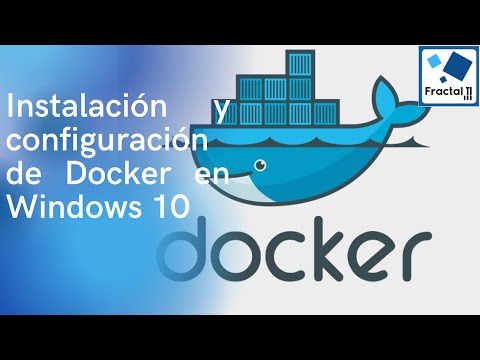
¡Hey! ¿Qué tal? Hoy vamos a hablar de algo que está pegando fuerte en el mundo del desarrollo: Docker. Así que, si estás dando tus primeros pasos con esto o simplemente quieres refrescarte la memoria, este artículo es para ti.
Docker puede sonar un poco complicado al principio, pero te prometo que no es como escalar el Everest. La idea es que puedas crear y gestionar contenedores de aplicaciones sin volverte loco. ¿A poco no suena chido? Crear un entorno de desarrollo limpio y ordenado es clave para cualquier programador, y con Docker lo haces en un abrir y cerrar de ojos.
Además, en Windows 10 hay algunos trucos que facilitan mucho la vida. Vamos a instalarlo, configurarlo y te voy a contar por qué es tan útil para el desarrollo. O sea, esto no solo se trata de correr una aplicación; es todo sobre optimizar tu flujo de trabajo.
Así que, relájate y prepárate para sumergirte en este mundo lleno de ventajas. ¡Vamos a ello!
Pasos para configurar Docker en Windows 10 sin complicaciones
Docker se ha vuelto una herramienta bastante popular para el desarrollo gracias a su capacidad de facilitar la creación y gestión de contenedores. Si estás en Windows 10 y quieres configurarlo sin complicaciones, aquí te dejo los pasos que realmente marcan la diferencia. ¡Vamos al lío!
1. Comprobar requisitos del sistema
Antes de comenzar a instalar, asegúrate de que tu máquina cumple con ciertos requisitos:
- Tener Windows 10 Pro, Enterprise o Education (la versión Home no soporta Hyper-V).
- El soporte para la virtualización debe estar habilitado en el BIOS.
- Tu equipo necesita al menos 4 GB de RAM.
Si no estás seguro de si tu equipo tiene soporte para virtualización, puedes buscar en el Administrador de tareas en la pestaña «Rendimiento».
2. Descargar Docker Desktop
Ve al sitio oficial de Docker y descarga el instalador para Windows. Es un archivo .exe que no pesa mucho. Total que, no debe tardar mucho en descargarse.
3. Instalación del programa
Ejecuta el archivo que descargaste. La instalación es bastante intuitiva:
- Acepta los términos y condiciones.
- Elige “Install required components” para asegurarte de que Hyper-V y WSL 2 se instalen automáticamente.
- Sigue las instrucciones hasta completar la instalación.
Recuerdo cuando lo instalé por primera vez; me costó un par de clics entender algunas opciones porque nunca había usado Hyper-V antes.
4. Configurar Docker Desktop
Una vez instalado, abre Docker Desktop desde el menú Inicio. La primera vez puede tardar un poco mientras configura todo:
- Asegúrate de iniciar sesión con tu cuenta de Docker Hub o crea una si es necesario.
- Configura los recursos (CPU, memoria) según las necesidades de tus proyectos en «Settings». Es recomendable darle suficientes recursos, pero tampoco exageres.
Por cierto, cuando estaba ajustando mis parámetros por primera vez, me emocioné y le di demasiados recursos a Docker; acabé notando un bajón en otras aplicaciones.
5. Verifica la instalación
Para saber si todo está funcionando bien, abre PowerShell o el símbolo del sistema y escribe docker --version. Esto debería mostrarte la versión instalada sin problemas.
También puedes probar con docker run hello-world. Si ves un mensaje dándote la bienvenida a Docker, ¡genial!
6. Uso básico
Ahora sabes lo básico sobre cómo instalarlo y configurarlo en Windows 10. Para empezar a trabajar con contenedores:
- Crea un archivo Dockerfile donde definas cómo quieres construir tu imagen.
- Puedes construirla usando
docker build -t mi-imagen .. - E inicia tu contenedor con
docker run -d mi-imagen.
Y así es como empiezas a jugar con tus contenedores. Si te quedas atascado en algún paso o surge algo raro, siempre puedes consultar los foros o github; hay una comunidad enorme dispuesta a ayudar.
Así que ahí lo tienes: pasos sencillos y directos para tener Docker funcionando en tu máquina sin volverte loco ni nada complicado mundo técnico por ahí afuera. ¡Espero que esto te ayude!
Pasos para configurar Docker en Windows 11 sin complicaciones
Claro, vamos al grano y hablemos sobre cómo configurar Docker en Windows 11. La verdad, es un proceso que no tiene por qué complicarse si sigues estos pasos. Así que, si estás listo, ¡empecemos!
1. Verifica los requisitos del sistema: Antes de comenzar, asegúrate de que tu PC cumpla con los requisitos básicos. Necesitas tener habilitada la **Virtualización** en la BIOS y un sistema operativo Windows 11 Pro, Enterprise o Education. Puedes verificar esto en «Configuración > Sistema > Acerca de».
2. Descarga Docker Desktop: Visita la página oficial de Docker y descarga el instalador para Windows. Una vez que completes la descarga, haz doble clic en el archivo para iniciar el proceso.
3. Instala Docker Desktop: Cuando inicies el instalador, verás varias opciones. Asegúrate de seleccionar «Usar WSL 2» como tu backend (esto es importante porque te dará mejor rendimiento). Acepta los términos y condiciones (sí, esos que siempre leemos a medias) y sigue los pasos hasta finalizar la instalación.
4. Habilita WSL 2: Si no tienes instalado WSL (Windows Subsystem for Linux), Docker te lo solicitará durante la instalación. Abre PowerShell como administrador y ejecuta:
wsl --set-default-version 2Esto configurará WSL 2 como tu versión por defecto.
5. Configuración inicial de Docker: Al abrir Docker por primera vez, puede tardar un poco en inicializarse mientras hace algunas configuraciones necesarias. Una vez abierto, deberías ver un icono de ballena en la bandeja del sistema (¡ahí es donde vive Docker!).
6. Verificación: Para asegurarte de que todo está funcionando bien, abre PowerShell o CMD y escribe:
docker --versionSi ves una respuesta con el número de versión instalada, ¡todo ok!
7. Ejecuta tu primer contenedor: Para probar que todo está funcionando correctamente, puedes ejecutar un contenedor básico usando este comando:
docker run hello-worldSi ves un mensaje que dice «Hello from Docker!», ya estás listo para empezar a jugar con contenedores.
8. Configura tus preferencias: Puedes ajustar varias configuraciones desde el menú de configuración de Docker Desktop: asignar más recursos a los contenedores si tu PC lo permite o incluso cambiar entre diferentes versiones de WSL.
Esos son los pasos básicos para tener Docker corriendo en tu máquina sin complicaciones excesivas. Recuerda que aquí no hay nada del otro mundo y cada paso cuenta para lograrlo sin problemas.
Por último, si alguna vez te sientes perdido o algo no sale como debería (que pasa más a menudo de lo que quisiéramos), no dudes en buscar ayuda profesional o consultar foros donde otros usuarios comparten sus experiencias—es una buena forma de aprender también.
¡Y ya está! Ahora puedes invertir más tiempo experimentando con imágenes y contenedores en lugar de preocuparte por cómo instalar todo esto.
Instalación de Docker Desktop en Windows 11: Pasos y Solución de Problemas Comunes
Claro, vamos directo al grano. Si estás listo para instalar Docker Desktop en Windows 11, aquí te dejo una guía sencilla y algunos problemas comunes que podrías encontrar. Así que, ¡manos a la obra!
Pasos para instalar Docker Desktop en Windows 11
Primero que nada, asegúrate de tener tu equipo preparado. Necesitas el **Subsistema de Windows para Linux (WSL)** habilitado y **virtualización** activada en la BIOS de tu PC. Sin eso, podrías estar en problemas.
1. **Descarga Docker Desktop**: Ve al sitio oficial de Docker y descarga la última versión compatible con Windows 11.
2. **Ejecuta el instalador**: Haz doble clic en el archivo que descargaste. Si todo va bien, se abrirá un asistente en pantalla.
3. **Configura las opciones**: Durante la instalación, asegúrate de marcar las casillas de «Usar WSL 2» y «Habilitar la integración con WSL». Esto es clave si planeas trabajar con subsistemas Linux.
4. **Completa la instalación**: Sigue los pasos del asistente hasta finalizar e inicia Docker Desktop cuando te lo pida.
5. **Verifica la instalación**: Abre una terminal y escribe `docker –version`. Si aparece la versión instalada, ¡genial! Ya tienes a Docker funcionando.
Solución de problemas comunes
Ahora puede que te encuentres con algunos tropiezos en el camino hacia tu Docker ideal:
- Errores al iniciar Docker: A veces, Docker no arranca porque hay otra aplicación consumiendo recursos del hypervisor. Comprueba si tienes Hyper-V activo o algún software como VirtualBox que pueda interferir.
- Problemas con WSL: Si recibes errores relacionados con WSL, verifica que está habilitado correctamente desde “Activar o desactivar características de Windows”. Asegúrate también de que estés utilizando WSL 2.
- Docker no encuentra contenedores: Si tras crear un contenedor no puedes verlo o administrarlo, asegúrate de estar corriendo el comando desde un terminal adecuado (PowerShell o CMD) y no desde una terminal Linux si aún no lo has configurado.
- Dificultades para descargar imágenes: Puede suceder si hay restricciones por parte del firewall o antivirus instalado en tu computadora. Desactiva temporalmente estas herramientas para comprobar si ese es el problema.
- Baja rendimiento: La verdad es que a veces puedes notar que los contenedores van lentos por culpa del almacenamiento virtualizado; intenta ajustar los recursos asignados a Docker desde su configuración.
Y sobre todo recuerda: siempre puedes consultar foros o comunidades online como Stack Overflow si las cosas se complican demasiado.
Una anécdota rápida antes de cerrar: una vez intenté instalar Docker sin tener Hyper-V activo y me pasé horas buscando soluciones hasta darme cuenta del pequeño detalle… fue un momento gracioso pero frustrante a la vez.
Así que ahí tienes la información crucial sobre cómo instalar Docker Desktop en Windows 11 y cómo abordar algunos posibles problemas comunes. ¿Ves? No es tan complicado después de todo, solo requiere un poco de paciencia y atención a los detalles. ¡Suerte!
Docker es como una de esas herramientas mágicas que, cuando la descubres, te preguntas cómo has podido vivir sin ella. Recuerdo la primera vez que escuché hablar de Docker. Estaba en una charla sobre desarrollo web y el ponente hablaba con tanta pasión sobre lo fácil que era crear entornos aislados para nuestras aplicaciones. Era como escuchar a un cocinero hablando de su receta secreta. Así que, oye, decidí probarlo en mi Windows 10.
La instalación y configuración de Docker en Windows no es tan complicada como parece, pero sí hay ciertas cositas que hay que tener en cuenta. Primero, asegúrate de que tu versión de Windows sea Pro o Enterprise; Docker Desktop no se lleva muy bien con las versiones hogareñas. Es como intentar meter un elefante en un coche pequeño, ¿sabes?
Instalar Docker es bastante sencillo. Un par de clics aquí y allá, y ya está. Pero antes de lanzarte a crear tus contenedores (que son como mini máquinas virtuales), debes activar el soporte para contenedores en la configuración del sistema operativo. Puede sonar un poco técnico, pero realmente no lo es tanto. Eso sí, si nunca has tocado las configuraciones avanzadas de Windows, puede darte un poco de miedo… pero tranquilo/a, eres más capaz de lo que piensas.
Una vez instalado y todo configurado correctamente, viene la parte divertida: crear tus primeros contenedores. Al principio puede parecer confuso: comandos por aquí y por allá, imágenes por descargar… Pero con el tiempo te das cuenta de que todo tiene su lógica. Es como aprender a montar en bici; al principio te tambaleas un poco (o mucho), pero al final sientes esa libertad increíble.
Y aquí viene el mejor consejo: no temas experimentar. Docker es perfecto para eso. Puedes probar diferentes configuraciones sin miedo a romper nada real; solo tienes que borrar el contenedor y empezar de nuevo si las cosas no salen como esperabas.
Así que si alguna vez te sientes abrumado por lo técnico o crees que no puedes hacerlo bien, recuerda: todos comenzamos desde cero en algún momento. Al final del día todo se trata de practicar y jugar con las opciones hasta encontrar lo que funciona mejor para ti. Ya verás cómo te vuelves uno/a con Docker antes de darte cuenta!