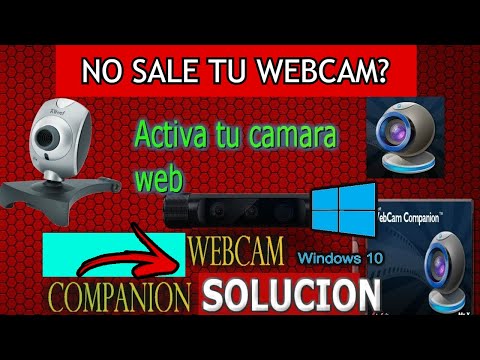
Oye, ¿alguna vez has tenido problemas con tu webcam en Windows 10? A veces, parece que va bien y de repente… ¡pum! No te reconoce. Es como si tu computadora decidiera que tu cámara ya no sirve, ¿verdad? Pero no te preocupes, que aquí estoy para ayudarte a instalar esos controladores y volver a la acción.
La cosa es que los controladores son como el puente entre tu webcam y tu sistema. Sin ellos, es como si intentaras hablar en un idioma que nadie entiende. De lo que vamos a hablar aquí es de cómo descargar e instalar esos drivers para que la próxima vez que te conectes a una videollamada o quieras grabar algo chido, todo funcione a la perfección.
Así que prepárate. Vamos a ver algunos pasos sencillos para solucionar esos errores y asegurarnos de que todo fluya como debe. ¡Vamos allá!
Solución a Problemas Comunes con el Controlador de Webcam en Windows 10
Oye, ¿te has encontrado con problemas al usar la webcam en Windows 10? La verdad es que es más común de lo que piensas. Muchas veces, el problema está relacionado con los controladores, esos pequeños programas que permiten que tu computadora hable con el hardware, en este caso, la cámara. Vamos a ver cómo resolver esos enredos.
Primero lo primero: asegúrate de que tu webcam esté bien conectada. Parece obvio, pero a veces por despiste no la hemos enchufado o se ha desconectado accidentalmente. Si usas una webcam externa, prueba conectarla a otro puerto USB y observa si hay cambio.
Si eso no funciona, lo siguiente sería comprobar si Windows 10 reconoce tu dispositivo correctamente:
- Haz clic derecho en el botón de inicio y selecciona Administrador de dispositivos.
- Búscate una sección llamada «Cámaras» o «Dispositivos de imagen». Si ves algún signo de alerta amarillo, ¡eso podría ser tu problema!
Ahora bien, vamos a instalar o reinstalar los controladores:
- Clic derecho sobre el nombre de la webcam y selecciona «Actualizar controlador». Aquí puedes elegir buscar automáticamente o instalar uno descargado por ti.
- Si decides descargarlo manualmente, ve al sitio del fabricante (por ejemplo Logitech o Microsoft) y busca el modelo exacto de tu webcam.
- Una vez tengas el archivo del controlador, simplemente sigue las instrucciones para instalarlo. Es fácil como hacer un sándwich: abrir el archivo e ir haciendo clic en «Siguiente».
Bajo ciertas circunstancias puede ser necesario desinstalar y reinstalar el controlador:
- Clic derecho sobre el controlador desde el Administrador de dispositivos y selecciona «Desinstalar». No te asustes; esto no romperá nada.
- Reinicia tu computadora. Windows debería detectar la cámara y reinstalar automáticamente los controladores adecuados.
A veces los problemas son más complicados. Si nada funciona todavía, podrías haber cambiado alguna configuración sin querer:
- Asegúrate que aplicaciones como Zoom o Skype tengan permiso para usar la cámara. Puedes verificar esto desde Configuración > Privacidad > Cámara.
- Mantén todo actualizado: Windows tiene actualizaciones periódicas que pueden incluir mejoras para tu webcam.
A veces puede parecer un laberinto esto de los controladores y webcams ¡Pero no te estreses! Si después de todo esto continua la lucha con tu cámara web o si tienes dudas más específicas sobre controladores, quizás sea buena idea acudir a soporte técnico profesional porque nunca está demás contar con ayuda experta.
Total que ¿ves? Aunque pueda sonar complicado al principio, puedes solucionarlo paso a paso. ¡Mucho ánimo!
Cómo solucionar problemas comunes con el controlador de webcam en Windows 11
Claro, aquí tienes un texto sobre cómo solucionar problemas comunes con el controlador de webcam en Windows 11.
La webcam es uno de esos dispositivos que, aunque no le damos mucha importancia hasta que la necesitamos, puede dar algunos dolores de cabeza. Una vez me pasó que estaba en una videollamada importante y, ¡zas!, la cámara dejaba de funcionar. En fin, aquí te dejo algunas soluciones para esos problemillas con el controlador de webcam en Windows 11.
Verifica si la webcam está habilitada
Antes de entrar en temas técnicos, asegúrate de que tu cámara esté habilitada. Puede parecer obvio, pero a veces nos olvidamos. Para hacerlo:
- Haz clic derecho en el icono del menú Inicio.
- Selecciona Administrador de dispositivos.
- Busca la sección Cámaras.
- Asegúrate de que tu webcam no esté deshabilitada (si ves un icono con una flecha hacia abajo, haz clic derecho y selecciona Habilitar).
Actualizar controladores
Si todo está habilitado y todavía no funciona, lo siguiente es actualizar los controladores. A veces los controladores se quedan obsoletos y eso puede causar problemas:
- En el Administrador de dispositivos, busca tu webcam bajo Cámaras.
- Clic derecho sobre el dispositivo y selecciona Actualizar controlador.
- Puedes elegir entre buscar automáticamente o buscar software del controlador en tu computadora.
Si te dice que ya está actualizado pero sigue fallando, puedes intentar desinstalarlo y luego reiniciar tu PC. Windows volverá a instalarlo automáticamente.
Borrar caché del software de videollamadas
A veces el problema no es tanto la webcam sino el software. Si usas aplicaciones como Zoom o Teams, prueba esto:
- Cierra la aplicación por completo.
- Borra los archivos temporales (puedes usar el comando %temp% en ejecutar).
- Reabre la aplicación y verifica si la webcam funciona.
Ajustes de privacidad del sistema operativo
Windows 11 tiene opciones específicas para manejar qué aplicaciones pueden usar tu cámara. Así que asegúrate de lo siguiente:
- Ve a Ajustes > Privacidad & seguridad > Cámara.
- Asegúrate de que Permitir acceso a la cámara en este dispositivo esté activado.
- `También verifica las aplicaciones individuales para asegurarte de que tengan acceso.`
Error específico del hardware
Si después todas estas pruebas todavía falla, podría ser un problema físico con la cámara o un conflicto más serio entre drivers. Aquí podrías intentar comprar una cámara USB externa para ver si esa funciona bien; así descartas problemas con componentes dentro del equipo.
Recuerda: si todo esto parece muy complicado o simplemente no te sientes seguro haciéndolo tú mismo(a), no dudes en contactar a un técnico profesional. Al final del día se trata solo de asegurarte una buena experiencia al comunicarte con tus amigos o compañeros.
Espero que esta info te ayude a resolver tus problemas con el controlador de webcam en Windows 11. Cualquier otra duda, aquí estoy para ayudarte.
Solucionando Problemas Comunes con Drivers de Webcam Universal
Cuando hablamos de drivers de webcam, la verdad es que pueden crear más problemas de los que parecen. Si te has encontrado en una situación donde tu webcam universal no está funcionando correctamente en Windows 10, no te preocupes, aquí vamos a solucionar esos problemas comunes.
Primero, hablemos de algo básico: los drivers son como el traductor entre tu hardware (en este caso, la webcam) y el sistema operativo (Windows 10). Si esos traductores no están bien instalados o actualizados, tu webcam podría ignorarte como si le hablaras en un idioma que no entiende.
1. Verifica la conexión física: Antes de meterte a solucionar problemas técnicos, asegúrate de que todo esté bien conectado. Puede ser un detalle tonto, pero a veces el cable USB puede estar flojo o enchufado en un puerto que no funciona. Prueba con otro puerto USB para ver si eso resuelve el problema.
2. Actualiza los drivers: A menudo, los drivers pueden estar desactualizados. Para buscar actualizaciones:
- Haz clic derecho en el botón de inicio y selecciona «Administrador de dispositivos».
- En «Dispositivos de imagen», busca tu webcam.
- Haz clic derecho sobre ella y selecciona «Actualizar controlador».
- Sigue las instrucciones para buscar automáticamente las actualizaciones.
No te sorprendas si encuentras que hay una nueva versión disponible; a veces los fabricantes publican actualizaciones que resuelven fallos conocidos.
3. Desinstala y reinstala el driver: Si actualizar no funciona, lo que puedes hacer es desinstalarlo y luego dejar que Windows lo reinstale por sí solo:
- De nuevo ve al «Administrador de dispositivos».
- Clic derecho en la webcam y selecciona «Desinstalar dispositivo».
- Reinicia tu computadora; Windows debería reinstalar el driver automáticamente.
4. Usa la herramienta de solución de problemas de Windows 10: Windows tiene una herramienta útil para detectar y solucionar problemas automáticos:
- Ve a Configuración > Actualización y seguridad > Solucionar problemas.
- Bajo «Solucionadores adicionales», busca «Grabadora» o «Cámara» (dependiendo del modelo).
- Sigue las instrucciones para ejecutar la solución automática.
5. Comprueba configuraciones aplicadas por otros programas: A veces, algunas aplicaciones como Skype o Zoom pueden cambiar la configuración predeterminada sin avisarte. Así que verifica fuera del programa para ver si está funcionando correctamente allí también.
Aquí te cuento una anécdota: una vez me pasó con un amigo al que le falló la webcam justo antes de una reunión importantísima. Resulta que tenía dos aplicaciones tratando de usarla al mismo tiempo y eso causaba conflicto total. Fue un alivio resolverlo desactivando uno y ¡listo! Su reunión continuó sin contratiempos.
6. Revisa compatibilidad con Windows 10: Es esencial asegurarse de que los drivers sean compatibles con esta versión específica del sistema operativo. A veces, algunos modelos más antiguos pueden necesitar drivers especiales disponibles solo en el sitio web del fabricante.
Pues nada, si después de todo esto tu webcam sigue sin funcionar, puede ser buena idea buscar ayuda técnica profesional; nunca está mal tener un ojo extra sobre el problema, ¿sabes? Recuerda siempre tratarte bien a ti mismo y a tus dispositivos tecnológicos.
Oye, ¿te ha pasado que compras una webcam nueva y cuando la conectas al ordenador, nada más no funciona? Esa frustración que sientes es algo que a muchos nos ha pasado. Recuerdo la primera vez que intenté usar una webcam para hacer un streaming, estaba súper emocionado, pero cuando la conecté, el famoso «dispositivo no reconocido» apareció en pantalla. ¡Qué dolor!
La instalación de controladores en Windows 10 a veces puede ser más complicada de lo que parece. Total que tu webcam necesita esos controladores para comunicarse con tu PC. El sistema operativo usa estos drivers como traductores para asegurarse de que todo funcione bien, y si están desactualizados o faltan, olvídate de tener videollamadas decentes.
Lo primero es asegurarte de tener la cámara bien conectada—es un paso simple, pero parece obvio. Después, puedes buscar los controladores de tu dispositivo en el sitio web del fabricante. Ahí te aseguras de obtener la versión más reciente. Si tienes suerte, Windows 10 podría incluso encontrar los drivers automáticamente cuando conectas la cámara. O sea, a veces es como magia, pero también puede fallar.
Y si te encuentras en un callejón sin salida, siempre está esa opción de desinstalar el controlador actual y reiniciar el ordenador. A veces un “reset” simple puede ser justo lo que necesitas para resolver problemas raros.
En fin, instalar controladores puede parecer una tarea técnica y hasta intimidante al principio—pero con paciencia y algunos clics aquí y allá, verás cómo tu webcam cobra vida y estarás listo para las videollamadas o ese streaming tan soñado. No te desanimes; cada fallo es solo una lección en este mundo tecnológico loco donde todos estamos aprendiendo algo nuevo cada día. ¿Sabes? No estás solo en esto; ¡todos hemos estado ahí!