¿Alguna vez te ha pasado que después de una actualización de Windows, tu computadora va más lenta que una tortuga? ¡A mí sí! Es frustrante, ¿verdad? Te sientas a trabajar o jugar y, de repente, todo se siente raro. Vaya jaleo.
En este artículo, vamos a charlar sobre el impacto que tienen las actualizaciones de Windows en el rendimiento de tu máquina. Algunas veces son para bien, otras… no tanto. Investigar un poquito sobre esto puede hacerte la vida más fácil.
Acompáñame a explorar qué sucede cuando esos parches y mejoras llegan a tu PC. Vamos a ver cómo pueden afectar desde la velocidad hasta esos errores que aparecen cuando menos lo esperas. Prepárate, porque aquí vamos a desmenuzar todo eso sin rollos ni tecnicismos pesados. ¿Listo?
Soluciones a Problemas Comunes tras la Actualización de Windows KB5074109
¡Oye tú! Si has actualizado tu Windows y te ha llegado la actualización KB5074109, puede que estés notando algunos problemas raros. En serio, eso es algo que le pasa a un montón de usuarios. Vamos a ver qué soluciones puedes probar si te ha pegado el rendimiento de tu máquina o si tienes fallos raros.
Primero lo primero, después de cada actualización, es común que el sistema pase un tiempo fine-tuning, digamos. Pero si los problemas persisten, hay algunas cositas que podrías intentar.
- Revisar el Administrador de tareas: Dale un vistazo a qué procesos están consumiendo recursos. A veces, una aplicación se vuelve loca tras la actualización y empieza a comerse toda tu RAM o CPU. Si ves algo raro, puedes cerrarlo manualmente.
- Actualizar drivers: Las actualizaciones de Windows pueden causar conflictos con drivers antiguos. Es recomendable visitar la página del fabricante del hardware que tengas (como tu tarjeta gráfica) y descargar la última versión. A veces, las cosas se mejoran simplemente renovando los controladores.
- Desinstalar aplicaciones problemáticas: Algunos programas pueden no ser compatibles con la nueva actualización. ¿Te suena alguna aplicación que empezó a dar problemas justo después? Desinstala esa app y ve cómo responde tu PC sin ella.
- Ejecutar el solucionador de problemas: Windows tiene herramientas para ayudarte en estos líos. Ve al menú de Configuración > Actualización y Seguridad > Solucionar problemas y dale una oportunidad a las distintas opciones disponibles ahí.
- Restauración del sistema: Si todo lo demás falla y tus problemas son graves, puedes volver atrás en el tiempo gracias a esta función. Ve al Panel de control > Recuperación > Abrir Restaurar sistema y selecciona un punto anterior a la actualización para restaurar tu equipo.
- Desactivar programas al inicio: A veces, tienes demasiadas cosas arrancando con Windows que ralentizan al arranque hasta hacerlo incómodo. Puedes ir al Administrador de tareas (presiona Ctrl + Shift + Esc) y en la pestaña Inicio deshabilitar lo que no necesites inmediatamente al encender tu PC.
No olvides también mantener tus archivos respaldados siempre antes de hacer cambios importantes, como desinstalar o restaurar sistemas. Eso nunca está de más para evitar sorpresas desagradables.
Total que, aunque estas recomendaciones son útiles para lidiar con los efectos indeseados tras una actualización como la KB5074109, lo mejor siempre es estar atento y actuar rápido para minimizar cualquier problema generado por las actualizaciones de Windows. Por último, si te sientes perdido o los problemas no cesan ni con estas sugerencias, no dudes en buscar ayuda profesional; a veces es la mejor decisión para evitar quebraderos de cabeza mayores.
Resolviendo Problemas Comunes Tras la Actualización de Windows 11 kb5074109
¿Te ha pasado que después de actualizar Windows 11 con el KB5074109 tu máquina empieza a comportarse de una manera rara? No estás solo, amigo. Muchas personas se han encontrado con problemas después de una actualización, y es normal preguntarse qué pasó y cómo solucionarlo.
Primero, hablemos de algunos problemas comunes que podrías enfrentar tras esta actualización:
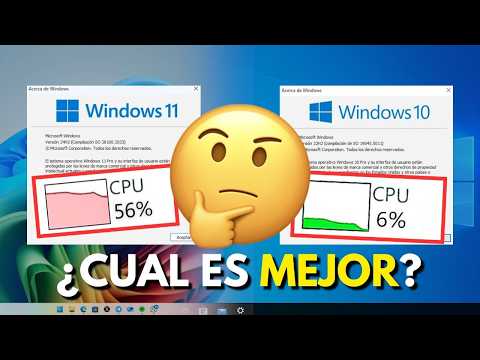
- Rendimiento lento: Algunos usuarios notan que su PC va más despacio. Esto puede deberse a que Windows está reevaluando los programas en segundo plano.
- Errores gráficos: Puede que veas fallos visuales o pantallas azules. Un problema típico cuando los drivers de la tarjeta gráfica no están actualizados.
- No reconocer dispositivos: Si tienes impresoras o discos externos, podría ser que Windows no los reconozca después de la actualización.
- Problemas con aplicaciones: A veces, algunas aplicaciones dejan de funcionar correctamente. Puede ser porque no son compatibles con la nueva versión de Windows.
Yo recuerdo una vez que actualicé mi laptop y al encenderla me di cuenta de que todo tardaba mil años en abrirse. O sea, fue como un deja vu volver a esos días en los que mi PC era un dinosaurio. La emoción de tener novedades se me fue rápido cuando vi todo lento.
Ahora bien, ¿qué puedes hacer para resolver estos inconvenientes? Te dejo unos pasos sencillos:
- Verificar actualizaciones adicionales: Ve a Configuración > Actualización y seguridad > Buscar actualizaciones. Windows podría haber lanzado parches adicionales desde la última vez.
- Actualizar drivers manualmente: Si sospechas que el problema está en tus drivers (especialmente para gráficos), visita la página del fabricante y descárgalos directamente desde allí.
- Ajustar configuraciones del sistema: A veces desactivar efectos visuales o ajustar el plan de energía puede ayudar a mejorar el rendimiento.
- Deshabilitar programas en segundo plano: Ve a Administrador de tareas (Ctrl + Shift + Esc), revisa qué programas están consumiendo recursos y cierra los innecesarios.
Recuerda, si nada parece funcionar y te sientes frustrado, considera contactar con soporte técnico profesional. No está mal pedir ayuda si lo necesitas; ¡todos hemos estado ahí! Las actualizaciones son como esas sorpresas: a veces son buenas y otras no tanto.
Ah, las actualizaciones de Windows, ese tema que siempre trae un poco de drama a nuestras vidas, ¿verdad? De hecho, tengo un amigo que cada vez que su PC se actualiza, le da un pequeño ataque de ansiedad. Se pasa días pensando si va a mejorar el rendimiento o si, por el contrario, le va a dar problemas. La cosa es que hay que entender que las actualizaciones son como esos cambios de look: a veces funcionan genial y otras… bueno, no tanto.
Por un lado, estas actualizaciones suelen incluir mejoras en la seguridad y nuevas características. Puedes aprovechar nuevas herramientas o funciones que antes no tenías. A veces incluso se optimiza el rendimiento del sistema para hacer todo más suave y rápido. Pero claro, esto no siempre es así. Hay veces en las que después de una actualización tu máquina empieza a hacer cosas raras—como congelarse o tardar siglos en iniciar. No sé si te ha pasado alguna vez, pero yo he tenido mis buenos sustos con eso.
Y es curioso cómo algo tan simple puede afectar tanto nuestro día a día. Recuerdo una vez que iba a presentar un proyecto importante y justo el día anterior mi ordenador decidió instalarse una actualización gigante. Total que me quedé esperando horas para poder trabajar. Al final terminé desvelándome porque no quería dejar todo para último momento.
El truco aquí es ser consciente de cuándo y cómo se hacen estas actualizaciones. A veces vale la pena esperar unos días después de una gran actualización para ver qué dice la gente sobre su experiencia antes de lanzarte a instalarla como loco. Al final del día, uno quiere que su máquina funcione bien y sin tropiezos.
Así que ya sabes: mantente al tanto de esas actualizaciones, pero tampoco les cedas demasiado poder sobre tu vida digital. Es un equilibrio complicado entre recibir mejoras y evitar sorpresas desagradables—como ese amigo mío con ataques de ansiedad cada vez que ve la ruedita girando en su pantalla.