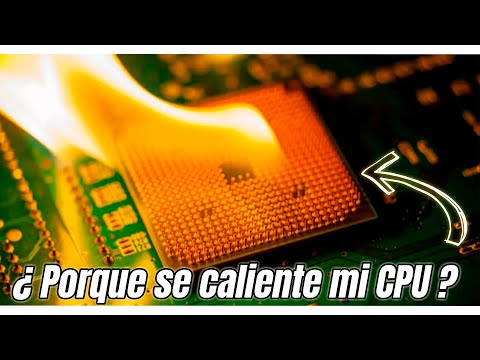
Oye, ¿alguna vez te has preguntado por qué tu viejo netbook con el Atom N270 empieza a ir más lento cuando hace calor? Bueno, hoy vamos a hablar de eso. La temperatura tiene un papel clave en el rendimiento de estos procesadores.
Seguro que has escuchado que a los componentes electrónicos no les gusta calentar mucho. Pero, ¿cuánto impacto tiene realmente eso en el día a día? Vamos a explorar cómo esas olas de calor pueden afectar la velocidad y la eficiencia de tu equipo.
Te prometo que no será una clase aburrida. Vamos a mezclar un poco de ciencia y anécdotas cotidianas. Así que agarra un café y acompáñame en este viaje por el mundo del Atom N270 y su relación con el termómetro. ¡Va a estar interesante!
Soluciones comunes para problemas del Intel Atom N270 en dispositivos antiguos
Si tienes un viejito con un Intel Atom N270, es probable que hayas sentido que a veces su rendimiento es más lento que tu abuela contando chistes. Uno de los problemas más comunes que afecta a estos dispositivos antiguos es el tema de la temperatura. Vamos a ver algunas soluciones que puedes aplicar para mejorar el rendimiento de tu Atom N270 y asegurarte de que no se sienta agobiado.
- Revisa la ventilación: Asegúrate de que las rejillas de ventilación no estén bloqueadas por polvo o suciedad. La acumulación puede hacer que el procesador se caliente más de lo normal. Limpia esos vents, y si puedes, usa aire comprimido para sacar el polvo.
- Cambia la pasta térmica: Si ya lleva años contigo, es posible que la pasta térmica entre el procesador y el disipador esté seca. Cambiarla puede ayudar a reducir la temperatura. No es tan complicado como parece: solo asegúrate de hacerlo con cuidado y sin dejar residuos.
- Utiliza un soporte refrigerante: Si usas tu dispositivo en una superficie plana, considera conseguir un soporte refrigerante o una base con ventiladores. Esto ayudará a mantener temperaturas más bajas mientras trabajas o juegas.
- Mantén el sistema limpio: Menos programas abiertos = menos carga en la CPU. Revisa qué aplicaciones están funcionando en segundo plano y ciérralas si no las necesitas. Cada pequeño esfuerzo cuenta cuando hablas del Atom N270.
- Ajusta la configuración de energía: Configura tu dispositivo para usar menos energía. Genial para salvar batería, pero también útil para bajar la temperatura. Ve a «Opciones de energía» en el panel de control y selecciona «Ahorro de energía».
- Monitorea las temperaturas: Usa programas como HWMonitor o Core Temp para chequear cómo está esa temperatura del procesador. Si ves temperaturas excesivas, toma acción antes de que sea tarde.
Tener un Intel Atom N270 puede ser un reto, pero con estas soluciones sencillas puedes darle una segunda oportunidad y tal vez sacarle otro par de años útiles ¿sabes? En serio, serás capaz de prolongar su vida útil sin complicarte demasiado.
No obstante, recuerda que siempre es bueno consultar con un profesional si no te sientes seguro haciendo estos cambios tú mismo.
Resolviendo problemas comunes del Intel R Atom TM CPU N270 1.60 GHz en sistemas antiguos
Claro, vamos a hablar un poco de esos problemas comunes que puedes encontrar con el Intel R Atom TM CPU N270 a 1.60 GHz, especialmente en sistemas más viejos. Sabes, este procesador ha estado en muchas netbooks y dispositivos pequeños, y aunque tenga sus limitaciones, todavía puede ser útil. Pero, como todo en la vida, no está exento de problemas.
Primero que nada, la temperatura es un factor clave que impacta directamente en el rendimiento de este pequeño. Este procesador tiende a calentarse si no recibe el cuidado adecuado. Recuerdo una vez cuando estaba tratando de revivir una netbook para un amigo y me di cuenta de que el ventilador estaba lleno de polvo. Eso causaba un sobrecalentamiento brutal y rendimiento lamentable.
Por eso es crucial asegurarte de que la refrigeración esté funcionando bien. Aquí hay algunos puntos clave a considerar:
- Mantén limpio el sistema: Desempolva los ventiladores y disipadores regularmente; eso ayuda a mantener las temperaturas bajas.
- Usa un monitor de temperatura: Existen programas gratuitos que te permiten vigilar cómo van las temperaturas del CPU.
- Reemplaza la pasta térmica: Si tu CPU ha estado funcionando durante años, probablemente necesite una nueva aplicación de pasta térmica para mejorar la conducción del calor.
Además del calor, otro problema frecuente es el bajo rendimiento. El Atom N270 no es un campeón en términos de velocidad. Siempre puedes sentirlo cuando intentas abrir múltiples aplicaciones o pestañas en el navegador. En ocasiones parece que va a pararse por completo.
Aquí algunas soluciones para esto:
- Cierra aplicaciones innecesarias: Mantén solo lo esencial abierto para liberar recursos.
- No sobrecargues el sistema operativo: Considera usar versiones ligeras de Linux si Windows ya no funciona bien.
- Aumenta RAM si es posible: Algunos equipos tienen la opción de ampliar memoria; esto puede mejorar mucho las cosas.
A veces, también aparecen problemas con los drivers. Es totalmente normal ya que estamos hablando de hardware algo antiguo. Si notas fallos gráficos o sonido raro:
- Visita el sitio web del fabricante: Ahí puedes encontrar drivers actualizados o compatibles para tu sistema.
- Mira foros especializados: A menudo hay consejos útiles compartidos por otros usuarios con experiencias similares.
Recuerda siempre estar atento a esos detalles; esto puede marcar una gran diferencia en cómo se comporta tu equipo. Desde luego, si después de realizar estos pasos sigues teniendo problemas serios, no dudes en consultar con alguien más especializado.
En fin, cuidar adecuadamente tu Intel Atom N270 puede prolongar su vida útil y potenciar su rendimiento bastante bien. ¡No le des por muerto tan rápido!
Soluciones comunes a problemas del procesador Intel Atom CPU N270 en dispositivos antiguos
Cuando hablamos del Intel Atom CPU N270, que fue bastante popular en dispositivos antiguos como netbooks, es fácil recordar esos días en los que todo parecía ir más despacio de lo que esperábamos. Pero una de las cosas más críticas que afecta su rendimiento es la temperatura. Oye, ¿sabías que un procesador sobrecalentado puede hacer que tu netbook se vuelva más lento que un caracol en vacaciones? Sí, así es. Vamos a ver algunas soluciones comunes a estos problemas.
Primero, la ventilación adecuada es clave. Si tu dispositivo está acumulando polvo como si fuera un imán para la suciedad, eso le puede estar impidiendo respirar bien. Así que:
- Limpia los ventiladores y rejillas: Asegúrate de quitar el polvo con aire comprimido o un paño suave.
- Usa soportes refrigerantes: Son una buena opción si pasas muchas horas usando tu netbook.
- Asegúrate de que el lugar donde está el dispositivo esté bien ventilado: No lo pongas sobre superficies blandas como camas o sillones.
La segunda cuestión importante es la aplicación de pasta térmica. Con el tiempo, esta pasta se deteriora y pierde efectividad. Cambiarla puede significar una gran diferencia:
- Cambia la pasta térmica del procesador: Esto ayuda a mejorar la transferencia de calor al disipador.
- Sigue las instrucciones adecuadas al aplicar nueva pasta térmica: Asegúrate de no usar demasiado; solo necesita ser una capa fina.
Y no olvides revisar los drivers y actualizaciones del sistema operativo. A veces, un simple update puede ayudar a mejorar cómo funciona tu Atom:
- Mantén siempre tu sistema operativo actualizado: Esto puede mejorar el rendimiento y corregir errores.
- Descarga controladores específicos para el N270 desde la web oficial de Intel: Asegúrate de tener todo al día.
Otro punto crítico son las configuraciones del sistema. Si eres de los que abren mil pestañas y correan mil aplicaciones a la vez, bueno… imagina lo estresante que debe ser eso para tu pequeño Atom:
- Cierra las aplicaciones innecesarias cuando no las uses: Eso ayuda a liberar recursos.
- Ajusta las opciones de energía en Windows: Configura el plan para optimizar el rendimiento en lugar de evitar consumir batería.
Finalmente, ten en cuenta el uso racional. Hay tareas para las cuales este procesador simplemente no fue diseñado, así que:
- No le exijas demasiado: Usa aplicaciones ligeras siempre que puedas. Evita software pesado o juegos demandantes.
- Puedo recomendarte algunos editores ligeros:símbolos o similares para tus trabajos básicos; funcionan mucho mejor con este tipo de hardware antiguo.
Así que ya lo sabes, mantener fresquito a tu Intel Atom N270 es vital si quieres sacar jugo a esos dispositivos antiguos. En serio, cuida su temperatura y sigue estos consejos básicos: ¡verás cómo mejora su rendimiento! Pero recuerda: si sientes que algo se te escapa de las manos o no te atreves con alguna tarea técnica específica, mejor busca ayuda profesional porque hay cosas donde cada uno tiene sus límites.
Oye, ¿te has puesto a pensar en cómo la temperatura puede afectar el rendimiento de tu equipo? A veces, subestimamos un detalle como este. Por ejemplo, tengo un amigo que tenía un netbook con un Atom N270. Era su compañero inseparable para navegar y hacer trabajos sencillos. Total que un día, empezó a notarlo más lento y pensó que era culpa del software o algo así.
Lo curioso es que, mientras investigábamos, nos dimos cuenta de que el problema podía estar relacionado con la temperatura. Mira, el Atom N270 es un procesador bastante ligero y no consume mucha energía, pero tampoco le gusta estar demasiado caliente. ¿Y qué pasa si se calienta? Pues el rendimiento se ve afectado porque empieza a bajar su velocidad para evitar daños. Es como si estuvieras corriendo en una tarde calurosa; al final te agotas más rápido y necesitas parar a tomar agua.
La cosa es que ese netbook muchas veces estaba sobre superficies blandas como almohadas o mantas. Ahí es donde la refrigeración se volvía ineficiente, lo que provocaba un aumento de temperatura. Cuando ajustamos eso y lo colocamos en una superficie dura y bien ventilada, ¡vaya cambio! El rendimiento mejoró bastante.
En fin, a veces los problemas pueden parecer complicados y la solución se reduce a cosas tan simples como mantener el equipo fresco. Así que ya sabes: la próxima vez que notes lentitud o fallos raros en tu dispositivo, no olvides revisar la temperatura. A veces no hay nada peor que un pequeño detalle descuidado. ¿Te ha pasado algo similar?