
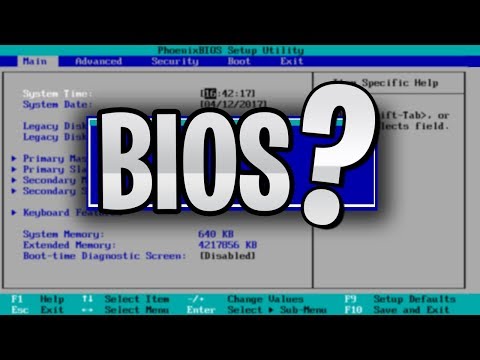
Oye, ¿sabías que la BIOS de tu computadora puede influir un montón en su rendimiento? Sí, en serio. Es como el escenario donde todo empieza a actuar, y si no está bien ajustado, pues la obra puede salir mal.
En este artículo vamos a meternos de lleno en cómo la configuración de la BIOS en los dispositivos Huawei afecta eso que todos queremos: un rendimiento fluido y rápido. Hablaremos de qué opciones hay para tunearla y cómo esos pequeños cambios pueden hacer una gran diferencia.
Así que, si alguna vez te has preguntado por qué tu Huawei no va tan rápido como esperabas, sigue leyendo porque aquí vamos a descubrirlo juntos. ¡Prepárate para optimizar tu máquina!
Ajustes en la BIOS para Optimizar el Rendimiento de Tu PC
Cuando hablamos de ajustes en la BIOS, nos referimos a un tema que puede sonar un poco técnico, pero en realidad es crucial para el rendimiento de tu PC, sobre todo si tienes un Huawei. La BIOS (o UEFI) es el software básico que arranca tu computadora y configura sus componentes. Si quieres optimizar su rendimiento, aquí van algunas cosas que puedes ajustar.
- Modo de arranque: Asegúrate de que está configurado en modo UEFI si tu sistema operativo soporta esto. Así aprovechas mejor las capacidades del disco duro y del propio hardware.
- Orden de arranque: Si tienes varios dispositivos conectados, asegúrate de que el disco duro donde está el sistema operativo esté primero. Esto acorta los tiempos de arranque y mejora la eficiencia.
- Overclocking: Algunos modelos permiten hacer overclocking a la CPU o a la RAM. Oye, esto puede darte un buen empujón en rendimiento, pero cuida las temperaturas. Temperaturas altas pueden dañar tu hardware.
- Ajustes de energía: Cambia las opciones a “Alto Rendimiento” si es posible. Esto asegura que tu procesador funcione siempre al máximo cuando lo necesites.
- Manejo del ventilador: Configura los umbrales y la velocidad del ventilador para que respondan mejor a la temperatura del sistema. Un buen control térmico puede alargar la vida útil de tus componentes y mejorar su rendimiento.
- Caching y SpeedStep: Habilita estas opciones si están disponibles. Estas tecnologías ayudan a optimizar cómo se utilizan los recursos del CPU según demanda, así maximizarás el rendimiento sin sacrificar mucho energía.
Pensando en mi propia experiencia, recuerdo una vez como al abrir mi PC noté que lo básico estaba bien configurado, pero algunos ajustes estaban lejos de ser ideales. Cuando hice cambios como habilitar el overclocking suave en mi procesador, esas pequeñas configuraciones marcaron una gran diferencia en los juegos que jugaba. Se notaba mucho menos ‘lag’ o retardo y todo corría más fluido.
Aún así, no olvides que modificar la BIOS puede tener consecuencias; por eso es importante hacerlo con cuidado. Si no estás seguro o te sientes perdido, no dudes en pedir ayuda profesional. Siempre mejor prevenir cualquier problema mayor ¡y tener esa máquina corriendo como una máquina bien aceitada!
Asegúrate también de anotar todos los cambios que realizas; así puedes volver atrás si algo sale mal. Hay mucha información por ahí sobre cómo aprovechar al máximo tu BIOS según el modelo específico, así que investiga también sobre eso antes de tocar cualquier cosa.
No se trata solo de cambiar cosas al azar; cada ajuste tiene su impacto y conocerlos te ayudará a tomar mejores decisiones para optimizar tu equipo Huawei o cualquier otra máquina con respecto al rendimiento general.
Cómo una actualización de BIOS puede acelerar el rendimiento de tu equipo
Claro, hablemos sobre cómo una actualización del BIOS puede hacer que tu equipo sea más rápido y eficiente. La BIOS, que es la parte más básica de tu computadora, se encarga de iniciar el hardware y pasarlo al sistema operativo. Entonces, una actualización puede hacer maravillas. Aquí te dejo algunos puntos clave.
1. Compatibilidad con hardware nuevo
Cuando actualizas el BIOS, muchas veces se incorporan controladores y soporte para nuevos componentes. Imagina que has comprado una nueva tarjeta gráfica espectacular pero tu BIOS no la reconoce porque está desactualizada. Eso significa que no podrás aprovechar todo su potencial, ¿me sigues? Actualizar el BIOS puede cambiar eso.
2. Mejora en el rendimiento
A veces, las actualizaciones vienen con ajustes que optimizan cómo se comunican los diferentes componentes de tu equipo. Por ejemplo, Huawei ha hecho mejoras en sus configuraciones de BIOS para que su hardware funcione mejor en ciertas tareas como videojuegos o programas de edición de video.
3. Solución de errores
Las actualizaciones también corrigen fallos o bugs que podrían estar frenando tu máquina. Recuerdo una vez cuando un amigo tenía problemas con su laptop; cada vez que intentaba jugar un juego, la computadora se congelaba por unos segundos por culpa de un error en el BIOS. Tras actualizarlo, ¡puff! Todo funcionó sin problemas.
4. Aumento en la estabilidad del sistema
Hay ocasiones en las que una configuración del BIOS antigua genera inestabilidad y puede llevar a reinicios inesperados o bloqueos. Actualizarlo podría ayudar a estabilizar tu equipo durante tareas exigentes.
Ahora bien, antes de lanzarte a realizar esta actualización hay algunas cosas importantes a tener en cuenta:
- Copia de seguridad: Siempre haz un respaldo de tus datos antes de hacer cambios importantes.
- Sigue las instrucciones: Cada fabricante tiene sus propias directrices; asegúrate de seguirlas al pie de la letra.
- No apagues el equipo: Durante la actualización asegúrate de no cortar la energía; eso podría dejar tu computadora inservible.
Recuerda: aunque estas actualizaciones pueden mejorar mucho tu experiencia con el computador, no sustituye el consejo profesional si tienes dudas específicas o no te sientes cómodo haciendo estos cambios tú mismo. Es bueno informarse pero también es importante saber cuándo pedir ayuda.
En fin, actualizar el BIOS puede ser como darle vitaminas a tu PC: le da ese empujón necesario para funcionar mejor y más rápido. Así que si sientes que tu equipo está un poco lento o tiene problemas extraños, tal vez vale la pena considerarlo.
Pasos para ajustar la BIOS y resolver problemas comunes en tu PC
Claro, vamos a meternos de lleno en el tema de ajustar la BIOS y cómo puede influir en el rendimiento de tu PC, sobre todo si tienes una máquina de Huawei. Esto puede sonar un poco intimidante, pero no te preocupes, aquí estamos para desglosarlo en pasos sencillos.
Primero que nada, ¿sabes qué es la BIOS? La BIOS (Basic Input/Output System) es un software que se ejecuta cuando enciendes tu PC. Su trabajo es inicializar el hardware y cargar el sistema operativo. Ajustar la BIOS puede ayudar a resolver problemas como un arranque lento o fallos inesperados.
Pasos para entrar a la BIOS
- Reinicia tu PC.
- Presta atención al mensaje que aparece al encenderse. Generalmente dice algo como “Presiona F2 para Configuración” o “Supr para entrar a Setup”.
- Pulsa la tecla correspondiente rápidamente antes de que Windows inicie.
Cuando estés dentro de la BIOS, te enfrentarás a un menú que puede parecerte un poco anticuado. Tranquilo, aquí no hay nada del otro mundo.
Ajustando configuraciones útiles
- Fecha y hora: Asegúrate de tener esto bien configurado; es clave para el funcionamiento correcto del sistema.
- Prioridad de arranque: Si tienes varios dispositivos conectados (como USB o discos duros), revisa cuál quieres que inicie primero.
- Configuración del hardware: A veces puedes habilitar o deshabilitar componentes específicos como la tarjeta gráfica integrada o configurar las velocidades del ventilador.
Ahora bien, quizás te estés preguntando por qué todo esto importa. Pues resulta que la configuración adecuada puede impactar significativamente el rendimiento general de tu Huawei. Por ejemplo:
– **Overclocking**: Si tu CPU soporta overclocking y lo habilitas en la BIOS, podrías obtener un pequeño aumento en rendimiento. Pero cuidado: hazlo con precaución.
– **Energía**: Algunas opciones permiten ajustar cómo utiliza tu equipo la energía. Esto no solo afecta el desempeño sino también el consumo eléctrico.
Solución de problemas comunes
Puede ser frustrante cuando las cosas no salen como esperabas. Aquí algunos problemas comunes y sus posibles soluciones:
- No inicia Windows: Verifica si has movido accidentalmente la prioridad de arranque hacia otro dispositivo.
- Pantalla azul (BSOD): Revisa los ajustes del hardware; a veces una configuración errónea puede provocar conflictos.
- Dificultades con componentes nuevos: Si instalaste algo nuevo y hay problemas, asegúrate que esté habilitado en la BIOS.
Recuerda que si sientes que las cosas se complican más allá de lo cómodo, siempre está bien buscar ayuda profesional. Ajustar parámetros sin saber exactamente qué hace cada uno puede llevar a más problemas.
Al final del día, jugar con estas configuraciones es parte del aprendizaje sobre cómo funciona tu computadora. Y quién sabe, quizás descubras alguna opción que lleve tu experiencia al siguiente nivel.
Espero que esto te ayude a entender mejor cómo ajustar la BIOS y resolver esos problemillas comunes en tu PC Huawei. ¡Suerte!
Oye, ¿alguna vez te has puesto a pensar en lo que sucede dentro de la BIOS de un Huawei? La BIOS es como el director de orquesta de tu ordenador; decide cómo se comunican todos los componentes entre sí. A veces la gente pasa por alto este detalle, pero, en serio, puede afectar bastante el rendimiento de tu dispositivo.
Recuerdo una vez que un amigo mío tenía su laptop Huawei funcionando más lento que un caracol. Estaba frustrado porque había probado todo: desde desinstalar programas hasta limpiar el caché. Al final, le sugerí que revisara la configuración de la BIOS. Resulta que tenía algunas opciones activadas que realmente no necesitaba y otras desactivadas que podrían ayudarle a sacar más provecho del hardware. Después de hacer unos pequeños ajustes, ¡bam!, su laptop volvió a volar.
Fíjate, no es solo sobre tener el último procesador o 16 GB de RAM. La verdad es que una buena configuración en la BIOS puede optimizar esos recursos y hacer maravillas. Cosas como habilitar el soporte para virtualización si usas máquinas virtuales o ajustar el modo del disco duro pueden cambiar cómo se siente tu dispositivo al trabajar o jugar.
Pero claro, uno tiene que tener cuidado con lo que toca en la BIOS. No querrás desactivar algo crucial y quedarte con un ladrillo tecnológico en tus manos. Siempre es buena idea investigar o preguntar a alguien antes de hacer cambios importantes.
Así que ya sabes, no subestimes esa pantallita azul al inicio del arranque. Puede ser la clave para mejorar el rendimiento de tu Huawei sin necesidad de gastar ni un euro extra en hardware. ¿Ves? A veces las soluciones vienen desde lugares inesperados.

