¿Sabes qué? A veces, los drivers son esos pequeños héroes invisibles que mantienen todo corriendo bien en tu PC. Pero, oye, configurar los drivers de AMD puede ser un poco confuso si no sabes por dónde empezar. La cosa es que a veces hay que meterse un poco más allá de lo básico para sacar el máximo rendimiento, ¿cierto?
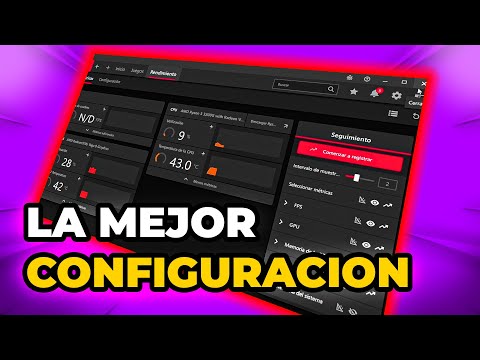
En este artículo te voy a contar cómo hacer una configuración avanzada de drivers AMD. No te preocupes, nada de lenguaje técnico complicado ni nada por el estilo. Vamos a desglosar todo eso juntos, como si estuviéramos en una charla entre colegas.
Así que si estás listo para llevar tu experiencia gamer o de trabajo al siguiente nivel y quieres entender qué puedes ajustar en esos controladores, ¡sigue leyendo! Te prometo que no va a ser tan aburrido como parece. ¿Empezamos?
Soluciones comunes para problemas con drivers de AMD: Identificación y resolución de errores
Claro, vamos al grano. Los problemas con los drivers de AMD pueden ser un verdadero dolor de cabeza, ¿verdad? Sobre todo cuando estás a punto de ganar esa partida o hacer una presentación en clase. Así que, vamos a ver algunas soluciones comunes que te pueden ayudar.
Identificación del problema
Primero, tienes que identificar qué es lo que está fallando. ¿Tu pantalla se queda negra? ¿El rendimiento de los juegos es un desastre y tienes “input lag”? Fíjate en estos signos:
- Errores de visualización: artefactos gráficos o pantallas negras.
- Rendimiento deficiente en juegos o aplicaciones gráficas.
- Problemas de compatibilidad con nuevos programas.
- Bloqueos o congelamientos del sistema.
Si alguna de estas cosas suena familiar, no te preocupes, hay luz al final del túnel.
Actualización de drivers
Lo primero que puedes intentar es actualizar tus drivers. A veces, los errores son simplemente porque tienes una versión antigua. Para esto:
– Ve al sitio oficial de AMD y busca la sección “Drivers & Support”.
– Selecciona tu modelo de GPU y descarga la última versión.
– Ejecuta el instalador y sigue las instrucciones en pantalla.
Recuerdo una vez, estaba jugando un juego nuevo y cada dos por tres se me paraba la imagen. Resulta que tenía una versión más vieja que una tortuga en el desierto. Actualicé el driver y ¡voilà! Todo fluyó como si estuviera en otro nivel.
Desinstalación y reinstalación
Si actualizar no funciona, puedes probar desinstalar el driver actual y luego reinstalarlo. Esto es especialmente útil si algo salió mal durante la instalación inicial.
– Abre el “Administrador de dispositivos” (solo busca eso en el menú).
– Localiza tu tarjeta gráfica AMD.
– Haz clic derecho sobre ella y selecciona “Desinstalar dispositivo”.
– Reinicia tu PC; Windows debería reinstalar automáticamente el driver (o tú puedes seguir los pasos anteriores para instalarlo manualmente).
Método seguro
Si todo falla, quizás tengas que entrar al modo seguro. Suena complicado, pero no lo es tanto:
1. Reinicia tu computadora.
2. Mantén presionada la tecla F8 antes de que aparezca Windows.
3. Selecciona «Modo Seguro» desde el menú.
Una vez ahí, intenta realizar los pasos anteriores para desinstalar o actualizar los drivers sin interferencias del sistema operativo.
Configuraciones avanzadas
A veces hay configuraciones avanzadas donde puedes hacer ajustes más específicos:
- Ajustar las opciones gráficas dentro del software Radeon.
- Cambiar la resolución o tasa de refresco a niveles compatibles.
(Cuidado con forzar configuraciones demasiado altas.)
Recuerda no tocar algo si no estás seguro; podrías romper algo… ¡y eso sí sería un drama!
Comprobaciones finales
Después de hacer todos estos cambios, asegúrate de reiniciar tu computadora para aplicar todo correctamente. Si todavía sigues teniendo problemas:
- Mira las discusiones en foros dedicados a AMD.
- Puedes considerar contactar soporte técnico directamente.
En serio: aunque quieras solucionarlo tú mismo (lo entiendo), a veces hay cosas complicadas donde es mejor pedir ayuda profesional.
Así que ya sabes, esos son algunos pasos comunes para resolver problemas con tus drivers AMD. Espero haberte ayudado; si tienes más dudas ¡pregúntame!
Solución de Problemas Comunes con AMD Radeon Software: Errores y Ajustes
Si alguna vez has tenido problemas con tu AMD Radeon Software, no te preocupes, no estás solo. Estos errores pueden ser frustrantes, pero hay formas de solucionarlos. Aquí te explico algunos de los problemas más comunes y cómo puedes ajustarlos. ¡Vamos a ello!
Primero, uno de los errores más frecuentes es el famoso “Error de inicio de AMD Radeon Software”. Esto puede pasar por distintas razones, desde una instalación incorrecta hasta conflictos con otros programas. Para solucionarlo, prueba lo siguiente:
- Actualizar los drivers: Asegúrate de tener la última versión del software instalada. Puedes hacerlo desde la página oficial de AMD.
- Desinstalar y reinstalar: Si la actualización no funciona, desinstala completamente el software usando el Panel de Control y luego vuelve a instalarlo.
A veces también puedes notar que tu tarjeta gráfica no rinde como debería, como si estuvieras jugando a un juego en un río lento.😅 Eso puede ser culpa del input lag, que es básicamente un retraso entre tus acciones y lo que ves en pantalla. Aquí te dejo unos tips para mejorarlo:
- Ajustes en el juego: Baja algunas configuraciones gráficas si sientes que hay lag. A veces menos es más.
- Mantén cerrados programas innecesarios: Si tienes muchas cosas abiertas mientras juegas, tu PC puede estar sobrecargada.
A veces, después de una actualización del sistema operativo, puedes ver el famoso pantallazo negro al iniciar AMD Radeon Software. Esto puede pasar mucho más a menudo de lo que crees. Prueba estos pasos para solucionarlo:
- Cambiar la configuración del monitor: Asegúrate de que estás usando la entrada correcta en tu monitor.
- Desactivar funciones adicionales: Algunas características como el “Radeon Overlay” pueden causar conflictos; desactívalas y prueba nuevamente.
También hay quienes experimentan problemas con las configuraciones gráficas al cambiar entre diferentes monitores o resoluciones. Por ejemplo, podrías estar jugando en 4k pero cuando cambias a una resolución más baja todos esos detalles se pierden.🤔
- Ajustes de resolución: Revisa siempre las configuraciones dentro del software para asegurarte que están alineadas con las especificaciones de tu monitor.
- Pantallas múltiples: Siempre asegúrate que cada pantalla tenga su configuración adecuada para evitar conflictos visuales.
No olvides que cada vez que hagas algo nuevo con tu software o hardware puedes dar un paso atrás reiniciando tu computadora; a veces eso hace maravillas. En fin, aunque estos pasos pueden ayudarte, nunca dudes en buscar ayuda profesional si sientes que necesitas un extra o si las cosas se complican más allá de lo normal.
Tener un PC optimizado y funcionando bien te da tranquilidad y disfrute al momento gamer o al trabajar. Así que mantén esos drivers actualizados y sigue revisando tus configuraciones.
Soluciones Comunes para Problemas con AMD Adrenalin en tu PC
Claro, aquí tienes un texto que habla sobre las soluciones comunes para problemas con AMD Adrenalin en tu PC.
Si eres de los que utilizan AMD Adrenalin, es posible que te hayas topado con algunos problemas ocasionales. No te preocupes, aquí va un desglose de las soluciones más comunes que podrías probar.
Primero, asegúrate de que tus drivers estén actualizados. A veces, un simple driver desactualizado puede causar muchos inconvenientes. Para hacerlo:
- Ve al sitio web oficial de AMD.
- Busca la sección de soporte y descarga los últimos drivers para tu modelo específico.
- Asegúrate de desinstalar el antiguo antes de instalar el nuevo.
Otra cosa importante es la configuración del software. Puedes acceder a la configuración avanzada dentro del programa y ajustar algunas opciones. Por ejemplo:
- Frecuencia del reloj: Si notas que tu PC se calienta demasiado o experimenta caídas de rendimiento, reduce ligeramente la frecuencia del reloj.
- Tecnología FreeSync: Si tienes un monitor compatible, asegúrate de tener activada esta opción para evitar el tearing en los juegos.
A veces también ocurren errores con la interfaz gráfica. Puede suceder que la aplicación no se abra correctamente o tarde en hacerlo. Una solución rápida es reiniciar el servicio de AMD:
- Pulsa Ctrl + Shift + Esc para abrir el Administrador de tareas.
- Búsca «AMD Radeon Software» y selecciona «Reiniciar».
No olvides revisar también la configuración del sistema operativo. A veces, Windows puede ser el culpable:
- Asegúrate de tener instaladas las últimas actualizaciones de Windows.
- Dale prioridad en el Administrador de tareas a los procesos relacionados con AMD si ves algún problema en rendimiento mientras juegas o usas programas exigentes.
Y si todo falla, puedes optar por restablecer el software a sus configuraciones predeterminadas. Esto puede resolver conflictos sin querer entre ajustes previos y debería dejarte como nuevo:
- Bajo Settings y luego «Preferences», busca «Restore Factory Defaults». Haz clic ahí y sigue las instrucciones.
Total que, si después de intentar todo esto sigues teniendo problemas con AMD Adrenalin, podría ser buena idea buscar asistencia profesional. No hay mal en pedir ayuda cuando se necesita, ¿sabes?
Your gaming experience deserves the best settings possible!
Oye, la verdad es que configurar drivers de AMD puede ser un verdadero laberinto a veces, ¿no? Recuerdo cuando intentaba optimizar mi tarjeta gráfica para jugar en condiciones. Me sentía como un arqueólogo buscando tesoros escondidos entre paneles de control y opciones que parecían chinas. Al final, todo se trata de entender qué necesitas y cómo sacarle el jugo a tu hardware.
Primero que nada, hay que asegurarse de tener la última versión del driver. Esto parece una obviedad, pero créeme, hay gente que aún se aferra a versiones viejas porque “a mí me va bien así”. Es como si tuvieras un coche antiguo y te niegas a cambiarle el aceite; algún día va a dejar de funcionar.
Cuando abres el software de AMD, verás un montón de opciones: resolución, frecuencia de actualización, calidad gráfica… Y ahí es donde empieza la diversión. Ajustar la resolución según tu monitor puede hacer una gran diferencia en cómo se ve todo. A veces solo necesitas cambiar un par de configuraciones para ver el juego como lo imaginaste.
Luego tienes las opciones avanzadas donde realmente puedes empezar a personalizar. Por ejemplo, activar o desactivar V-Sync dependiendo del juego puede ayudarte con esos molestos tirones. Ya sabes lo que es: te quedas mirando tus personajes moverse como si estuvieran en cámara lenta y tú ahí pensando: “¿Por qué no puedo disparar bien?”. En serio, es frustrante.
El tema del overclocking también entra aquí; ajustar la velocidad del reloj puede darte ese empujoncito extra que necesitas para disfrutar esos frames por segundo mejorados. Pero ten cuidado; no querrás hacer estallar tu tarjeta gráfica por querer ir más allá.
Al final, cada configuración dependerá de tus gustos personales y del tipo de juegos que juegues. ¿Te gustan los gráficos ultra detallados o prefieres una jugabilidad fluida? Lo importante es experimentar hasta dar con lo que mejor funcione para ti. Así que da rienda suelta a esa curiosidad y juega con las opciones; al final encontrarás ese equilibrio perfecto entre rendimiento y calidad visual. ¡Es todo parte de la aventura!