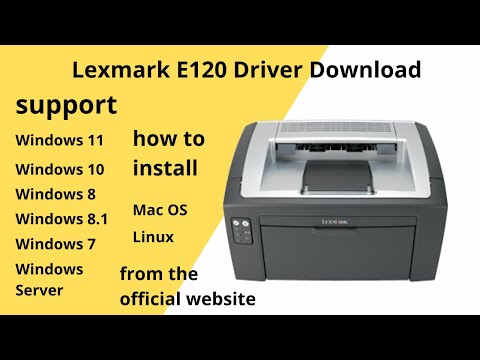
¿Tienes una impresora Lexmark y te está dando guerra con Windows? Oye, no estás solo. A veces los drivers pueden ser un dolor de cabeza. Te entiendo, es frustrante.
Aquí vamos a charlar sobre cómo asegurarte de que tu Lexmark se lleve bien con tu PC. Vamos a repasar qué drivers necesitas, dónde encontrarlos y cómo instalarlos sin volverte loco.
Así que si has estado buscando respuestas o simplemente quieres evitar esos errores raros que aparecen al imprimir, sigue leyendo. Te prometo que no es tan complicado como parece. ¡Vamos a solucionarlo!
Resolución de problemas comunes con los controladores de Lexmark en Windows 10
Claro, aquí tienes un texto sobre la resolución de problemas comunes con los controladores de Lexmark en Windows 10.
¿Tienes problemas con tu impresora Lexmark en Windows 10? No estás solo. A veces, las actualizaciones de Windows o los cambios en el sistema pueden causar que el controlador de tu impresora no funcione como debería. Te voy a contar algunos pasos para resolver esos problemas sin complicarte la vida.
Primero, asegurémonos de que tienes el controlador correcto. Lexmark tiene diferentes modelos y no todos son compatibles con Windows 10. Así que verifica si tu modelo es uno de ellos antes de seguir adelante. Puedes visitar la página oficial de Lexmark para descargar el controlador adecuado. Pero, ¿qué pasa si ya lo tienes instalado y aún así no imprime? Bueno, aquí te dejo algunos posibles problemas y sus soluciones.
- Controlador no actualizado: A veces, es necesario actualizar el controlador para que funcione bien con Windows 10.
- Desinstalación y reinstalación del controlador: Si un simple reinicio no sirve, prueba a desinstalarlo desde «Configuración» > «Dispositivos» > «Impresoras y escáneres». Luego reinstálalo.
- Problemas con el spooler: Este servicio se encarga de las impresiones pendientes. Si está fallando, puede causar líos. Para solucionarlo, busca «Servicios» en el menú de inicio y reinicia el servicio llamado «Cola de impresión».
- Conexión incorrecta: Asegúrate de que tu impresora está conectada correctamente ya sea por USB o red Wi-Fi. Cuando conectas por USB, fíjate en que esté bien insertado; a veces juega malas pasadas.
- Cambio de puerto: Si eres usuario del puerto USB, intenta cambiarlo a otro puerto disponible. Puede parecer algo tonto pero muchas veces funciona.
Ahora bien, digamos que ya hiciste todo esto y nada ha cambiado. Te sugiero probar lo siguiente:
- Sistema operativo actualizado: Revisa si tienes las últimas actualizaciones del sistema operativo instaladas. A veces los fabricantes lanzan soluciones rápidas luego de una actualización mayor.
- Verificación del firewall o antivirus: Algunas configuraciones pueden bloquear la comunicación entre la impresora y tu ordenador. Desactiva temporalmente estas herramientas para ver si hay alguna interferencia.
Es importante mencionar que aunque estos pasos muchas veces resuelven los problemas comunes con los controladores Lexmark en Windows 10, puede haber situaciones más complejas donde necesites ayuda profesional o contactar directamente al servicio técnico.
En resumen: comprueba tus controladores, asegúrate de tener todo actualizado y revisa las conexiones físicas antes de rendirte. Con suerte uno de estos consejos te ayudará a poner tu impresora a funcionar otra vez. ¡Suerte!
Cómo descargar el controlador universal de Lexmark para evitar problemas de impresión
Claro, aquí tienes un texto sobre cómo descargar el controlador universal de Lexmark.
¿Te ha pasado que intentas imprimir algo y tu impresora Lexmark se convierte en un verdadero dolor de cabeza? Total que, los problemas de impresión suelen ser bastante comunes, pero muchas veces se pueden evitar con un buen controlador. En este caso, el controlador universal de Lexmark es tu mejor amigo.
Primero que nada, ¿qué es un controlador? Es como un traductor entre tu ordenador y la impresora. Sin él, tu computadora no sabe cómo comunicarse correctamente con el dispositivo. Entonces, si tienes una impresora Lexmark y estás experimentando problemas inesperados, seguir estos pasos te puede ayudar.
Paso 1: Verificar la compatibilidad
Asegúrate de que el controlador universal sea compatible con tu versión de Windows. Esto es clave porque no todos los drivers funcionan en cada sistema operativo. Por ejemplo:
- Windows 10: Asegúrate de buscar drivers específicos para esta versión.
- Windows 7: Recuerda que algunos modelos pueden tener soporte limitado.
- Windows XP: Es probable que necesites versiones más antiguas del controlador.
Paso 2: Descargar el controlador universal
Ahora viene lo divertido. Dirígete al sitio web oficial de Lexmark:
Aquí puedes buscar «controlador universal» en la barra de búsqueda. Una vez que lo encuentres, selecciona la opción adecuada para tu sistema operativo y haz clic en “descargar”. Oye, ten paciencia; a veces puede tardar un poco dependiendo de tu conexión a Internet.
Paso 3: Instalación del controlador
Cierra todos los programas abiertos antes de instalarlo. Haz doble clic en el archivo descargado y sigue las instrucciones en pantalla. A menudo se trata solo de aceptar términos y condiciones y seleccionar «siguiente». Pero ojo con esto:
- Asegúrate de tener privilegios administrativos en el ordenador donde lo estás instalando.
- No olvides reiniciar tu computadora después de la instalación para aplicar los cambios.
Paso 4: Probar la impresora
Una vez instalado el controlador, intenta imprimir una página de prueba desde las configuraciones de la impresora en Windows. Si todo ha ido bien, deberías ver tu documento salir suavemente por la bandeja.
Paso 5: ¿Y si sigue sin funcionar?
No te desesperes; hay muchas variables en juego aquí. Verifica:
- Cables conectados correctamente y funcionando.
- Nivel de tinta o tóner suficiente.
- Configuraciones específicas del cortafuegos o antivirus que puedan estar bloqueando tus trabajos de impresión.
A veces nuestra paciencia se pone a prueba con estos temas tecnológicos; yo he estado ahí también. Recuerdo una vez que mi impresora dejó de funcionar justo cuando necesitaba hacer unas copias para una presentación importante… ¡Qué estrés! Pero al final encontré este mismo proceso útil y ahora puedo compartirlo contigo.
En fin, si sigues teniendo problemas después de todo esto, lo mejor es consultar a un profesional o contactar con el soporte técnico oficial de Lexmark. Ellos podrán ofrecerte ayuda más personalizada según tu situación específica. ¡Suerte!
Solución de problemas comunes con los drivers de Lexmark en Windows 11
¡Oye! Si tienes una impresora Lexmark y estás lidiando con Windows 11, seguro te has encontrado con algunos problemillas de drivers, ¿verdad? Vamos a ver cómo puedes solucionar esos contratiempos. Primero que nada, hay que recordar que los drivers son los programas que permiten que tu ordenador y tu impresora se entiendan. Sin ellos, la comunicación es un desastre.
1. Revisa la compatibilidad del driver
Antes de hacer cualquier cosa, asegúrate de que el driver que tienes es compatible con Windows 11. Puedes hacerlo visitando la página oficial de Lexmark y buscando los drivers para tu modelo específico. A veces, el driver para Windows 10 también funciona, pero no siempre es así.
2. Instalación del driver
Aquí viene lo clave: asegurarte de que instalas el driver correctamente. Si ya tienes un driver anterior instalado, es mejor desinstalarlo primero:
- Ve a “Panel de control” > “Programas” > “Programas y características”.
- Busca el driver Lexmark y desinstálalo.
Después, descarga el nuevo desde la web oficial e instálalo siguiendo las instrucciones al pie de la letra.
3. Actualiza los drivers
A veces tus problemas vienen porque no tienes la versión más reciente del driver:
- Accede nuevamente a la página de Lexmark.
- Mira si hay una actualización disponible para tu modelo en específico.
4. Solucionador de problemas de Windows
No te olvides del solucionador de problemas integrado en Windows 11. Esto puede ayudarte a identificar errores con los drivers:
- Ve a “Configuración” > “Sistema” > “Solucionar problemas”.
- Selecciona “Otros solucionadores de problemas” y busca “Impresoras”.
5. Puerto correcto en uso
Asegúrate también de que tu impresora esté conectada al puerto correcto. Ve a “Dispositivos e impresoras”, haz clic derecho sobre tu impresora Lexmark y selecciona «Propiedades». En la pestaña «Puertos», verifica cuál está habilitado; si no coincide con el puerto USB donde está conectada, cámbialo.
Anécdota rápida: Recuerdo una vez cuando intenté imprimir algo súper importante justo antes de un plazo; mi impresora no hacía nada porque tenía un driver viejo e incompatible instalado. La frustración fue real, pero después descubrí lo fácil que era resolverlo solo buscando bien en la web.
6. Contactar soporte técnico si nada funciona
No dudes en ponerte en contacto con el soporte técnico de Lexmark si ya probaste todo esto y aún así sigues atrapado en el limbo tecnológico. A veces es necesario obtener una ayudita externa para resolver problemas más complejos.
Totalmente espero que estos pasos te ayuden a salir del apuro con tu impresora Lexmark en Windows 11; todos hemos estado ahí alguna vez 😉! Solo recuerda ser paciente mientras haces cada paso y revisa bien cada opción antes de rendirte.
Oye, mira, a veces cuando intentamos conectar nuestra impresora Lexmark a una computadora con Windows, puede ser un verdadero dolor de cabeza. Te cuento que una vez mi amigo se volvió loco tratando de imprimir unas fotos para una fiesta. La impresora no respondía y el pobre estaba al borde del colapso. Total que al final resultó que no tenía los drivers correctos instalados.
La compatibilidad de los drivers es clave, ¿sabes? Si tienes un sistema operativo Windows y tu impresora no está actualizada con los drivers adecuados, las probabilidades de que algo salga mal son bastante altas. La cosa es que cada versión de Windows tiene requisitos específicos, así que no se trata solo de descargar cualquier cosa y esperar lo mejor.
Es importante chequear en la página oficial de Lexmark si hay actualizaciones disponibles para tu modelo específico. A veces, esas actualizaciones traen mejoras no solo en el rendimiento, sino también en la seguridad del dispositivo.
Y aquí va un tip: si vas a instalar un nuevo driver y ya tenías uno anterior, asegúrate de desinstalarlo primero. No querrás tener dos versiones peleando por quién manda en tu computadora. Si te suena complicado todo esto, relájate; a muchos nos ha pasado.
Recuerda también el tema de las versiones del sistema operativo: Windows 10 no es lo mismo que Windows 11 o incluso algún Windows más antiguo. A veces olvidamos esto porque pensamos: “¡Ah! Es solo otra actualización”, pero esas diferencias pueden hacer que la impresora simplemente se niegue a funcionar.
Así que ya sabes, siempre verifica la compatibilidad antes de lanzarte a la aventura de conectar tus dispositivos. Nunca está demás tener un poco de paciencia y asegurarte de que todo esté en orden; eso puede ahorrarte un montón de problemas (y estrés) más adelante. ¡Suerte con eso!