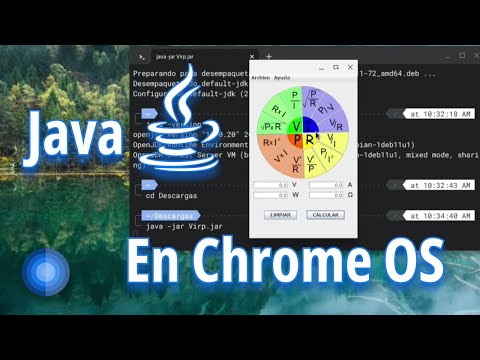
Oye, ¿alguna vez te has encontrado con un problema porque tu Java está desactualizado en tu Chromebook? Total que, no eres el único. A veces, es un lío, sobre todo si intentas ejecutar algo y boom, te encuentras con mil errores. Y eso puede ser bastante frustrante.
La cosa es que actualizar Java no tiene por qué ser un dolor de cabeza. No sé si sabes lo importante que es tenerlo al día para que tus aplicaciones funcionen como deberían. Pero tranquilo, aquí estoy para guiarte en este rollo.
Así que, ¿listo para aprender cómo mantener tu Java en forma y evitar esos dramas? Vamos a ello. ¡Te prometo que va a ser pan comido!
Cómo instalar Java en tu Chromebook sin complicaciones
¡Vale, amigo! Vamos al grano. Si quieres instalar Java en tu Chromebook, puede que te enfrentes a un par de obstáculos. Pero no te preocupes, aquí estamos para ayudarte a sortearlos sin complicaciones.
Primero, hay que aclarar que Chrome OS no permite la instalación directa del JDK (Java Development Kit) como en otros sistemas operativos. Pero tranquilo, porque hay alternativas. Así que aquí te dejo una manera sencilla de hacerlo:
1. Utiliza Linux en tu Chromebook
La mayoría de los Chromebooks ahora tienen soporte para Linux, lo cual es genial porque nos abre un mundo de posibilidades. Así que lo primero que tienes que hacer es activar el modo Linux (Beta):
- Ve a “Configuración” desde el menú.
- Búscate la opción “Linux (Beta)” y haz clic en “Activar”.
- Sigue los pasos para instalarlo; esto puede tardar un ratito.
Una vez que tengas Linux corriendo, ya puedes instalar Java.
2. Instala Java en tu entorno Linux
Ahora viene la parte divertida:
- Abre el terminal de Linux; este es tu nuevo mejor amigo.
- Escribe el siguiente comando para instalar Java:
sudo apt update && sudo apt install default-jdk. - Pulsa “Enter” y espera a que se complete la instalación.
Esto bajará e instalará el JDK por ti. Cuando termines, deberías tener Java instalado y listo para usar.
3. Verifica la instalación
Para asegurarte de que todo ha salido bien, puedes comprobarlo con otro comando:
- En la terminal escribe:
java -version. - Pulsa “Enter” y mira lo que aparece.
Debería mostrarte la versión de Java instalada. Si está ahí, ¡enhorabuena! Tienes Java corriendo en tu Chromebook.
4. Actualización de Java
Si necesitas actualizar Java más adelante, simplemente repite los dos primeros pasos y luego ejecuta este comando en la terminal:
- sudo apt update && sudo apt upgrade.
Esto asegurará que todas tus aplicaciones estén al día.
Recuerda: aunque esto suena fácil y directo, si te topas con algún problema o no estás seguro de algo, siempre es bueno buscar ayuda profesional o consultarlo con alguien más experimentado.
En fin, ya ves cómo puedes tener Java instalado en tu Chromebook sin complicaciones innecesarias. ¿Te ha sido útil? Si tienes alguna duda o necesitas más info sobre otro tema, ¡no dudes en preguntarme!
Solucionando Problemas Comunes de Java en Chrome: Todo lo que Debes Saber
Vamos al grano. Si estás lidiando con problemas de Java en Chrome, es probable que te sientas un poco frustrado. Oye, a mí me ha pasado. Recuerdo una vez que quería ejecutar una aplicación en Java y simplemente no funcionaba. Fui de un lado para otro buscando soluciones hasta darme cuenta de que tenía que hacer algunas actualizaciones y configuraciones. Así que vamos a ver qué puedes hacer si te encuentras en esta situación.
- Actualiza tu versión de Java: A veces, el problema está simplemente en tener una versión antigua. Ve al sitio oficial de Java y descarga la última versión. Si tienes un Chromebook, necesitarás asegurarte de que sea compatible con tu dispositivo.
- Asegúrate de habilitar Java en Chrome: Abre Chrome y ve a la configuración. Busca «Configuración del sitio» y luego «Java». Asegúrate de que esté habilitado.
- Revisa las extensiones del navegador: Algunas extensiones pueden interferir con Java. Desactiva las extensiones una por una para ver si alguna está causando el problema.
- Limpia la caché del navegador: Esto puede sonar básico, pero a veces ayuda un montón. Ve a «Más herramientas» y selecciona «Borrar datos de navegación». Elige el tiempo que quieras borrar y asegúrate de seleccionar las cookies y otros datos del sitio web.
- Cambia la configuración de seguridad: La configuración alta puede bloquejar Java. Intenta bajar esta configuración temporalmente para ver si eso soluciona el problema.
No olvides también reiniciar tu navegador después de cada cambio; total, esto puede ayudar a aplicar las modificaciones que hiciste.
Si nada parece funcionar, aquí hay un par de cosas más a considerar:
- Ponte en contacto con el soporte técnico: A veces es mejor pedir ayuda profesional si no puedes resolverlo tú mismo.
- Búsqueda en foros: Hay muchas comunidades online donde otros usuarios comparten sus experiencias y soluciones sobre problemas similares. Puede ser útil revisar allí también.
Total que los problemas con Java pueden ser un dolorcito de cabeza, pero con paciencia y algunos pasos simples, seguramente encontrarás una solución que funcione para ti. Y recuerda, siempre puedes volver aquí o buscar ayuda adicional si surge algo más complicado.
Solución a problemas al abrir Java en el navegador Chrome
Claro, vamos al grano. Si estás teniendo problemas para abrir Java en el navegador Chrome, no eres el único. De hecho, mucha gente se encuentra con estas trabas. Lo que pasa es que, a partir de ciertas actualizaciones, Chrome ha limitado el uso de Java en su navegador por temas de seguridad. Pero no te preocupes, aquí te doy algunas pistas sobre cómo resolverlo.
Primero lo primero: asegúrate de que tienes la versión más reciente de Java instalada en tu dispositivo. O sea, si tu Java está desactualizado, eso puede causar fallos al intentar usarlo en Chrome. Ve a la página oficial de Java y descarga la última versión.
Después, posiblemente necesites permitir Java en Chrome. A veces es tan simple como ajustar la configuración del navegador:
- Abre Chrome y dirígete a la esquina superior derecha donde están los tres puntitos.
- Selecciona Configuración. Por ahí debes buscar la sección de Privacidad y seguridad.
- Luego haz clic en Ajustes del sitio.
- Aquí busca el apartado que dice JavaScript, asegúrate que esté activado.
Ahora, si tu problema persiste y el sitio requiere un plugin específico para Java (muchos lo piden), tienes que tener en cuenta que los navegadores modernos ya no soportan plugins NPAPI. Esto significa que necesitarás usar un navegador que aún lo permita o buscar alternativas.
En caso de estar usando un Chromebook, las cosas pueden complicarse un poco más. Al final… ¿qué esperabas? A veces estos dispositivos son un poco limitados con software específico como Java.
Como alternativa podría ser necesario instalar una máquina virtual o utilizar una aplicación como Crostini, esto permite ejecutar aplicaciones Linux en tu Chromebook:
- Ve a los ajustes del Chromebook.
- Bajo la opción de «Aplicaciones», activa «Linux (beta)».
- Sigue las instrucciones para configurarlo.
- Una vez instalado, podrás descargar Java normalmente y usar aplicaciones compatibles desde allí.
Vale mencionar que si todo falla y sigues sin poder acceder a lo que necesitas con Java, podría ser momento de probar otra laptop o computadora con mejor soporte para esta tecnología.
Si después de hacer todo esto aún sigues teniendo problemas con Java en Chrome o necesitas algo muy específico, lo mejor sería consultar a alguien más técnico o contactar soporte técnico directamente. En fin, espero que esto te ayude a arreglar tus problemas con Java y puedas navegar sin complicaciones. ¡Suerte!
Oye, ¿alguna vez has intentado correr alguna aplicación que depende de Java en tu Chromebook y te has quedado parado porque te dice que no está instalado o que hay que actualizarlo? La verdad es que puede ser un rollo. A mí me pasó una vez mientras intentaba jugar un juego que, sinceramente, parecía sacado de los 90. Total, que me topé con este asunto y aprendí un par de cosas interesantes sobre cómo manejar el tema de Java en estos dispositivos.
Primero, hay que aclarar algo: Chromebooks son diferentes a la mayoría de las computadoras con Windows o Mac. Si bien son geniales para navegar por internet y hacer tareas básicas, cuando hablamos de ejecutar aplicaciones Java, las cosas se complican un poco. Por lo general, el soporte directo para Java no está tan claro porque Chrome OS no está diseñado para eso.
Pero, mira, no todo está perdido. Hay formas de hacerlo funcionar. Para esto tendrías que usar algo como Linux en tu Chromebook. Sí, esa opción está disponible y puede abrirte un mundo nuevo de posibilidades. Así puedes instalar una versión de Java desde la terminal y mantenerla actualizada como si estuvieras en cualquier otro sistema operativo.
Ahora bien, sé lo que piensas: “Pero eso suena complicado”, y sí, puede dar un poco de miedo al principio. Recuerdo la primera vez que abrí la terminal; estaba más nervioso que antes de una cita a ciegas. Pero después me di cuenta de lo poderoso que es tener control sobre tu máquina.
Para actualizar Java en Linux dentro del Chromebook tienes dos opciones muy comunes: usar el gestor de paquetes ‘apt’ o descargar manualmente desde el sitio oficial. Con ‘apt’, simplemente abres la terminal y escribes unos comandos básicos; es casi como chatear con tu computadora.
Fíjate bien en las versiones también; asegúrate siempre de estar usando la última versión estable para no encontrarte con problemas bizarros o vulnerabilidades relacionadas con seguridad más adelante.
En fin, si eres uno de esos aventureros tecnológicos dispuesto a darle vida a tu Chromebook con Java, ¡adelante! Con paciencia y curiosidad vas a ver cómo todo empieza a encajar mejor. Y si te encuentras atrapado en algún momento del proceso… pues aquí estoy para ayudarte cuando quieras.