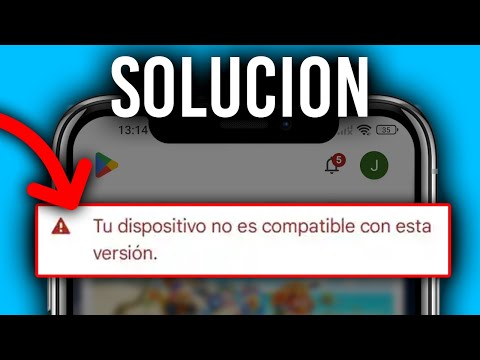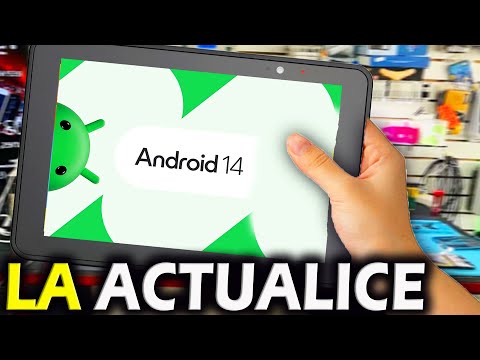
Oye, ¿tienes un dispositivo Android que ya se siente un poco viejo? Sí, esos que parecen estar siempre un paso detrás del resto. La verdad es que no estás solo. Muchos de nosotros tenemos ese fiel compañero que, aunque ya no es el más rápido del barrio, todavía tiene mucho que ofrecer.
La cosa es que a veces simplemente necesitamos darle un empujoncito. Actualizar tu Android puede ser la clave para hacer que tu viejo amigo vuelva a brillar. Imagínate tener nuevas funciones, mejor rendimiento y menos errores—todo eso sin tener que comprar uno nuevo. Suena bien, ¿no?
En esta charla te voy a contar cómo puedes hacerlo de manera sencilla y sin tantos enredos. Así que relájate y prepárate para llevar tu dispositivo al siguiente nivel. ¡Vamos a darle una nueva vida!
Pasos para actualizar tu tablet de Android 4.4.2 a 6.0 sin problemas
Si tienes una tablet con Android 4.4.2 y te mueres por actualizarla a 6.0, ¡estás en el lugar correcto! A mí me pasó una vez que tenía un dispositivo que no paraba de darme problemas por la versión antigua, así que decidí dar el salto. Aquí te cuento cómo puedes hacerlo sin complicarte la vida.
A continuación, los pasos básicos para realizar esta actualización, pero recuerda que cada tablet es un mundo, así que siempre revisa si tu modelo es compatible.
- Haz una copia de seguridad: Esto es crucial. Si algo sale mal durante el proceso, no querrás perder tus fotos o documentos importantes. Puedes usar servicios en la nube o simplemente copiar todo a tu ordenador.
- Revisa la batería: Asegúrate de que tu tablet tenga al menos un 50% de batería antes de comenzar la actualización. No querrás quedarte a medias, ¿verdad?
- Conéctate a Wi-Fi: Este proceso puede consumir una gran cantidad de datos, así que asegúrate de estar conectado a una red Wi-Fi estable para evitar sorpresas en tu factura.
- Habilita las opciones de desarrollador: Para hacer esto, ve a Configuración > Acerca del dispositivo y toca varias veces sobre «Número de compilación» hasta que aparezca un aviso diciendo que ahora eres desarrollador. ¡Sorpresa!
- Instala un Recovery modificado: Esto puede sonar complicado, pero es necesario si deseas instalar una versión personalizada de Android. TWRP es uno popular y funcional. Puedes buscar tutoriales específicos para tu modelo.
- Baja la ROM adecuada: Busca una ROM compatible con Android 6.0 para tu tablet específica en foros como XDA Developers. Asegúrate de leer los comentarios y las experiencias de otros usuarios antes de descargarla.
- Copia la ROM al dispositivo: Conecta tu tablet al ordenador y pasa el archivo .zip de la ROM a la memoria interna del dispositivo o tarjeta SD.
- Reinicia en modo Recovery: Apaga tu tablet y luego presiona simultáneamente algunas combinaciones (como subir volumen + encender) para acceder al menú Recovery.
- Borra caché y datos: Desde el menú del Recovery, selecciona «Wipe» y luego «Factory Reset». Esto elimina cualquier dato antiguo que pueda causar conflictos.
- Aquí viene lo bueno: instala la ROM!: Dentro del menú Recovery selecciona «Install» y busca la ROM que copiaste anteriormente. Dale play a esa instalación y espera pacientemente.
- No olvides Google Apps (GApps): Si quieres tener acceso a las aplicaciones de Google después de actualizarte, repite el proceso anterior para instalar GApps desde su paquete correspondiente también en modo Recovery.
Pues nada, ya está listo! Una vez completado el proceso, reinicia normalmente y disfruta del nuevo saborcito fresco que trae Android 6.0 contigo.
Sin embargo ten presente: este procedimiento tiene sus riesgos; podrías bricker tu dispositivo o anular garantías si no lo haces con cuidado.
Así que si no estás cómodo haciéndolo tú mismo(a), quizás deberías buscar ayuda profesional más bien.
Dicho esto: ¡buena suerte con esa actualización! Cualquier duda no dudes en preguntar o buscar ayuda en foros especializados donde hay gente dispuesta a echarte una mano.
Pasos para Solucionar Errores Comunes al Actualizar el Software de tu Dispositivo Android
¿Tienes problemas al actualizar el software de tu dispositivo Android? Oye, no eres el único. A muchos nos ha pasado que estamos emocionados por la nueva actualización y, ¡plaf!, surgen errores. Te voy a contar algunos pasos que pueden ayudarte a resolver esos inconvenientes comunes.
1. Verifica la conexión a Internet
Primero que nada, asegúrate de que tu dispositivo esté conectado a una red Wi-Fi estable. Las actualizaciones suelen ser pesadas y si estás intentando descargarlas con datos móviles, es probable que haya un error en la descarga. Así que, total que es mejor estar en Wi-Fi para evitar sorpresas.
2. Espacio de almacenamiento
Otro punto clave es el espacio disponible. Revisa cuánto almacenamiento tienes en tu dispositivo. Si está casi lleno, libera algo de espacio borrando archivos o aplicaciones que ya no uses. A veces, ni siquiera podemos imaginar cuánto pesan esas fotos o videos viejos.
3. Reinicia tu dispositivo
Parece un consejo básico, pero a veces un simple reinicio puede hacer maravillas. Al reiniciar, limpias la memoria temporal y le das un respiro al sistema operativo. Mira, lo hice una vez y ¡boom! Todo volvió a la normalidad.
4. Actualiza manualmente
Si la actualización automática no funciona, prueba hacerlo manualmente. Ve a “Configuración” > “Acerca del teléfono” > “Actualizaciones del sistema” y toca donde dice “Buscar actualizaciones”. Puede parecer complicado al principio, pero verás lo fácil que es: como revisar tus mensajes de texto.
5. Restablecer configuración de red
A veces los problemas están escondidos en las configuraciones de red. Puedes restablecerlas y esto podría solucionar los problemas relacionados con la conexión a Internet durante la actualización: ve a “Configuración” > “Sistema” > “Restablecer opciones”. Ojo: esto borrará solo las configuraciones de Wi-Fi y Bluetooth (no tus datos).
6. Verifica errores específicos
Si sigues experimentando problemas, busca el mensaje de error específico en Google o foros como XDA Developers; seguro hay alguien más con el mismo problema y una solución lista para ti.
7. Correo en caso de daño
Por último (pero no menos importante), si después de seguir todos estos pasos tu dispositivo sigue dando guerra durante la actualización, no dudes en acudir a un profesional especializado para obtener ayuda directa.
Recuerda siempre respaldar tus datos antes de hacer cualquier cambio importante en tu dispositivo porque nunca se sabe cuándo puede haber un tropiezo inesperado durante las actualizaciones.
La tecnología puede ser un poco temperamental algunas veces, pero con paciencia y estos pasos podrás resolver esos molestos errores al actualizar Android ¿Ves? No es tan complicado después de todo.
Cómo realizar la actualización manual de tu dispositivo Android sin complicaciones
Claro, aquí tienes un texto con toda la información que necesitas sobre cómo actualizar manualmente tu dispositivo Android de manera sencilla.
Actualizar Android en un dispositivo antiguo puede parecer una tarea complicada, pero en realidad es más fácil de lo que crees. Entonces, vamos a desglosarlo paso a paso para que no te pierdas en el camino.
Primero que nada, asegúrate de tener una copia de seguridad de tus datos. La actualización puede afectar tus archivos, así que mejor prevenir que lamentar. Puedes usar Google Drive o cualquier otra herramienta que te guste. ¿Sabes qué? Siempre es mejor estar preparado.
A continuación, verifica si tu dispositivo tiene espacio suficiente para la actualización. Es posible que necesites liberar algo de espacio antes de comenzar. Generalmente, necesitarás al menos un 50% del almacenamiento libre disponible.
- Descarga el firmware correcto: Visita el sitio web del fabricante o utiliza plataformas confiables para descargar el archivo del firmware correspondiente a tu modelo específico.
- Habilita las opciones de desarrollador: Ve a Configuraciones > Acerca del teléfono y toca varias veces sobre «Número de compilación» hasta que veas un mensaje diciendo «Ahora eres desarrollador».
- Activa la depuración USB: En Opciones de desarrollador, habilita «Depuración USB». Esto permitirá conectar tu dispositivo al ordenador sin problemas.
- Conéctalo a tu ordenador: Usa un cable USB y asegúrate de tener instalados los drivers necesarios para tu dispositivo.
- Ejecución del programa adecuado: Dependiendo del fabricante, necesitarás diferentes programas para instalar el firmware. Por ejemplo, Samsung usa Smart Switch; otros pueden usar herramientas como ADB o Fastboot.
Aquí hay algo clave: cada fabricante tiene su propio proceso y software para estas actualizaciones. Así que asegúrate de investigar y seguir las instrucciones específicas de tu marca. Si no lo haces bien, pues podrías dejar tu dispositivo inservible—y eso no es lo que queremos, ¿verdad?
Cierto día estaba ayudando a un amigo a actualizar su antiguo Samsung y nos encontramos con algunos problemas porque no teníamos claro qué versión descarga. Fue un lío total hasta que encontramos la correcta; tardamos como una hora en resolverlo todo. Aprendí ahí mismo lo vital que es hacer esto con calma.
Recuerda también verificar si hay actualizaciones después del proceso inicial; a veces se lanzan parches pequeños justo después de una gran actualización por errores detectados. Mantente al tanto y sigue disfrutando de todas esas mejoras los más reciente en aplicaciones y seguridad.
Aquí va un último consejo: si sientes que todo esto se complica o tienes dudas sobre algún paso específico, mejor busca ayuda profesional antes de perder tiempo o empeorar la situación. Hay quienes conocen todos estos trucos como la palma de su mano.
Total, espero haber aclarado tus dudas sobre cómo realizar la actualización manualmente sin complicaciones adicionales. Suerte con la actualización y ¡a disfrutar!
Cuando hablamos de actualizar Android en dispositivos viejos, la cosa puede volverse un poco enrevesada, ¿sabes? Recuerdo que una vez intenté actualizar el móvil de mi abuela. Era un modelo más antiguo que el primer teléfono móvil (bueno, quizás no tanto, pero casi). Lo compró cuando los teléfonos aún tenían botones y un diseño que se podría considerar «vintage».
El proceso comenzó bien, pero al instante me di cuenta de lo complicado que podía ser. Muchos dispositivos tienen limitaciones por su hardware. Hay que tener en cuenta ese detalle porque no todos los móviles viejos son capaces de manejar las últimas versiones del sistema operativo. Algunos se quedan estancados y no pueden recibir actualizaciones porque los fabricantes deciden dejar de darles soporte, lo cual es un fastidio total.
Entonces, lo primero que debes hacer antes de lanzarte a la aventura es chequear si tu dispositivo tiene alguna actualización pendiente desde el propio menú de Ajustes. Si hay alguna opción para actualizar el software, genial. Pero a veces te encuentras con sorpresas; puedes buscar opciones alternativas como ROMs personalizadas que personas con mucho más tiempo libre han creado—y ahí es donde empieza la diversión.
Fíjate bien: a veces estas ROMs pueden darle una segunda vida a tu dispositivo viejo, aunque también corren el riesgo de meterle problemas si no se hacen bien. Así que cuidado con eso.
Además, antes de hacer cualquier movimiento importante, haz una copia d seguridad de tus datos – fotos y mensajes no van a volver por sí solos si algo sale mal. ¡Créeme! La primera vez que perdí cosas así fue desastroso y nunca quiero pasar por eso otra vez.
En fin, actualizar Android en dispositivos antiguos puede ser como tratar de ponerle ruedas a un coche clásico: a veces vale la pena por la historia detrás del cacharro y otras veces simplemente te das cuenta de que es mejor dejarlo descansar en paz. Pero si decides intentarlo, recuerda hacerlo con paciencia y cautela; puede ser una experiencia gratificante o al menos una anécdota divertida para contar después.