¿Alguna vez te ha pasado, amigo, que compras un adaptador USB y luego resulta que no funciona en tu computadora? Es un bajón, ¿verdad? La verdad es que la compatibilidad entre adaptadores USB y sistemas puede ser un verdadero rompecabezas.
Así que hablemos de eso. Vamos a ver qué adaptadores funcionan mejor según el sistema operativo que tengas. Te prometo que no es tan complicado como parece. Solo necesitas un poco de info para no llevarte sorpresas.
Verás, lo importante aquí es entender que cada dispositivo tiene sus propias reglas y no todos los puertos USB son iguales. La cosa es sencilla, pero hay algunas claves que pueden hacer toda la diferencia.
En este artículo, te voy a contar cómo elegir el adaptador ideal para ti y tu máquina. Así podrás conectarte sin preocupaciones y disfrutar al máximo de tus dispositivos. ¡Vamos al lío!
Cómo elegir el cable USB adecuado para tu celular: Tipos y usos
Claro, hablemos sobre los cables USB para tu celular. ¿Sabías que elegir el cable adecuado puede marcar la diferencia entre una carga lenta y una transferencia de datos rápida? La cosa es que hay varios tipos de cables USB y cada uno tiene su propio propósito y características. Vamos a desglosarlo un poco.
Tipos de conectores USB
Lo primero que hay que tener en cuenta son los conectores. Existen varios tipos:
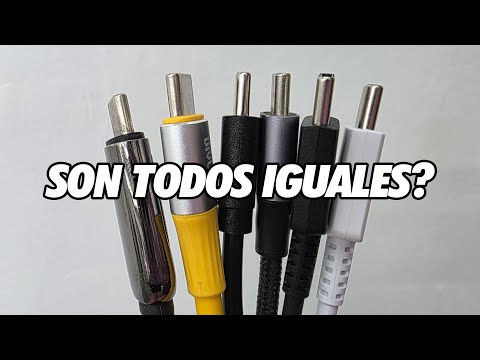
- USB-A: Este es el conector clásico, el que ves en la mayoría de los cargadores y puertos de computadora. Es rectangular.
- USB-B: Generalmente se encuentra en impresoras y otros dispositivos más grandes. Es un poco cuadrado.
- Micro-USB: Muy común en celulares más antiguos, este conector es pequeño y delgado.
- USB-C: Este es el rey actual, reversible y permite velocidades mucho mayores. Ideal para los smartphones nuevos.
- Lightning: Exclusivo para productos Apple como iPhones y iPads.
Oye, te cuento: hace un tiempo, tenía un amigo que siempre usaba su cable Micro-USB para todo. Total que un día se le rompió y tuvo que pedir prestado uno. Resulta que era un USB-C, pero intentó enchufarlo igual… ¡y no funcionó! Se dio cuenta de lo importante que es conocer qué tipo de cable tienes.
Carga vs Transferencia de Datos
Ahora hablemos sobre la función del cable: si solo lo necesitas para cargar o también para transferir datos.
- Cables solo de carga: Estos cables no permiten transferencia de datos; solo cargan tu dispositivo. Aunque pueden ser más baratos, no son tan versátiles.
- Cables 2 en 1: Permiten tanto cargar como transferir datos. Si quieres algo práctico, estos son tu mejor opción.
La velocidad también varía según el tipo de cable. Por ejemplo:
- Un cable Micro-USB puede tardar más en cargar comparado con un USB-C.
- El USB-C ofrece velocidades impresionantes gracias a sus capacidades técnicas superiores.
Largo del Cable
El largo del cable también cuenta. No todos necesitan un cable largo, pero si estás usando tu celular mientras se carga (porque eres multitasking), tal vez necesites algo más largo. Sin embargo:
- Cables muy largos pueden perder potencia o velocidad por la resistencia eléctrica.
- Asegúrate de elegir uno con la longitud adecuada según tu uso diario.
Calidad del Cable USB
No menos importante es la calidad del material del cable. A veces puedes ahorrar unos pesos comprando cables baratos, pero te arriesgas a tener problemas.
- Cables certificados: Busca aquellos que tengan certificación como MFi (Made for iPhone) o algún sello similar según tu dispositivo; son generalmente más confiables.
- Cable duradero: Elige opciones con recubrimiento resistente; así durarán más tiempo sin romperse fácilmente.
Y ahí lo tienes, estos son algunos puntos clave a considerar al elegir el mejor cable USB para tu celular. Ten presente siempre qué tipo necesitas: carga o transferencia, además asegúrate de la compatibilidad con tu dispositivo.
Recuerda: si tienes dudas específicas sobre algún modelo o marca, consultar a un profesional puede ser útil antes de hacer una compra definitiva. Así evitarás cualquier inconveniente después… ¡Mejor prevenir que lamentar!
Identificación de los Colores Internos en un Diagrama de Cable USB para Soluciones de Conexión
Claro, hablemos de los colores internos en un diagrama de cable USB. Este tema es como el mapa del tesoro para los que sudan la gota gorda intentando arreglar conexiones. Te cuento que hace poco un amigo mío, muy amigo de lo digital pero no tanto del hardware, intentó conectar su impresora y terminó al borde del colapso por un cable mal conectado. Así que, ya sabes, la identificación correcta puede salvarte de muchos quebraderos de cabeza.
Los cables USB suelen tener cuatro o cinco hilos internos, y los colores son clave para saber cómo conectarlos correctamente. Vamos a verlos:
- Rojo: Este hilo suele ser el cable de alimentación positiva (+5V). Es fundamental porque le da energía al dispositivo.
- Negro: Aquí tenemos el tierra (GND). Sin él, tu dispositivo no funcionará. Imagínate encender una lámpara sin conectarla a tierra; no pasaría nada.
- Blanco: Este es el cable de datos negativo (-). Es uno de los dos cables que se encargan de transmitir datos entre dispositivos.
- Verde: El hermano bueno del blanco, este es el cable de datos positivo (+). Sin estos dos cables bien conectados, tus dispositivos no podrán hablarse.
- Azul/Amarillo: Algunos cables pueden tener un quinto hilo que puede ser utilizado para funciones adicionales o especificaciones especiales en ciertos adaptadores.
Es importante señalar que las configuraciones pueden variar según el fabricante y el tipo de cable USB. Por eso es esencial verificar siempre la documentación específica si estás trabajando en algo más complejo.
Ahora bien, si te encuentras con problemas para identificar los colores o simplemente no estás seguro, mi consejo es buscar algunos videos tutoriales o guías visuales –hay una cantidad enorme en línea– pero nunca dudes en pedir ayuda a alguien más experto si la situación lo requiere. Recuerda que meter la pata podría dañar tu equipo.
Así que ya lo sabes: ¡presta atención a esos colores! Podrías salvarte de días enteros intentando resolver un problemita muy simple. ¿Te ha pasado alguna vez algo parecido?
Características y Usos de los Diferentes Tipos de Cables USB A
Cuando hablamos de cables USB A, estamos tratando uno de los formatos más comunes en el mundo tecnológico. Hay varios tipos y cada uno tiene sus propias características y usos. Así que, si alguna vez te has preguntado cómo elegir el cable adecuado o para qué sirve cada tipo, aquí va un resumen claro y conciso.
Primero, hay que entender las variantes del USB A. Existen principalmente tres tipos: USB 2.0, USB 3.0 y USB 3.1. La diferencia fundamental radica en la velocidad de transferencia, además de algunas otras características físicas.
- USB 2.0: Este es el estándar más antiguo y común. Soporta velocidades de hasta 480 Mbps. Ideal para conectar dispositivos como teclados, ratones o impresoras.
- USB 3.0: Mucho más rápido, con velocidades que llegan a 5 Gbps. Tiene un conector azul (en la parte interior) para que lo reconozcas fácilmente. Se usa generalmente con discos duros externos o unidades flash para transferencias rápidas.
- USB 3.1: Este va un paso más allá con velocidades de hasta 10 Gbps. Puede ser un poco más costoso, pero para aquellos que necesitan mover grandes archivos rápidamente (como videos en alta definición) es una gran opción.
Aparte de las diferencias de velocidad, también hay que tener presente los formatos físicos del conector USB A. Por ejemplo, normalmente te encuentras con cables rectos para conexiones directas o cables angulados que son perfectos para ahorrar espacio al conectar dispositivos en áreas reducidas.
A veces me acuerdo cuando intenté conectar mi disco duro externo a mi viejo portátil y no sabía si usar un cable USB 2.0 o uno 3.0; terminé llenando la tarde esperando una transferencia interminable… ¡Un drama! La cosa es que cada tipo se adapta mejor a ciertos dispositivos dependiendo del uso que les des.
No podemos olvidarnos de los adaptadores USB A, ya que estos permiten la compatibilidad entre diferentes sistemas operativos como Windows, macOS o Linux sin mayores complicaciones (aunque siempre revisa las especificaciones). Es clave asegurarte de tener el adaptador correcto si trabajas con varios sistemas.
A modo de conclusión, aunque los cables pueden parecer simples a primera vista, saber cuál elegir puede marcar la diferencia en tu día a día tecnológico:
- Para tareas básicas: usa cables USB A 2.0.
- Si necesitas transferencias rápidas: opta por USB A 3.0 o 3.1.
No dudes en investigar y preguntar antes de comprar cualquier cable; siempre puedes consultar a un profesional si algo no queda claro o si tienes dudas específicas sobre compatibilidad entre tus dispositivos.
Oye, ¿has tenido alguna vez la sensación de que tu adaptador USB simplemente no quiere funcionar con un dispositivo? Es como si estuviera en huelga o algo así. Te cuento, una vez intenté conectar un adaptador a mi laptop y no había manera de que lo reconociera. Estaba ahí, todo conectado, pero nada. La frustración se apoderó de mí.
La cosa es que hay tantos tipos de adaptadores USB y cada uno tiene su propia historia de compatibilidad, ¿sabes? Tienes USB-A, USB-B, USB-C y luego ese plus con las versiones 2.0, 3.0 y 3.1. Es como un rompecabezas en el que a veces las piezas simplemente no encajan.
Y no solo es una cuestión de «enchufarlo y ya». Si estás usando Windows, macOS o Linux, cada uno tiene su propio lenguaje para hablar con los dispositivos conectados. Por ejemplo, si tienes un adaptador súper nuevo que se supone que debe ser compatible con todo pero resulta que sólo funciona en macOS al 100%, eso puede ser un verdadero dolor de cabeza.
Por eso es clave hacer una pequeña investigación antes de hacerte con uno nuevo. Leerse las especificaciones del fabricante ayuda bastante, o por lo menos ver reseñas de otros usuarios. Total que evitarás momentos incómodos cuando menos te lo esperas.
Así que ya sabes, la próxima vez que necesites un adaptador USB para tu ordenador o cualquier otro dispositivo, tómate un rato para ver qué es compatible y qué no. Te ahorrará tiempo y frustraciones—y podrás volver a disfrutar de tus gadgets sin más enredos tecnológicos.