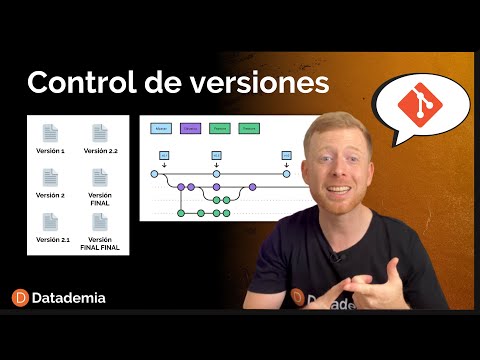
¡Hey! ¿Cómo va todo? Hoy quiero platicarte de algo que te puede hacer la vida más fácil si andas en el mundo de Android. ¿Sabes lo que es Git? Es como una especie de superpoder para trabajar en equipo sin volvernos locos.
La cosa es que cuando desarrollas apps y trabajas con otros, a veces puede ser un lío saber quién hizo qué. Ahí es donde entra Git, ayudándote a mantener todo en orden. Así evitas esos momentos incómodos cuando te das cuenta de que alguien sobrescribió tu código o, peor aún, eliminó esa parte genial que habías hecho.
En este artículo voy a contarte cómo colaborar en proyectos Android usando Git. Te voy a dar tips súper útiles, contaré anécdotas y te ayudaré a entender cómo sacarle el jugo a esta herramienta. Así que si estás listo, ¡vamos al lío!
Pasos para enlazar tu proyecto de Android Studio con GitHub eficientemente
Claro, aquí te dejo un texto sobre cómo enlazar tu proyecto de Android Studio con GitHub. Espero que te resulte útil.
Enlazar tu proyecto de Android Studio con GitHub puede parecer un poco complicado al principio, pero en realidad es más sencillo de lo que uno piensa. Lo bueno es que una vez que lo haces, te abre las puertas a una colaboración más efectiva. Así que, ¡vamos al grano!
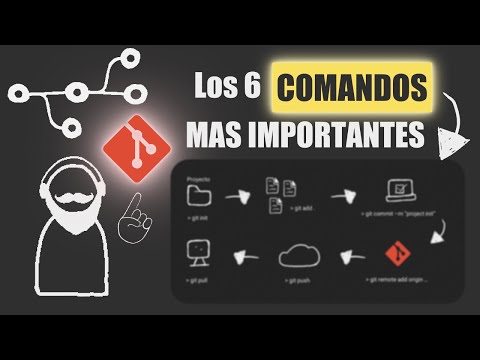
Paso 1: Asegúrate de tener todo instalado. Antes de empezar, verifica que tengas instalado Android Studio y también Git en tu máquina. Si no tienes Git, puedes descargarlo desde su pagina oficial. Cuando lo tengas, asegúrate de configurarlo con tu nombre de usuario y correo electrónico usando:
git config --global user.name "Tu Nombre"
git config --global user.email "tuemail@example.com"
Paso 2: Crea un nuevo repositorio en GitHub. Ve a tu cuenta de GitHub y haz clic en el botón “New repository” (Nuevo repositorio). Dale un nombre a tu repositorio y decide si será público o privado. Después haz clic en “Create repository” (Crear repositorio).
Paso 3: Inicia tu proyecto en Android Studio. Abre Android Studio y crea un nuevo proyecto o abre uno existente. Una vez que estés dentro del proyecto, vamos a vincularlo con ese repositorio que acabas de crear.
Paso 4: Configura la integración con Git. Ve al menú “VCS” (Control de versión) en la parte superior y selecciona la opción “Enable Version Control Integration” (Habilitar integración con control de versiones). Luego escoge Git. Esto configurará tu proyecto para usar Git.
Paso 5: Haz commit a tus archivos locales. Ahora es momento de hacer commit de tus cambios iniciales. Selecciona los archivos que quieres agregar desde el panel inferior izquierdo (donde aparecen los cambios). Ve otra vez a “VCS”, luego elige “Add to VCS”, después “Commit…«. Añade un mensaje descriptivo sobre lo que estás subiendo.
Paso 6: Vincula el repositorio remoto en GitHub . Copia la URL del repositorio desde GitHub y vuelve a Android Studio. En el terminal integrado (puedes abrirlo desde “View” > “Tool Windows” > “Terminal”), ejecuta:
git remote add origin https://github.com/usuario/nombre-repositorio.git
git push -u origin master
Paso 7: Verifica todo está en orden . Regresa al navegador y verifica si se han agregado correctamente tus archivos al repositorio remoto. Si ves tus archivos ahí, ¡felicidades! Ya tienes todo listo para colaborar.
A veces puede pasar que enfrentes errores por configuraciones previas o conflictos entre ramas; si eso sucede, no dudes en buscar ayuda específica o consultar foros como Stack Overflow.
Total que, siguiendo estos pasos deberías poder conectar tu proyecto sin problemas. La verdad es una forma genial para trabajar junto a otros desarrolladores; además, te ayuda a llevar un control sobre las versiones del código. ¿Te animas a probarlo?
Importar proyectos de GitHub a Android Studio: pasos para solucionar errores y optimizar tu desarrollo
Claro, aquí te va un texto que aborda cómo importar proyectos de GitHub a Android Studio, además de cómo solucionar errores y optimizar el desarrollo. ¡Vamos!
Importar proyectos de GitHub a Android Studio puede ser toda una experiencia, especialmente si eres nuevo en esto. Pero no te preocupes, aquí te voy a detallar los pasos para hacerlo bien y evitar errores comunes. Recuerdo la primera vez que traté de hacerlo… ¡Se me hizo un mundo! Pero con práctica, todo se simplifica.
Paso 1: Clonar el repositorio
Lo primero que tienes que hacer es clonar el repositorio desde GitHub. Puedes hacerlo fácilmente usando la terminal o directamente desde Android Studio:
- Abrir Android Studio.
- Seleccionar «Check out project from Version Control».
- Elegir «Git» e introducir la URL del repositorio.
- Pulsar «Clone».
Asegúrate de tener instalado Git en tu máquina; si no, puedes descargártelo desde su página oficial. Digo esto porque cuando yo lo intenté sin tenerlo, me quedé parado sin saber qué hacer siguiente.
Paso 2: Abrir el proyecto en Android Studio
Ahora que tienes el proyecto clonado, lo siguiente es abrirlo en Android Studio:
- Clic en «Open an existing project».
- Navega hasta la carpeta donde clonaste el repositorio.
- Select your project folder y haz clic en «OK».
A veces puede tardar un poco mientras carga todas las dependencias. Se paciente y deja que haga su magia.
Paso 3: Solucionando errores comunes
Aquí es donde pueden surgir los problemas. Te cuento algunos errores típicos y cómo solucionarlos:
- Error de Gradle: Si ves fallos relacionados con Gradle al abrir el proyecto, verifica que estés usando la versión correcta. A veces hay que ajustar los archivos build.gradle a la versión de plugins específicos del proyecto.
- No encuentra dependencias: Si tu proyecto no compila porque faltan dependencias, asegúrate de sincronizar tu gradle (puedes hacer clic en «Sync Now» cuando aparezca un aviso).
- Error con las librerías externas: Si utilizas librerías como Retrofit o Glide y no se encuentran, añade sus líneas al archivo build.gradle dentro del bloque dependencies.
Nunca subestimes las pequeñas cosas; esas líneas pueden ser la diferencia entre compilar sin problemas o quedarte atascado por horas. A mí me pasó una vez y fue frustrante tener que buscar cada dependencia manualmente.
Paso 4: Optimiza tu desarrollo con GitHub Actions (opcional)
Si quieres llevar tu colaboración al siguiente nivel, puedes configurar GitHub Actions para automatizar pruebas o implementación cada vez que alguien hace un push al repositorio. Así aseguras que siempre todo esté funcionando antes de mergear cambios importantes.
- Crea un archivo .yml dentro de .github/workflows/ en tu repo.
- Configura las acciones según tus necesidades: pruebas unitarias, compilación etcétera.
No olvides comentar tus cambios y crear pull requests para facilitar la colaboración entre todos los miembros del equipo. Y recuerda siempre chequear si hay actualizaciones del repositorio original para mantenerte al día con las mejoras y correcciones.
Ten presente también pedir ayuda si algo se te escapa; otras personas han tenido problemas similares y muchas veces están dispuestas a ayudar si les preguntas eso siempre suma puntos!
Toma esos consejos como una guía sencilla para afrontar este proceso; sí se necesita algo más complejo si surgen otros aspectos técnicos más allá de esto entonces sería mejor consultar documentación oficial o un profesional del área.
¡Suerte con tus proyectos!
Solucionando Errores Comunes en Google Colab: Tips para un Uso Eficiente
Claro, ¡vamos a ello! Google Colab es una herramienta increíble para trabajar en proyectos de datos y colaborar con otros, pero a veces pueden surgir algunos errores comunes que pueden sacarte de quicio. Te dejo aquí algunos tips para solucionarlos y usarlo eficientemente, especialmente si estás colaborando en proyectos como los de Android usando Git.
Error de conexión o tiempo de espera: Es bastante común que te encuentres con que Colab no puede conectar. Si esto pasa, intenta lo siguiente:
- Refrescar la página. A veces es solo un pequeño glitch.
- Revisar tu conexión a Internet. Puede ser que no estés conectado o la señal sea débil.
- Probar otro navegador. A veces funciona mejor en Chrome o Firefox.
La primera vez que experimenté esto estaba trabajando en un proyecto de machine learning y casi me da algo. Pero al final, solo tuve que refrescar.
Error al ejecutar celdas: En ocasiones, las celdas no quieren ejecutar correctamente. Para esto:
- Asegúrate de que no hay errores sintácticos en tu código. Un punto y coma o una comilla fuera de lugar puede causar problemas.
- Verifica si has cambiado la configuración del entorno (como la versión de Python). Regresa a la configuración predeterminada si es necesario.
- Si has importado muchas librerías sin necesidad, considera limpiar algunas para liberar recursos.
Recuerdo cuando intentaba cargar datos desde Google Drive y seguía recibiendo un error random. Resulta que tenía un typo en el nombre del archivo.
Problemas con las dependencias: Si intentas instalar una librería y no puedes debido a dependencias conflictivas:
- Usa el comando `!pip install –upgrade` seguido del nombre del paquete para forzar la actualización.
- Puedes crear un entorno virtual dentro de Colab si necesitas versiones específicas sin afectar tus otros proyectos.
Una vez traté de usar TensorFlow, pero mi versión antigua me estaba matando… ajustar las dependencias fue clave.
Memoria agotada: A veces Colab puede quedarme corto en cuanto a memoria, especialmente si trabajas con grandes datasets.
- Asegúrate de optimizar tus datos: usa formatos más ligeros como .csv en lugar de .xlsx donde sea posible.
- Cierra otras celdas no necesarias o reinicia el runtime para liberar memoria antes de volver a cargar los datos importantes.
Cuando comencé a trabajar con imágenes pesadas para un proyecto relacionado con visión por computadora, aprendí esto por las malas.
No se puede abrir archivos desde GitHub: Al intentar cargar notebooks desde GitHub:
- Asegúrate de que el enlace sea correcto; verifica la URL del repositorio y el nombre del archivo incluido.
- Copia directamente el enlace crudo (`raw`) para evitar problemas al importar los notebooks。
Esto me pasó alguna vez mientras intentaba colaborar con unos amigos en un proyecto. Alguien había compartido mal los enlaces ¡y nos llevó horas darnos cuenta!
En fin, estos son solo algunos errores comunes que podrías encontrar al usar Google Colab, sobre todo cuando trabajas en colaboración con Git en proyectos Android. Cada error tiene su truquito para resolverlo; lo importante es mantener la calma y aprender sobre la marcha. Y recuerda: siempre está bien pedir ayuda profesional si algo se complica demasiado. ¿Te ha pasado alguno? ¡Cuéntame!
Oye, ¿te has puesto a pensar lo importante que es colaborar en proyectos Android? La verdad es que, cuando trabajamos en equipo, cada uno aporta su granito de arena y eso puede hacer maravillas. Pero claro, no todo es coser y cantar; a veces la cosa se complica y ahí es donde Git entra en juego.
Te cuento una anécdota. Una vez estaba trabajando con unos amigos en una app para Android, y decidimos usar Git para mantener todo en orden. Al principio, todo iba genial: creábamos ramas para nuevas características y hacíamos pull requests para revisarlas. ¡Era un cielo! Pero un día, uno de mis colegas subió código sin revisar bien lo que había hecho antes. Resultado: un conflicto que nos llevó horas resolver. Fue un momento de tensión, pero también nos enseñó algo vital sobre la importancia de la comunicación y de seguir buenas prácticas al usar Git.
La cuestión es que tener una buena guía dentro del equipo sobre cómo manejar Git puede marcar la diferencia. Primero, establecer convenciones claras sobre nombres de ramas o cómo hacer los commits puede ayudar a mantener el barco a flote. Y no dudes en usar comentarios descriptivos al hacer commits; eso siempre suma.
También es clave asegurarte de que todos estén familiarizados con los comandos básicos e incluso considerar herramientas gráficas si alguien se siente más cómodo con eso. Aquí no se trata sólo de saber qué hacer sino también de entender por qué lo haces.
En fin, la colaboración efectiva requiere esfuerzo, pero con un poco de organización y comunicación podemos evitar esos malentendidos que pueden surgir fácil cuando trabajamos juntos. Espero que esto te inspire a crear tu propia guía o al menos a repensar cómo colaboras con otros en tus proyectos Android. ¡Ánimo!