Oye, ¿tienes una tarjeta gráfica Nvidia? Si es así, seguro que ya te has topado con el actualizador de Nvidia, ¿verdad? Ese programita que te dice cuándo hay un nuevo driver disponible. Pero, espera un segundito, no solo se trata de darle a «Actualizar» y ya.
Voy a contarte cómo sacarle el máximo provecho a esa herramienta. Aquí no estamos para complicarnos la vida, sino para que tu PC funcione como un reloj suizo. Vamos a ver qué hace exactamente este software, por qué deberías usarlo y cómo evitar líos innecesarios.
Te prometo que esto va a ser bastante sencillo. Al final del día, lo que queremos es disfrutar de nuestros juegos y aplicaciones sin problemas. Así que prepárate y vamos a sumergirnos en el mundo del actualizador Nvidia. ¡Que empiece la fiesta!
Soluciones comunes para problemas con controladores de NVIDIA
Claro, aquí tienes un texto sobre soluciones comunes para problemas con controladores de NVIDIA, que espero te sea útil.
Los controladores de NVIDIA son esenciales para que tu tarjeta gráfica funcione bien. Pero a veces, pueden surgir problemas que se vuelven un verdadero dolor de cabeza. No te preocupes, ¿vale? Aquí te dejo algunas soluciones comunes para esos inconvenientes.
- Actualizar los controladores manualmente: A veces el actualizador automático no hace su trabajo. Ve al sitio web de NVIDIA y descarga la última versión para tu modelo. Simplemente selecciona tu tarjeta gráfica y sistema operativo. Te aseguro que es como cuando encuentras una prenda perdida en el fondo del armario; ¡te alegra el día!
- Usar el programa GeForce Experience: Este software de NVIDIA se encarga de actualizar automáticamente los controladores. Solo tienes que instalarlo y dejar que trabaje por ti (aunque a veces puede tardar un poco). Es como tener un ayudante personal que se ocupa de algo tedioso.
- Desinstalar y reinstalar el controlador: Si después de actualizar sigues teniendo problemas, desinstala el controlador desde “Programas y características” en tu PC. Reinicia y luego instala la última versión descargada. Esto suele ayudar más de lo que piensas; es como reiniciar una conversación tensa.
- Comprobar la compatibilidad: Asegúrate de que tus controladores sean compatibles con tu sistema operativo. Si estás usando Windows 10, por ejemplo, verifica si tus drivers son para esta versión o si están obsoletos.
- Ajustes del panel de control: A veces simplemente necesitas ajustar algunas configuraciones en el panel de control de NVIDIA. Ve a «Configuración 3D» y asegúrate de que todo esté configurado correctamente según tus necesidades.
- Error «Código 43»: Este error significa que hay un problema con la tarjeta gráfica o sus controladores. Reinstalar el controlador generalmente soluciona esto, pero si no es así, podría ser hora de revisar la tarjeta en busca de problemas físicos.
Aunque estas soluciones son bastante efectivas, recuerda que cada situación puede ser diferente. Si no logras resolverlo por ti mismo, pues nada, quizás sea buena idea buscar ayuda profesional. Al final del día, todos queremos disfrutar nuestros juegos y aplicaciones sin problemas tecnológicos raros acechando detrásde la pantalla.
Mantente al tanto; a menudo las actualizaciones pueden solucionar muchos bugs o errores inesperados así que revisa regularmente si hay nuevas versiones disponibles.
¡Suerte!
NVIDIA App
Claro, hablemos sobre la ****, que es bastante útil para mantener tu tarjeta gráfica en óptimas condiciones. Esta aplicación, también conocida como **GeForce Experience**, se encarga de actualizar los controladores de NVIDIA de forma automática. Y créeme, ¡eso es fundamental si quieres que tus juegos y aplicaciones funcionen bien!
Uno de los puntos más importantes es que tener los controladores actualizados no solo mejora el rendimiento, sino que también corrige errores y optimiza la compatibilidad con los últimos títulos de videojuegos. ¿No te ha pasado alguna vez que intentaste jugar un juego nuevo y te llevaste una sorpresa desagradable porque tu tarjeta gráfica estaba desactualizada? A mí me ha pasado y es frustrante.
Instalación y Configuración
Cuando instalas , el primer paso suele ser crear una cuenta o iniciar sesión si ya tienes una. Aquí hay algunos pasos básicos para asegurarte de que todo esté en orden:
- Descarga e instala la aplicación desde el sitio oficial de NVIDIA.
- Una vez instalada, abre la aplicación e inicia sesión o crea tu cuenta.
- Permite que escanee tu sistema para detectar la tarjeta gráfica instalada.
Al hacer esto, podrá recomendarte las actualizaciones adecuadas para tu hardware.
¿Cómo Actualizar Controladores?
La actualización es un proceso sencillo. Cuando abres la aplicación, puedes ver si hay alguna actualización disponible. Simplemente sigues estos pasos:
- En el menú principal, busca la pestaña “Controladores”.
- Haz clic en «Buscar actualizaciones».
- Si aparece una nueva versión, simplemente presiona “Descargar” e instálala.
Es posible que en algún momento necesites reiniciar tu PC después de esto. No te preocupes, es normal.
Optimización de Juegos
Además de las actualizaciones, otra función interesante es la optimización automática de juegos. La app puede ajustar la configuración gráfica según las capacidades de tu hardware. Así que si juegas algo pesado como *Cyberpunk 2077*, puedes confiar en que la app hará lo posible por ofrecerte una experiencia fluida.
Solo tienes que ir a la sección «Juegos» y ahí te mostrará todos los títulos instalados en tu equipo. Puedes pulsar un botón para optimizar cada juego individualmente.
Solución de Problemas Comunes
A veces las cosas no salen como esperamos y surgen problemas al usar :
- Error al instalar controladores: Si ves un error durante la instalación, intenta desactivar temporalmente cualquier antivirus o firewall.
- No detecta mi tarjeta gráfica: Asegúrate de tener conectada correctamente tu GPU a la placa madre y a la fuente de alimentación.
- Error en GeForce Experience: Si no se abre bien o se queda colgada, prueba a reinstalarla o actualizar Windows.
Recuerda siempre estar atento a las versiones más recientes del software tanto del sistema operativo como del mismo GeForce Experience.
En fin, ¡la puede ser una gran aliada! Te ayuda a mantener tus controladores al día y a disfrutar al máximo tus videojuegos favoritos sin muchos rollos técnicos. Pero si ves algo raro o necesitas ayuda más específica con problemas complejos, te sugeriría acudir a un profesional o foro especializado.
¿Te ha pasado algo curioso usando esta app? ¡Cuéntame!
Soluciones para descargar e instalar controladores NVIDIA sin complicaciones
¿Te has encontrado alguna vez con un problema en tu PC porque los controladores de NVIDIA no están actualizados? A mí me pasó una vez, estaba jugando y de repente, puff, el juego se cerró por falta de soporte gráfico. Un caos. Así que hoy te voy a contar cómo descargar e instalar controladores NVIDIA sin complicaciones. Esto te ayudará a mantener tu tarjeta gráfica funcionando al máximo.
Primero que nada, es clave saber qué tipo de tarjeta gráfica tienes. Para esto puedes ir a la Administración de Dispositivos. Aquí te dejo cómo hacerlo:
- Haz clic derecho en el botón de inicio.
- Selecciona «Administración de dispositivos».
- Bajo «Adaptadores de pantalla», deberías ver tu tarjeta gráfica NVIDIA.
Ahora, veamos cómo descargar los controladores:
- Primero ve a la página oficial de NVIDIA. No vayas a sitios raros, ¿vale?
- Busca la sección de «Controladores». Ahí seleccionas tu modelo y sistema operativo.
- Pulsa en «Buscar» y luego descarga el controlador disponible.
¿Y ahora cómo lo instalas?
- Localiza el archivo que descargaste y haz doble clic en él.
- Sigue las instrucciones del asistente. Es bastante fácil; solo necesitas confirmar algunas cosas aquí y allá.
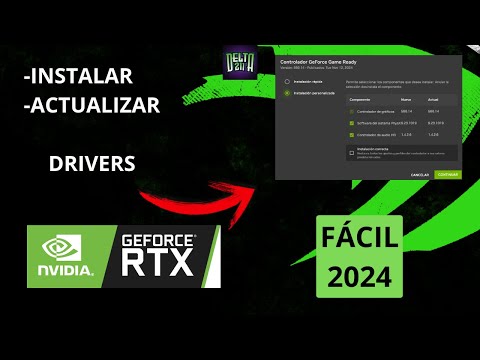
- A veces hay una opción para elegir instalaciones personalizadas. Si eres curioso, puedes probarla para ver qué más puedes instalar o si quieres omitir algo.
No olvides reiniciar tu computadora después de la instalación para asegurarte de que todo está funcionando bien. Lo que pasa es que algunos cambios requieren un reinicio para tomar efecto, ¿sabes?
A veces puede haber problemas con esto:
- Tus gráficos pueden fallar si instalaste un controlador incorrecto o uno incompatible. Asegúrate siempre de bajar el adecuado.
- Si ves pantallas azules o errores raros después de la instalación, prueba con desinstalar el controlador anterior primero desde «Administración de dispositivos». Después instálalo nuevamente desde cero.
Tampoco está demás mencionar el uso del **GeForce Experience**, una herramienta genial que facilita la vida al actualizar controladores automáticamente y optimizar tus juegos. Pero si prefieres tener más control o hacer las cosas manualmente, lo que hemos visto aquí es suficiente.
No está demás recordar que siempre es buena idea tener copia de seguridad. Si algo sale mal durante una actualización o instalación, puedes volver atrás sin perder datos importantes. Y si no estás seguro sobre alguna parte del proceso, ¡no dudes en pedir ayuda!
A así que ya sabes cómo manejar eso como un pro. Mantener tus controladores actualizados puede hacer una gran diferencia en tu experiencia gaming o al trabajar con software gráfico demandante. Y claro está: ¡disfruta sin preocupaciones!
Oye, ¿tú también has pasado por esos momentos de frustración al ver que tu juego favorito no va tan fluido como debería? Resulta que a veces, ese problema puede estar relacionado con los drivers de tu tarjeta gráfica. Y aquí es donde entra en juego el actualizador de Nvidia, un amigo muy útil en el mundo del gaming.
Recuerdo una vez que estaba jugando a un título nuevo, y de repente, ¡pum! Se me congela la pantalla. Intente mil cosas: reiniciar el juego, mi PC, incluso miré si había una actualización. Pero resulta que simplemente no tenía los drivers más recientes. Fue un momento de “¿por qué no pensé en eso antes?”. Ahí fue cuando decidí hacerme amigo del actualizador Nvidia.
Primero lo primero: este programa te ayuda a asegurarte de que tu tarjeta gráfica siempre esté al día con las últimas actualizaciones y mejoras. Un driver actualizado no solo mejora el rendimiento; también puede corregir errores y optimizar ciertos juegos para que luzcan mejor y funcionen más suavemente. Así que sí, tenerlo al alcance es clave.
Ahora bien, usarlo es bastante sencillo. Solo tienes que descargar la aplicación desde la página oficial de Nvidia (deberías evitar los sitios raros porque nunca se sabe) y seguir las instrucciones para instalarla. Una vez dentro, puedes programarla para que revise automáticamente si hay nuevas actualizaciones o hacerlo manualmente cuando quieras.
Lo mejor es que incluso hay características extra como el “Game Ready Driver”, una opción genial si te gusta jugar a lo último en videojuegos. Así te aseguras de estar preparado para disfrutar la mejor experiencia posible.
La cosa es que no deberías dejarlo pasar por alto. Imagina volver a esos momentos de frustación; parece una tontería a veces, pero tener un driver actualizado puede marcar la diferencia entre un buen rato dominando en línea o pasar más tiempo peleando con pantallas congeladas.
Así que ya sabes: si notas alguna caída en tu rendimiento o simplemente deseas lo mejor para tus partidas, dale un vistazo al actualizador Nvidia; podría convertirse en tu mejor compañero gamer.