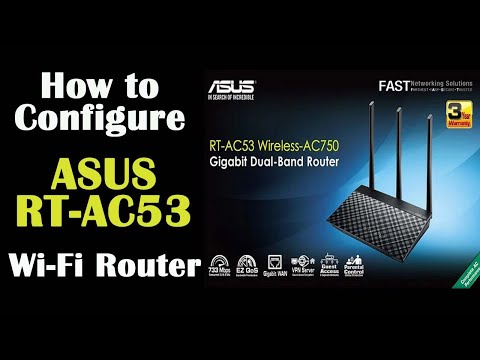
Oye, ¿alguna vez has batallado con tu router Asus RT-AC53? A veces parece que tiene vida propia. Es como si, de un día para otro, decidiera que no quiere funcionar como deberia.
Pero la buena noticia es que no estás solo. Muchos hemos pasado por eso y hay soluciones. En este artículo vamos a explorar algunos de esos errores recurrentes que suelen darse con este aparatito travieso y cómo ponerle fin a sus caprichos.
Así que si te estás preguntando por qué tu conexión se siente más lenta que un caracol o si el Wi-Fi desaparece en la habitación de al lado, quédate. Vamos a desmenuzar todo esto juntos. ¡Empecemos!
Soluciones para problemas de conexión a internet en routers ASUS tras un reinicio
Claro, aquí tienes un texto sobre soluciones para problemas de conexión a internet en routers ASUS tras un reinicio, específicamente relacionado con el modelo ASUS RT-AC53. Espero que te sea útil.
Cuando hablamos de problemas de conexión a internet en routers ASUS, el modelo RT-AC53 puede hacerte pasar un mal rato. Si has reiniciado tu router y de repente todo se vuelve un caos, no te preocupes; hay varias cosas que puedes probar para recuperar la conexión sin volverte loco.
Comprobaciones iniciales: Antes de entrar en soluciones más técnicas, asegúrate de lo básico. Verifica que los cables estén bien conectados y que las luces del router indiquen que está funcionando correctamente. A veces, la solución es tan simple como volver a conectar el cable de red o asegurarte de que el proveedor de internet esté funcionando.
- Reiniciar nuevamente: Puede sonar obvio, pero intentar reiniciar tu router otra vez a veces soluciona pequeños problemas temporales. Asegúrate de esperar al menos 30 segundos antes de volver a encenderlo.
- Acceder al interfaz del router: Para esto, abre tu navegador y escribe “192.168.1.1 o “192.168.0.1 . Conéctate con las credenciales adecuadas (usuario: admin; contraseña: admin—si no lo has cambiado). Desde ahí puedes comprobar varios ajustes.
- Verificar la configuración WAN: En algunas ocasiones, tras el reinicio, la configuración WAN puede haberse desconfigurado. Dirígete a la sección WAN y revisa si tus parámetros (como tipo de conexión) están correctos.
- Ajustar configuraciones DHCP: Si has asignado direcciones IP estáticas, asegúrate de que no haya conflictos con las direcciones IP proporcionadas por DHCP del router; esto puede generar problemas en la conexión.
- Cambiar canal WiFi: Prueba cambiando el canal del WiFi. A veces hay interferencias externas; cambiar a un canal menos saturado puede ser clave para mejorar tu conexión.
No olvides actualizar el firmware: Mantener tu router actualizado es vital para un rendimiento óptimo y seguridad. En la interfaz web busca si hay alguna actualización disponible y aplícala si es necesario.
A veces también pasa que los dispositivos conectados tienen configuraciones incorrectas o guardan caché antigua; intenta olvidarlos y volverlos a conectar a la red para ver si así logras una mejor comunicación.
Aunque todas estas recomendaciones son bastante efectivas, recuerda que hay situaciones donde podría ser necesario contactar con asistencia técnica profesional si los problemas persisten.
No te angusties si algo no funciona al primer intento: paciencia es clave en estos casos.
Totalmente normal pasar por estos inconvenientes con routers; todos hemos tenido ese momento frustrante en el que nuestro internet nos deja colgados justo cuando más lo necesitamos ¿verdad? ¡Suerte! Y espero hayas podido resolver el tema.
Soluciones para el problema de conexión WiFi en routers ASUS mientras el Ethernet está operativo
Claro, aquí tienes un texto que se ajusta a lo que me pides:
Si tienes un router ASUS RT-AC53 y te encuentras con que el Ethernet va de maravilla pero el WiFi no conecta ni a la de tres, no estás solo. Este es un problema bastante común que puede hacerte perder la paciencia. Pero no te preocupes, aquí hay algunas soluciones que pueden ayudarte.
Primero, asegurémonos de que has hecho lo básico. A veces, los problemas más simples son los más fáciles de pasar por alto:
- Reinicia tu router: Apágalo completamente durante unos 30 segundos y vuelve a encenderlo. Es algo típico, pero muchas veces funciona.
- Verifica otros dispositivos: Intenta conectar otro dispositivo al WiFi. Si uno funciona y otro no, el problema podría estar en ese dispositivo en concreto.
Si ya hiciste eso y sigue sin funcionar, vamos con algunos pasos más detallados:
- Ajustes del firmware: Asegúrate de que tu router esté actualizado con el último firmware de ASUS. Puedes ir a la interfaz del router (normalmente http://192.168.1.1) e iniciar sesión para buscar actualizaciones en la sección correspondiente.
- Cambiar el canal WiFi: A veces hay interferencias en el canal que estás usando. Prueba cambiarlo desde la configuración del WiFi dentro del router. Generalmente los canales 1, 6 y 11 son los más recomendados.
- Configuración de seguridad: Verifica si la configuración de seguridad del WiFi es compatible con tus dispositivos (por ejemplo, WPA2 es lo más recomendable). Si tienes dudas sobre esto, échale un vistazo a lo que soporta cada dispositivo conectado.
A veces, un problema de conexión puede ser algo tan sencillo como una configuración errónea o un conflicto entre dispositivos en red. Recuerdo una vez cuando estaba ayudando a un amigo con su propio ASUS; su televisor seguía intentando conectarse a una red anterior olvidada y no lograba ver la nueva red. Resulta que estaba conectado al WiFi equivocado todo el tiempo.
- Código PIN WPS: Si tu router tiene WPS habilitado, intenta conectarte usando ese método rápidamente para evitar introducir manualmente contraseñas largas o complejas.
- Aislamiento inalámbrico: Comprueba si esta opción está habilitada accidentalmente en las configuraciones del router; esto puede impedir que diferentes dispositivos se comuniquen entre sí a través del WiFi.
Puedes intentar algunas pruebas adicionales para descartar conflictos con otros dispositivos o interferencias externas:
- Cambia la ubicación del router: Intenta moverlo a una zona más abierta o alejada de otros aparatos electrónicos que puedan causar interferencias como microondas o teléfonos inalámbricos.
- Ajuste automático versátil: Algunos routers tienen opciones automáticas para ajustar canales e incluso bandas (2.4GHz y 5GHz). Puedes probar habilitar esa opción si está disponible.
No obstante, si después de todo esto sigues sin poder conectar tu WiFi mientras tengas Ethernet funcionando correctamente, podría ser hora de consultar directamente con el soporte técnico oficial o considerar una revisión más profunda por parte de un profesional experto en redes.
Recuerda: estos pasos son guías generales y no sustituyen ayuda profesional directa si sientes que algo está realmente mal con tu equipo.
Total que hay varias formas de abordar este problemita y espero te ayuden a conectarte sin problemas pronto.
Soluciones para el problema de luz roja en tu router ASUS y la falta de conexión a internet
Cuando te encuentras con esa luz roja en el router ASUS RT-AC53, es como si te dijera: “Eh, algo no está bien”. Aparte de la frustración de no poder navegar en Internet, puede que te estés preguntando qué hacer. No te preocupes, aquí tengo algunas soluciones que podrías probar antes de entrar en pánico.
Primero, hay un par de cosas básicas que deberíamos descartar. A veces, los problemas físicos y de conexión son los más comunes. Así que asegúrate de lo siguiente:
- Verifica la conexión eléctrica: Asegúrate que el router está enchufado y encendido. Puede parecer obvio, pero a veces se nos escapan esas cosas.
- Cables bien conectados: Revisa todos los cables. El cable Ethernet debe estar firmemente conectado al puerto WAN del router y a tu módem.
- Aislamiento del entorno: Si tienes otros dispositivos conectados por Wi-Fi, asegúrate que no hay interferencias como microondas o teléfonos inalámbricos cerca.
Si después de esto sigues con la luz roja, entonces vayamos a lo siguiente: ¡reiniciar! Oye, a veces un simple reinicio puede resolver muchos problemas técnicos. Desenchufa el router durante unos 10-15 segundos y vuelve a enchufarlo. Espera unos minutos y verifica si la luz vuelve a la normalidad. Es como cuando uno necesita despejarse un poco para ver las cosas con más claridad.
A veces también sucede que los **firmwares** se quedan colgados. Este router tiene una opción para actualizar el firmware desde su interfaz web. Accede a ella ingresando la dirección 192.168.1.1 en tu navegador (puedes necesitar las credenciales predeterminadas si no has cambiado nada). Revisa si hay actualizaciones disponibles y aplícalas; eso podría resolver muchos bugs o errores conocidos.
- Desactivar IPv6: En ocasiones, desactivar esta característica puede ayudar con problemas de conectividad.
- Cambio de canal Wi-Fi: Si vives en un entorno con muchas redes Wi-Fi cercanas, cambiar el canal podría mejorar tu señal y solucionar problemas de conexión.
Otra cosa importante es comprobar la configuración del DHCP en tu router. Si lo tienes desactivado o mal configurado, podrían haber conflictos IP con otros dispositivos en tu red local y causarte esos dolores de cabeza innecesarios.
A menudo me acuerdo cuando tenía mi primer router; pasó tiempo antes que entendiera por qué siempre fallaba al conectarme a ciertos sitios web… resultó ser una configuración sencilla pero confusa para mí en ese momento.
Así que comprende esto: aunque estos consejos pueden solucionar muchos problemas comunes relacionados con la luz roja en tu ASUS RT-AC53, siempre existe la posibilidad de que haya algo más complicado abajo del capó.
En ese caso específico o si ahora estás pensando “bueno, esto no me sirvió”, sería mejor contactar al soporte técnico profesional para evitar complicaciones mayores.
No olvides verificar también si hay interrupciones del servicio por parte de tu proveedor internet; era como si una vez pensara que todo era mi culpa cuando simplemente estaba lloviendo fuerte afuera ¡y todos estaban desconectados!
Pues nada; espero estas sugerencias te ayuden a encender esa luz verde nuevamente y puedas disfrutar tu conexión sin dramas ni dudas.
Oye, ¿alguna vez has tenido problemas con tu router Asus RT-AC53? La verdad es que, aunque son bastante buenos, a veces parecen tener vida propia. Recuerdo una vez que me quedé sin internet en medio de una maratón de series. ¡Un desastre total! No sé si te ha pasado, pero esos momentos en los que todo debería funcionar y, de repente, nada.
Bueno, hablemos un poco de esos errores comunes que puedes encontrar con este modelo. Uno de los más típicos es la desconexión constante. Eso puede ser un verdadero dolor. ¿Sabes qué? A menudo se soluciona reiniciando el router. Suena simple, pero a veces solo necesita un pequeño respiro.
Luego está el tema del rango de señal. Es común que algunos rincones de casa se queden sin cobertura. A veces es cuestión de ubicación; si lo pones en un lugar central, la señal mejora bastante. Pero si ya lo tienes así y sigue igual, podrías considerar cambiar el canal Wi-Fi en la configuración. Así evitas interferencias con otros dispositivos.
Y no me olvides del firmware obsoleto. Siempre es bueno chequear si hay actualizaciones disponibles. No le hagas el feo a esas notificaciones porque pueden traer mejoras importantes.
También está eso del olvido de contraseñas… ¡uf! ¿A quién no le ha pasado? Si te pierdes entre tantos números y letras raras cuando intentas conectar un dispositivo nuevo, podría ser útil tener una nota guardada (en algún lugar seguro, claro).
Ah, por cierto, otro error frecuente es cuando los LEDs del router parpadean como locos y parece que va a explotar o algo así… Pero tranquilo; esto podría ser simplemente una sobrecarga en la red o demasiados dispositivos conectados al mismo tiempo. Probar desconectar algunos suele ayudar.
Al final del día, lidiar con problemas tecnológicos puede ser frustrante, pero siempre hay soluciones a la vuelta de la esquina. La clave está en mantener la calma y probar diferentes cosas antes de rendirse o pensar que debes comprar algo nuevo.
Así que ya sabes: si tienes un Asus RT-AC53 y te encuentras con alguno de estos problemas, no estás solo… ¡y hay formas de solucionarlo!