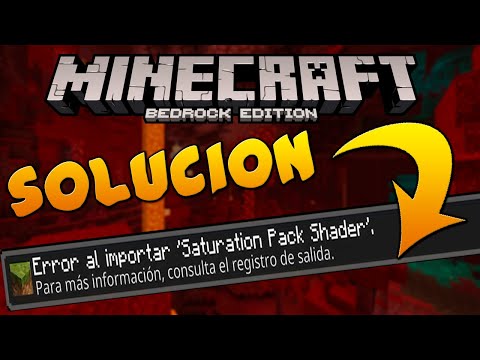
¿Sabes esos momentos en los que estás a punto de sumergirte en el mundo de bloques de Minecraft y… boom! Te salta un error? Vaya bajón, ¿verdad? Pero no te preocupes, aquí estoy para ayudarte.
En este artículo, vamos a hablar de esos molestos errores que pueden aparecer durante la instalación del juego. A veces son cosas tontas, otras son más rebuscadas, pero todos tienen solución. Te prometo que no voy a usar palabras raras ni tecnicismos difíciles. Aquí solo vamos a ver qué hacer si algo sale mal y cómo solucionarlo.
Así que prepárate para convertirte en un pro solucionador de problemas. Y si alguna vez te has sentido frustrado por eso de “no se pudo instalar”, este es tu sitio. ¡Vamos al lío!
Soluciones a los problemas comunes que impiden abrir Minecraft en tu celular
Si te encuentras con problemas al abrir Minecraft en tu celular, no te preocupes, no eres el único. Es uno de esos errores muy comunes que pueden sacarte de tus casillas, pero aquí te dejo algunas soluciones para que puedas disfrutar del juego sin problemas.
Primero que nada, asegúrate de que tu dispositivo tenga suficiente espacio. A veces, la aplicación no se abre porque no hay suficiente memoria disponible. Revisa cuánto espacio tienes y libera algo si es necesario. Puedes eliminar aplicaciones que ya no uses o borrar fotos y vídeos viejos.
- Reinstala Minecraft: Si el juego sigue sin abrirse, intenta desinstalarlo y volver a instalarlo. A veces, los archivos de instalación pueden estar dañados, y una reinstalación puede arreglar eso.
- Actualiza tu dispositivo: Asegúrate de que tu sistema operativo esté actualizado. Las versiones antiguas pueden crear conflictos e impedir que algunas apps funcionen correctamente.
- Cierra otras aplicaciones: ¿Tienes un montón de aplicaciones abiertas en segundo plano? Cierra las que no uses para liberar recursos. Minecraft necesita su dosis de potencia para funcionar bien.
- Verifica la conexión a Internet: Si estás intentando jugar en línea, una conexión inestable puede ser el culpable. Asegúrate de tener una buena señal Wi-Fi o datos móviles.
A veces también hay errores relacionados con la propia aplicación. Fíjate si hay actualizaciones disponibles para Minecraft en la tienda de aplicaciones; estas actualizaciones suelen incluir parches para errores existentes.
No olvides revisar los permisos del juego en la configuración del dispositivo. Tienes que asegurarte de que Minecraft tenga acceso a lo necesario: almacenamiento y red son claves para su funcionamiento.
Bajo mi experiencia, he visto muchos amigos frustrarse porque se saltaban este paso tan sencillo: reiniciar el teléfono. No es broma; a veces un simple reinicio puede hacer maravillas con los problemas técnicos. Así que inténtalo antes de entrar en pánico por un fallo más serio.
Todas estas soluciones son cosas básicas pero efectivas. Si después de probar todo esto sigues teniendo problemas, puede ser útil contactar al soporte técnico o buscar ayuda profesional específica para tu caso—la verdad es que cada móvil es un mundo diferente y lo que funciona en uno, puede no funcionar en otro.
Totalmente comprensible sentirse perdido a veces con estos temas digitales; ¡la tecnología tiene sus propios misterios! Pero siguiendo estos pasos deberías poder volver a disfrutar tus aventuras pixeladas sin demasiados tropiezos.
Soluciones para el fallo al iniciar Minecraft Bedrock: pasos para resolver problemas de carga
¿Te ha pasado que abres Minecraft Bedrock y, en lugar de la aventura épica que esperabas, te encuentras con un fallo al iniciar? Uff, a todos nos ha pasado. Así que, aquí estoy para ayudarte a solucionar esos problemas de carga que pueden arruinar tu día. Vamos a repasar algunos pasos para ponerle remedio a esto.
Primero, asegúrate de que tu dispositivo cumple con los requisitos mínimos del juego. A veces, tenemos tantas cosas abiertas que olvidamos darle un respiro al equipo. **Revisa esto**:
- CPU: Debe ser lo suficientemente potente. Usa un procesador moderno.
- RAM: Al menos 1 GB debe estar disponible solo para Minecraft.
- Almacenamiento: Revisa que tengas espacio suficiente en tu disco duro.
Si todo está bien por ahí, pasemos al siguiente paso: **verifica los archivos del juego**. A veces se corrompen por el uso excesivo o alguna actualización. Si estás en Windows, sigue estos pasos:
- Abre el Lanzador de Minecraft.
- Ve a la pestaña de “Instalaciones” y selecciona la versión que usas.
- Dale click al botón de “Verificar” o “Reparar”.
Mientras esperamos esa verificación, repasemos otra cosa importante: tus drivers graficos. Mantenerlos actualizados puede marcar la diferencia entre jugar fluido y quedarte colgado en la pantalla de carga:
- NVIDIA: Ve a su página oficial y descarga la última versión del driver.
- AMD: Haz lo mismo en su sitio web para asegurarte de tener todo actualizado.
- Intel: No olvides ir también aquí si usas gráficos integrados.
Tienes en cuenta esos detalles y si aún no arranca, prueba **reiniciar el dispositivo**. Suena simple, pero a veces el caché se llena de tonterías y hay cosas que solo un buen reinicio puede limpiar bien. ¿Sabes? Este tip me salvó una vez cuando mi juego se colgó después de una larga sesión—¡no había forma ninguna de abrirlo!
Aún así no hay suerte… podrías intentar reinstalar Minecraft completamente:
- Borra todos los archivos relacionados desde la carpeta donde lo instalaste.
- Asegúrate también de desinstalarlo correctamente desde el panel de control o ajustes del sistema operativo.
- Después descárgalo nuevamente desde la tienda oficial o su página web.
No te olvides tampoco de revisar tu conexión a internet; ¡a veces el problema es tan sencillo como eso! Un ping inestable puede causar fallos inesperados al iniciar juegos online como Minecraft. Utiliza herramientas online para medir tu conexión y asegúrate que sea estable antes de intentar jugar nuevamente.
No te desesperes si ninguna opción sirve; siempre puedes consultar foros o comunidades donde otros jugadores comparten soluciones específicas sobre errores comunes. Y recuerda: si algo se complica demasiado o sientes inseguridad, no dudes en buscar ayuda profesional. No está mal pedir apoyo cuando necesitamos llevar nuestro juego al siguiente nivel sin más obstáculos en el camino ¡Espero que estas soluciones te ayuden!
Soluciones para el Error de Conexión en el Modo Multijugador de Minecraft Bedrock
Si estás tratando de disfrutar del modo multijugador en Minecraft Bedrock y te encuentras con un error de conexión, ¡no estás solo! Este es un problema bastante común y, la verdad, puede ser frustrante. Te cuento rápido que una vez, un amigo mío estuvo semanas tratando de solucionar esto hasta que finalmente le ayudé. Así que aquí van unas soluciones prácticas para que puedas volver al juego sin tanto rollo.
Asegúrate de que tu conexión a internet sea estable. Esto parece obvio, pero a veces el wifi se cae o hay interferencias. Puedes hacer lo siguiente:
- Comprueba si otros dispositivos pueden conectarse a internet sin problemas.
- Intenta reiniciar tu router: simplemente desconéctalo y vuelve a enchufarlo después de unos segundos.
- Conecta tu dispositivo a través de un cable Ethernet si puedes; esto puede mejorar mucho la estabilidad.
Verifica los servidores. A veces, el problema no es tu conexión, sino el servidor al que intentas entrar. Puedes:
- Comprobar si el servidor está en línea visitando foros o páginas web dedicadas al juego.
- Probar con otro servidor para ver si el problema persiste.
Ajusta la configuración del firewall. Tu firewall podría estar bloqueando Minecraft. Para solucionarlo:
- Ve al panel de control de tu dispositivo y busca «Firewall».
- Asegúrate de permitir que Minecraft tenga acceso a través del firewall.
Mantén la aplicación actualizada. A veces los errores se deben a versiones incompatibles. Asegúrate de:
- Tener siempre la última versión instalada desde la tienda oficial o desde donde lo compraste.
- Cerrar y reiniciar Minecraft después de actualizar para aplicar los cambios correctamente.
Borra caché si es necesario. Algunas veces, los archivos temporales generan conflictos. Para hacerlo:
- Borra la caché desde las configuraciones del juego o del dispositivo dependiendo de dónde estés jugando.
- En dispositivos móviles, puedes ir a configuraciones > aplicaciones > Minecraft > almacenamiento y borrar caché.
Reinstala el juego como último recurso. Si has probado todo lo anterior y sigue sin funcionar:
- Borra Minecraft e instálalo nuevamente desde cero.
- Asegúrate primero de hacer una copia de seguridad si tienes mundos importantes guardados allí!
Pues nada, con suerte estas soluciones te ayudarán a volver al modo multijugador en Minecraft Bedrock sin problemas. Recuerda también que aunque estas sugerencias son útiles, en caso de persistir el error sería bueno buscar ayuda profesional para evitar complicaciones más serias. ¡Feliz minería!
Oye, ¿alguna vez te ha pasado que estás súper emocionado por jugar Minecraft y, de repente, ¡pum!, error de instalación? Es como si te quitaran el dulce justo antes de que lo pruebes. Recuerdo una vez que casi me arruino un fin de semana entero porque no podía instalar un mod que me prometían que transformaría mi juego en algo épico. Al final, lo único épico fue el tiempo que pasé buscando soluciones en foros y videos… ¡Increíble!
Así que hoy vamos a hablar de esos errores molestos y cómo puedes solucionarlos. Primero, lo básico: asegúrate de tener la versión correcta del juego instalada. A veces descargamos cosas de la red y no nos damos cuenta de que no son compatibles. Es como intentar meter un cuadrado en un hueco redondo, ¿sabes? Aquí es donde hay que estar atentos.
Luego está el tema del espacio en disco. Si tu disco duro está más lleno que una nevera en Navidad, es probable que la instalación falle. Así que quizás sea hora de hacer limpieza y deshacerte de esos archivos innecesarios.
Otra cosa a considerar son los permisos del sistema. A veces debemos ejecutar la instalación como administrador para evitar problemas de acceso. Puedes hacer clic derecho sobre el instalador y seleccionar «Ejecutar como administrador». Suena sencillo pero muchos lo pasan por alto.
Si después de todo esto aún tienes problemas, no dudes en ver qué dice la comunidad. Google es tu mejor amigo; entra a foros o videos donde otros jugadores han enfrentado errores similares. La verdad es que no estás solo en esto.
Y bueno, si ya has probado todo eso y sigue fallando… puede ser hora de reinstalar el juego del tirón. A veces hay archivos corruptos o algo así y simplemente necesitas empezar desde cero.
La cosa es esa: los errores son parte del juego, tanto dentro como fuera del mundo cuadrado de Minecraft. La paciencia y un poco de investigación siempre ayudan a encontrar una solución para volver a construir ese mundo virtual tan chulo. Total que, aunque se sienta frustrante al principio, recuerda que cada error es solo una oportunidad para aprender algo nuevo. ¡Así que ánimo!