¿Oye, cuántas veces no has tenido problemas con tu computadora y no sabes qué demonios está pasando? Bueno, hoy vamos a charlar sobre un tema que puede sonar un poco técnico, pero es súper importante: el cortafuego de Windows.
Este pequeño guerrero está ahí para protegerte de esas amenazas malvadas que rondan por internet. Pero a veces, se vuelve un poco celoso y empieza a bloquear cosas sin razón aparente. Y claro, eso puede ser un lío.
En este artículo, vamos a ver algunos errores comunes que suelen dar guerra con el cortafuego de Windows. Te voy a contar cómo reconocerlos y, lo más importante, ¡cómo solucionarlos! Así que quédate conmigo y vamos a desmenuzar todo esto juntos. ¿Listo? ¡Vamos!
Cómo desactivar el firewall en Windows 7 para resolver problemas de conexión
Claro, aquí tienes un artículo sobre cómo desactivar el firewall en Windows 7 para resolver problemas de conexión. Espero que te sirva.
Cuando la conexión a Internet no funciona como debería, uno de los culpables podría ser el firewall de Windows 7. Este cortafuegos está ahí para protegerte, pero a veces se pone un poco celoso y bloquea cosas que no debería. Así que, si necesitas desactivarlo temporalmente para ver si ese es el problema, aquí te explico cómo hacerlo.
Advertencia: Desactivar el firewall puede dejar tu computadora más expuesta a amenazas externas. Hazlo solamente si estás seguro de lo que haces y recuerda volver a activarlo después.
Primero que nada, vamos al grano y abramos el panel de control:
- Haz clic en el botón Iniciar.
- Selecciona Panel de control.
- Busca y haz clic en Sistema y seguridad.
- Clic en Cortafuegos de Windows.
Ahora ya estamos dentro del área del cortafuegos. Aquí viene lo emocionante:
- A la izquierda, verás una opción que dice Activar o desactivar Cortafuegos de Windows. Haz clic ahí.
- Tendrás dos secciones: una para redes privadas y otra para redes públicas.
- Aquí es donde puedes seleccionar “Desactivar Cortafuegos de Windows (no recomendado)” en ambas opciones si quieres hacer pruebas.
Paso importante: No olvides dar clic en Aceptar para guardar los cambios. De lo contrario, no servirá de nada.
A veces hay errores comunes con el firewall como temas con conexiones Wi-Fi o problemas al intentar acceder a ciertos programas. Si después de desactivarlo tu conexión mejora, ya sabes que el problema estaba ahí. Aunque también puedes intentar añadir reglas específicas en lugar de desactivarlo completamente; eso ayudará a mantener la protección sin perder la conectividad.
No olvides activar nuevamente el cortafuegos después que termines tus pruebas siguiendo los mismos pasos y seleccionando “Activar Cortafuegos de Windows«. La seguridad siempre debe ser prioridad.
Total que, si ves algún comportamiento raro tras hacer cambios en tu firewall o te sientes inseguro haciendo esto solo, sería mejor consultar con un técnico espacializado o alguien con experiencia. ¡Siempre es bueno tener esa opción! Así que cuida tu PC como se merece.
Dale una vuelta al tema y mantente siempre protegido mientras navegas por la red. ¿Me sigues?
Cómo desactivar el Firewall en Windows 11 para resolver problemas de conexión
Claro, vamos a por ello. Si alguna vez has tenido problemas de conexión en Windows 11, es posible que el Firewall esté causando de alguna manera esto. Así que, si necesitas desactivarlo temporalmente para ver si esa es la causa, aquí te explico cómo hacerlo. Oye, eso me recuerda cuando un amigo mío no podía entrar a su juego favorito porque el cortafuego lo bloqueaba. Al final resultó ser un par de clics y todo solucionado.
Primero, antes de empezar, asegúrate de que necesitas desactivar el Firewall. A veces puede parecer que es él el culpable, pero hay otras razones —como problemas con el router o incluso con tu proveedor— que pueden ser los responsables. De todos modos, si ya estás decidido a proceder, aquí va:
Pasos para desactivar el Firewall en Windows 11:
- Abrir la Configuración: Haz clic en el menú de inicio (el logo de Windows) y busca «Configuración» o simplemente presiona Windows + I.
- Navegar a Privacidad y seguridad: Una vez dentro del menú de configuración, ve a la sección que dice “Privacidad y seguridad” en la columna izquierda.
- Seleccionar Seguridad de Windows: Ahora haz clic en “Seguridad de Windows”, donde podrás encontrar todas las opciones relacionadas con tu seguridad.
- Abrir Firewall y protección de red: Busca y selecciona “Firewall y protección de red”. Aquí te encontrarás con varias redes: pública, privada y dominio.
- Desactivar Firewall: Selecciona la red activa (que generalmente será la pública o privada) y verás una opción para «Activar» o «Desactivar». Dale click a “Desactivar”.
Recuerda que esto solo debe ser temporal. El Firewall está ahí para proteger tu computadora. Si después ves que la conexión funciona mejor sin él, podría ser hora de revisar qué configuraciones están fallando —como una regla duplicada o algo parecido.
Si quieres volver a activarlo (y deberías hacerlo), solo repite los pasos anteriores pero seleccionando “Activar” en lugar de “Desactivar”. Además, no olvides mantener siempre tu software actualizado; las actualizaciones pueden ayudar a resolver incompatibilidades.
Error común al desactivar el Firewall:
A veces sientes que lo hiciste todo bien pero no notas ninguna mejora. Puede suceder porque hay otras configuraciones dentro del Firewall o porque hay otra aplicación causando interferencia. En ese caso:
- Mira si tienes algún antivirus adicional que también esté monitorizando tu conexión.
- Revisa qué aplicaciones están permitidas por el cortafuego; puede haber algunas bloqueadas sin darte cuenta.
En serio espero que esto te ayude a darle una solución rápida al problema. Pero hey, recuerda: si sigues teniendo problemas después de jugar un poco con estas configuraciones del Firewall, sería genial pedir ayuda profesional para no complicarte más la vida. Al final del día sólo queremos disfrutar del tiempo frente a la pantalla sin interrupciones indeseadas.
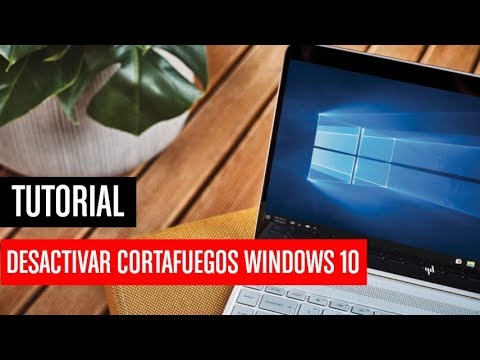
Cómo desactivar el Firewall en Windows 10 para solucionar problemas de conexión
Claro, aquí te va un texto directo sobre cómo desactivar el Firewall en Windows 10. Espero que te sirva.
Si estás teniendo problemas de conexión, desactivar el Firewall de Windows 10 puede ser un paso necesario para solucionarlos. Es un proceso bastante simple, pero siempre hay que tener cuidado, ¿sabes? El Firewall es como un guardia de seguridad para tu computadora y a veces se pone demasiado celoso. Vamos al grano y veamos cómo puedes desactivarlo.
Primero, necesitas abrir el Panel de Control. Puedes hacerlo buscándolo en la barra de tareas. Una vez que estés ahí, sigue estos pasos:
- Clic en «Sistema y Seguridad»: Al entrar, verás diferentes opciones relacionadas con la seguridad del sistema.
- Selecciona «Firewall de Windows»: Aquí es donde podrás gestionar todo lo relacionado con el cortafuegos.
- Clic en «Activar o desactivar Firewall de Windows»: Esto te llevará a una nueva ventana donde puedes hacer ajustes.
Aquí viene la parte clave. Tienes la opción de **desactivar** el Firewall para redes privadas y públicas. Pero, antes de hacerlo, recuerda que esto puede dejar tu computadora más vulnerable a amenazas externas.
- Desactiva el Firewall: Marca las casillas que dicen «Desactivar Firewall de Windows (no recomendado)».
- Acepta los cambios: No olvides clicar en «Aceptar» al final para guardar los ajustes.
Ahora bien, si no ves mejora en tu conexión después de esto, quizás quieras revisar otros posibles problemas como los controladores o la configuración del router. Recuerda que desactivar el Firewall es solo una solución temporal y deberías activarlo nuevamente una vez resuelto lo que te está causando inconvenientes.
A veces el Firewall puede bloquear programas específicos sin razón aparente. En esos casos, sería mejor permitir esos programas a través del firewall en lugar de desactivarlo por completo:
- Clic en «Permitir una aplicación o característica a través del Firewall de Windows»: Aquí podrás añadir excepciones para las aplicaciones problemáticas.
- Buscar la aplicación deseada: Asegúrate de marcar las casillas correspondientes para habilitar su acceso tanto en redes privadas como públicas.
Así que ya tienes toda la info esencial: desactivas el firewall cuando sea necesario pero recuerda volver a activarlo después. Si sigues teniendo problemas tras hacer esto, podría ser momento de consultar con un profesional… nunca está demás pedir ayuda si te sientes perdido.
Oye, ¿alguna vez te has sentido frustrado porque una aplicación o juego no se conecta a Internet y no tienes ni idea de por qué? A mí me ha pasado un montón de veces, y muchas veces la culpa la tiene el cortafuego de Windows. Es como tener un guardia en la puerta que dice: «No, tú no puedes pasar» sin explicación alguna. O sea, ¡quién necesita eso!
Los errores comunes con el cortafuego son más frecuentes de lo que pensamos. A veces, simplemente omite permisos para aplicaciones que realmente necesitamos. Entonces te quedas ahí, esperando que tu videojuego cargue mientras el cortafuego se pone en modo “estricto”. Pero lo peor es cuando ese guardia está tan empeñado en protegerte que bloquea incluso conexiones seguras. ¡Es un caos!
Una vez intenté jugar con unos amigos una partida en línea y de repente ¡pum!, me lanza un mensaje diciendo que la conexión falla. Me volví loco intentando solucionar el problema y resulta que solo tenía que darle acceso a mi antivirus para salir al mundo virtual. Así que si estás lidiando con esta situación, no eres el único.
Ahora bien, si notas que tu cortafuego está causando problemas:
- Primero revisa las configuraciones del cortafuego. A veces solo necesitas permitir ciertas aplicaciones.
- Asegúrate de tener activadas las excepciones necesarias.
- No olvides comprobar si tienes más de un programa antivirus o cortafuegos activos; eso puede causar conflictos.
En fin, resolver temas del cortafuego es como abrir una ventana cuando todo se siente demasiado cerrado. Si haces las configuraciones adecuadas y revisas las excepciones, verás cómo todo comienza a fluir mejor. Así que relájate y dale un vistazo a ese guardia de seguridad antes de dejarlo controlar toda tu experiencia digital. ¡Suerte!