¿Te has topado con problemas en AnyDesk? A mí me pasó una vez. Estaba ayudando a un amigo con su ordenador desde mi casa. Y de repente, ¡pum!, la conexión se caía cada dos por tres. Frustrante, ¿verdad?
La cosa es que hay algunos errores comunes que nos hacen perder la paciencia. No te preocupes, no estás solo en esto. Todos hemos estado ahí, tratando de hacer algo sencillo y encontrándonos con un mensaje de error que parece escrito en otro idioma.
Así que, si quieres saber cómo solucionar esos quebraderos de cabeza en AnyDesk, aquí te cuento lo que necesitas saber. Vamos a desmenuzar esos problemas fáciles de resolver y hacer que tu experiencia sea mucho más fluida. ¡Listo para desatascarte? ¡Vamos allá!
Soluciones para problemas de conexión en AnyDesk a pesar de tener internet
Si estás usando AnyDesk y te encuentras con problemas de conexión a pesar de tener internet, no te preocupes. ¡Vamos a resolverlo! Este tipo de situaciones son más comunes de lo que imaginas, así que aquí te dejo unas sugerencias para mejorar tu experiencia:
- Verifica tu conexión a internet: A veces pensamos que tenemos internet cuando en realidad hay algún problema. Intenta abrir una página web o hacer un ping a un servidor. Si no puedes conectarte, es hora de chequear tu router.
- Ajusta la configuración del firewall: Es posible que tu firewall esté bloqueando AnyDesk. Dirígete a la configuración del firewall y asegúrate de que AnyDesk tenga permiso para acceder a internet. En ocasiones olvidamos darle acceso a nuevos programas.
- Actualiza AnyDesk: Tener la última versión puede resolver muchos problemas. A menudo, las actualizaciones corrigen errores y mejoran la conectividad. Si no tienes actualizada la aplicación, ¡hazlo ya!
- Cambia el protocolo de conexión: AnyDesk ofrece diferentes protocolos para conectarse. Prueba cambiando entre TCP y UDP en las configuraciones avanzadas para ver si mejora la conexión.
- Asegúrate de que nadie esté usando la red intensamente: Si tienes otros dispositivos usando mucho ancho de banda (como streaming o descargas grandes), eso puede hacer que AnyDesk se vuelva lento o se desconecte.
- Reinicia el programa y tu computadora: A veces lo más simple es lo mejor. Reiniciar cualquier programa o dispositivo puede solucionar conflictos temporales.
- Cambia a una red diferente: Si puedes, prueba usar otra conexión Wi-Fi o incluso datos móviles. Así podrás descartar problemas específicos con tu red habitual.
- Mira los permisos de usuario: Verifica si el usuario remoto tiene los permisos necesarios habilitados en su equipo para aceptar conexiones desde AnyDesk. Sin esos permisos, no podrás conectarte aunque tengas buena señal.
No olvides que aunque estas soluciones pueden ayudar bastante, cada caso es único. Si después de probar todo sigues sin poder conectar, podría ser útil pedir ayuda profesional o contactar al soporte técnico de AnyDesk para resolver el problema específico que estés enfrentando.
A veces yo mismo he lidiado con fallos raros en conexiones remotas y he pasado por estos pasos; me ha salvado muchas veces evitar situaciones frustrantes mientras intento ayudar a alguien desde lejos. Así que ya sabes, ¡manos a la obra!
Cómo descargar AnyDesk para resolver problemas de conexión remota
Claro, aquí tienes un texto sobre cómo descargar AnyDesk y algunos errores comunes que podrías encontrar. Espero que te sirva:
Si estás lidiando con problemas de conexión remota y necesitas usar AnyDesk, aquí te explico cómo descargarlo fácilmente. La verdad es que AnyDesk es una herramienta muy útil para acceder a otros ordenadores como si estuvieras sentado frente a ellos.
Para empezar, lo primero que tienes que hacer es ir al sitio oficial de AnyDesk. Simplemente abre tu navegador y escribe “AnyDesk” en el buscador o ve directamente a anydesk.com. Una vez estés en la página principal, encontrarás un botón bien visible que dice “Descargar”. Haz clic ahí.
A continuación, verás diferentes versiones para Windows, macOS, Linux y más. Selecciona la versión adecuada según tu sistema operativo. Por ejemplo, si usas Windows, escoge esa opción y se empezará a descargar un archivo ejecutable automáticamente.
Una vez terminado el proceso de descarga, busca el archivo en tu carpeta de descargas o en la parte inferior del navegador (si aparece ahí). Haz doble clic sobre él para iniciar la instalación. Sigue las instrucciones en pantalla para completar el proceso. Es bastante sencillo.
Aquí van algunos errores comunes que podrías encontrar mientras usas AnyDesk:
- Error de conexión: A veces no consigues conectarte porque el ID de AnyDesk no está disponible o está mal ingresado. Verifica siempre el número antes de intentar nuevamente.
- Problemas con los permisos: No olvides permitir acceso remoto siguiendo las indicaciones cuando inicies sesión. Si no das permiso, no podrás controlar el ordenador remoto.
- Tiempos de respuesta lentos: Si notas un lag (un retraso) durante la conexión, asegúrate de tener una buena conexión a internet. Oye, ¿tu red WiFi es estable? Si no lo es, esto podría estar afectando tu experiencia.
- Error «No se puede conectar»: Este error puede aparecer si hay firewalls o antivirus bloqueando la aplicación. En ese caso, revisa tus configuraciones y trata de añadir AnyDesk a la lista blanca.
Total que si sigues estos pasos básicos para descargar AnyDesk y eres consciente de estos errores comunes, deberías poder manejar tus conexiones remotas sin problemas adicionales. Recuerda siempre que si las cosas se complican mucho o necesitas ayuda específica con problemas técnicos complejos, lo mejor es recurrir a un profesional. Pero por ahora ¡buena suerte!
Soluciones para el Error de Conexión de AnyDesk en Windows 11
¿Estás lidiando con un error de conexión en AnyDesk en Windows 11? No te preocupes, no estás solo. A muchos nos ha pasado y es súper frustrante. La cosa es que a veces la tecnología tiene su propia personalidad y se pone rebelde. Pero no te angusties, vamos a ver algunas soluciones que pueden ayudarte a resolverlo.
Primero, asegúrate de que AnyDesk esté actualizado. Ve a la página oficial y comprueba si tienes la versión más reciente. Las actualizaciones suelen corregir errores que podrían estar causando problemas de conexión. Si no tienes la última versión, descárgala e instálala.
A veces el problema está en tu conexión a Internet. Así que verifica si estás conectado. Puedes probar abriendo un navegador y cargando alguna página al azar. Si eso funciona, genial; si no, quizás debas reiniciar tu módem o router. Oye, a veces solo necesita un descanso.
Aquí hay algunos pasos sencillos para solucionar el error de conexión:
- Reiniciar AnyDesk: Cierra la aplicación completamente y vuelve a abrirla. A veces es todo lo que necesitas.
- Verificar Firewall: Tu antivirus o firewall podría estar bloqueando AnyDesk. Prueba desactivarlos temporalmente para ver si así conecta.
- Cambiar DNS: Cambiar tus ajustes de DNS puede hacer maravillas en las conexiones. Puedes probar con los DNS públicos de Google (8.8.8.8 y 8.8.4.4).
- Revisar configuración de red: Asegúrate de que tu red esté configurada correctamente para permitir conexiones entrantes y salientes desde AnyDesk.
Cabe mencionar que un amigo intentaba conectar con su hermano usando AnyDesk mientras trabajaban en sus proyectos escolares desde casa, pero siempre recibía errores inesperados. Al final resultó ser su firewall el culpable; una rápida configuración y listo: ¡conexión estable!
No olvides también intentar desinstalar y volver a instalar AnyDesk si nada funciona hasta ahora; esto puede limpiar cualquier archivo corrupto que esté causando problemas.
Toma en cuenta que este tipo de problemas pueden tener múltiples causas, así que si después de probar todas estas soluciones aún sigues sin poder conectarte, quizás sea buena idea consultar con alguien más experto en el tema o buscar soporte técnico especializado.
Totalmente understandable sentirse frustrado cuando la tecnología no responde como esperamos; pero hay muchas opciones para darle solución al error de conexión en AnyDesk.
No dudes en contarme cómo te va con estas recomendaciones!
Oye, ¿alguna vez has intentado conectarte a algún dispositivo remoto con AnyDesk y te has encontrado con un error que te ha hecho perder la paciencia? A mí me ha pasado. Una vez quería ayudar a un amigo a arreglar su computadora, y en vez de eso, me quedé atascado en la pantalla de conexión. ¡Qué frustrante!
La cosa es que AnyDesk es una herramienta genial para acceder a otros equipos desde el tuyo, pero no siempre todo sale como uno espera. Hay varios errores comunes que pueden aparecer y que, aunque pueden ser molestos, tienen solución. Por eso, vamos a ver algunos de ellos.
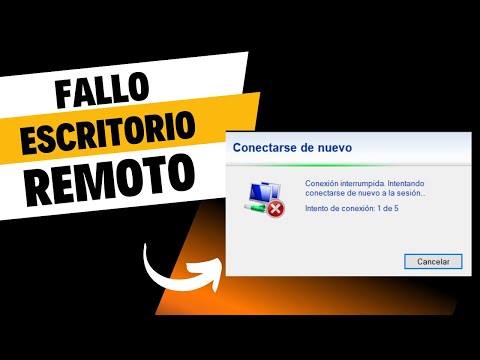
Primero está el problema de conexión. A veces, te aparece un mensaje como «No se puede conectar», ¿verdad? Esto puede ser porque la red Wi-Fi es inestable o porque tienes problemas con el firewall de tu computadora. Así que lo primero que puedes hacer es comprobar tu conexión a Internet – a veces solo necesitas reiniciar el router (¡como si se tratara de magia!).
Luego está ese famoso error «ID no válido». Eso suele pasar cuando pones mal el número ID del dispositivo al que intentas acceder. A mí me ha pasado varias veces; uno se confunde entre tantos números y letras. Un truco es copiar y pegar el ID en lugar de escribirlo manualmente.
También está el caso del «control denegado». Cuando tratas de tomar control remoto pero alguien en la otra punta no ha aceptado la solicitud. Lo mejor aquí es asegurarte de comunicarte bien con quien esté al otro lado: “Oye, ¿puedes aceptar mi solicitud?”. Y si no hay respuesta inmediata… paciencia.
Y si pensabas que eso era todo, ¡espera! También puedes tener problemas por software desactualizado. Tener versiones viejas puede causarte fallos inesperados. Siempre es buena idea mantener AnyDesk actualizado; así evitas muchas complicaciones.
En fin, todos estos errores son comunes y puede ser fácil caer en ellos cuando estás apurado o estresado por ayudar a alguien. Lo más importante es respirar hondo y recordar que todos pasamos por esos momentos en los que la tecnología parece volverse contra nosotros. Ya sea haciendo alguna llamada para confirmar datos o simplemente tomando un café antes de empezar otra vez, lo importante es no rendirse y aprender un poco más cada día sobre las herramientas que usamos.
Así que la próxima vez que algo falle en AnyDesk o cualquier otra aplicación, piensa en lo fácil que puede ser solucionarlo con un poco de calma y algunos trucos bajo la manga. ¡Ánimo!