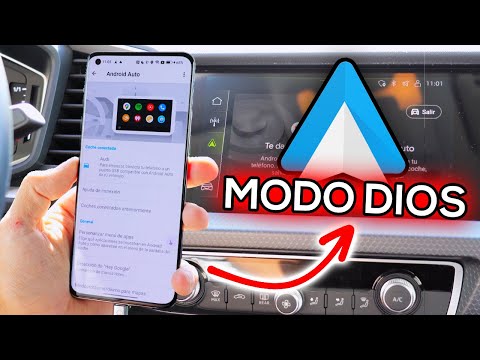
Oye, ¿te acuerdas de cuando te compraste tu coche nuevo y todo parecía perfecto? Bueno, a veces la tecnología puede ser un poco traicionera. Si tienes un sistema Android Automotive, seguro que has notado que a veces se lía un poco.
Y es que, aunque estos coches están repletos de funciones geniales, no están exentos de errores. A veces hay cositas que no funcionan como deberían y eso puede ser frustrante.
En este artículo, vamos a hablar de esos fallos comunes que pueden aparecer en Android Automotive y lo más importante: cómo solucionarlos. Así que prepárate para deshacerte de esos problemas tecnológicos y disfrutar al máximo de tu viaje. ¡Vamos a ello!
Soluciones comunes a errores en Android Auto y cómo resolverlos
Bueno, hablemos de Android Auto y esos errores molestos que a veces nos vuelve locos mientras conducimos. La verdad es que, aunque esta app es superútil para tener nuestro mundo digital a la mano, no está exenta de problemas. Aquí te dejaré unas soluciones comunes para esos inconvenientes que nos pueden surgir. ¿Listo? Vamos a ello.
Conexión fallida
Uno de los errores más comunes es cuando tu teléfono no se conecta con el coche. A veces puede ser un simple tema de cable o configuración. Prueba esto:
- Revisa el cable USB: Asegúrate de usar uno original o de buena calidad, porque los baratos pueden causar problemas.
- Reinicia ambos dispositivos: Tanto el teléfono como el sistema del auto; esto puede resolver muchos problemas.
- Verifica la configuración de permisos: Asegúrate de que Android Auto tenga los permisos necesarios en tu teléfono.
Mi amigo José una vez se volvió loco porque su coche simplemente no reconocía su móvil. Al final era solo el cablecito que había usado… ¡vaya lío!
Pantalla en negro
Este es otro problema clásico que puede aparecer sin aviso. Si te encuentras con la pantalla totalmente negra, prueba lo siguiente:
- Cierra y vuelve a abrir Android Auto: A veces, un simple “reset” puede hacer maravillas.
- Actualiza la app: Ve a Google Play Store y asegúrate de tener la última versión.
- Borra caché y datos: En Ajustes > Aplicaciones > Android Auto, puedes hacer esto para liberar espacio y solucionar fallos.
Oye, eso me recuerda una vez en un viaje largo; mi pantalla se quedó en negro y casi me vuelvo loco buscando solución.
Dificultades con Bluetooth
Si la conexión por Bluetooth también está dando problemas, aquí tienes algunas ideas:
- Asegúrate de que Bluetooth esté activado en tu móvil y coche.
- Borra emparejamientos anteriores: Si hay otros dispositivos conectados, eso puede generar conflictos.
- Intenta restablecer ajustes de red: Esto lo puedes hacer en Configuración > Sistema > Restablecer opciones > Restablecer Wi-Fi, móvil y Bluetooth.
Una vez intenté conectar mi smartphone al coche de un amigo usando Bluetooth; fue toda una odisea hasta darme cuenta que había demasiados dispositivos guardados.
Error al reproducir música
Nada más frustrante que querer escuchar tu playlist favorita y nada ocurre. Si esto te pasa:
- Asegúrate de que las aplicaciones estén autorizadas para trabajar con Android Auto.
- Cierra otras aplicaciones: Demasiadas aplicaciones abiertas pueden causar interferencias.
- Chequea tu red: Una conexión inestable puede afectar la reproducción desde apps como Spotify o YouTube Music.
Recuerdo cuando fui a visitar a mi familia durante las fiestas; quería poner música para animar el viaje… ¿y adivina qué? No había forma.
En fin, estos son solo algunos errores comunes en Android Auto pero también hay muchas más situaciones diferentes. Lo importante aquí es saber que puedes intentar estos pasos antes de entrar en pánico o ir directamente al taller. Pero si después de todo sigues teniendo problemas serios con tu sistema, quizás sea mejor buscar ayuda profesional. ¡Suerte!
Soluciones comunes para problemas de conexión con Android Auto
¿Te has encontrado con problemas de conexión al intentar usar Android Auto? No te preocupes, es más común de lo que piensas. A veces, estos fallos pueden ser molestos, pero hay varias soluciones que puedes probar para resolver esos inconvenientes y retomar el control de tu experiencia al volante. Vamos a desglosarlo en algunos puntos clave.
- Revisa la compatibilidad del dispositivo: Asegúrate de que tu teléfono sea compatible con Android Auto. La mayoría de los teléfonos con Android 5.0 (Lollipop) o superior son compatibles, pero siempre es bueno verificar.
- Asegúrate de tener la app actualizada: Mantener la aplicación actualizada es fundamental. Ve a Google Play Store y asegúrate de que tienes la última versión instalada. Las actualizaciones suelen corregir errores y mejoran la funcionalidad.
- Conexión USB estable: Si estás usando un cable USB para conectar tu dispositivo al coche, asegúrate de que sea un cable original o uno certificado. Los cables baratos pueden dar problemas inesperados, como un mal contacto.
- Configura correctamente el Bluetooth: Muchos usuarios olvidan revisar las configuraciones de Bluetooth en su teléfono y su coche. Comprueba si ambos dispositivos están emparejados correctamente y funcionando sin problemas.
- Restablece las conexiones: En ocasiones, desconectar y volver a conectar el cable o reiniciar el teléfono puede resolver el problema. Es como cuando apagas y prendes tu televisor para que vuelva a funcionar—sorprendentemente efectivo.
- Verifica los permisos necesarios: Android Auto necesita ciertos permisos para funcionar bien. Dirígete a los ajustes de tu smartphone y asegúrate de haber otorgado todos los permisos requeridos a la aplicación.
- Limpia la caché: Borrar la caché puede ayudar a eliminar archivos temporales corruptos que puedan estar interfiriendo en la conexión. Ve a Ajustes > Aplicaciones > Android Auto > Almacenamiento > Borrar caché.
- Ajustes del coche: Algunos automóviles tienen configuraciones específicas para activar Android Auto. Revisa el manual del propietario o busca en las opciones del sistema multimedia del vehículo si necesitas ajustarlo un poco.
A veces puedo recordar cuando intentaba conectar mi móvil al sistema del coche antes de entender todo esto… nada más frustrante cuando estás listo para irte y el aparato no responde como debería, ¿no? Pero después de probar algunas cosas sencillas —como verificar el cable— todo funcionó como un encanto.
No olvides que si después de intentar todas estas sugerencias sigues teniendo problemas, lo mejor será consultar con un profesional o contactar al soporte técnico tanto del fabricante del coche como del teléfono. ¡Buena suerte! Y recuerda: muchas veces lo más simple es lo que soluciona todo.
Soluciones para el mensaje de Dispositivo no compatible con Android Auto
Probablemente te ha pasado, estás listo para disfrutar de tu música o tus mapas en Android Auto y, de repente, aparece el molesto mensaje de “Dispositivo no compatible”. ¡Es frustrante, lo sé! Pero no te preocupes, aquí van unas soluciones que podrían ayudarte. Vamos a desmenuzar el asunto.
1. Verifica la compatibilidad de tu teléfono: No todos los dispositivos son compatibles con Android Auto. Asegúrate de que tu smartphone esté entre la lista aprobada por Google. Generalmente, necesitas una versión de Android 5.0 (Lollipop) o superior.
2. Actualiza tu aplicación Android Auto: A veces el problema está en la propia aplicación. Abre Google Play Store y busca “Android Auto”. Si hay actualizaciones disponibles, instálalas. También verificar si tu sistema operativo está actualizado es fundamental.
3. Revisa la conexión USB: Usa un cable USB original o certificado por el fabricante, ya que los cables de mala calidad pueden causar problemas de conexión y compatibilidad con Android Auto.
- Mira que no esté dañado y cámbialo si parece sospechoso.
- Pruébalo en otro puerto USB del coche si es posible.
4. Habilita las opciones de desarrollador: Esto puede sonar un poco técnico pero es útil. Ve a “Ajustes” > “Acerca del teléfono” y toca el número de compilación varias veces hasta que aparezca un mensaje que dice “¡Eres un desarrollador!”. Luego vuelve a Ajustes y entra en “Opciones para desarrolladores”. Asegúrate de habilitar la opción “Depuración USB”. Esto puede ayudar a mejorar la comunicación entre el dispositivo y tu auto.
5. Restablece las preferencias de las aplicaciones: Si tienes muchas apps instaladas, puede que alguna esté causando conflictos con Android Auto. Ve a «Ajustes» > «Aplicaciones» > «Restablecer preferencias». Eso debería aclarar cualquier desorden sin borrar tus datos.
6. Reinstala Android Auto: Quizás nada ha funcionado hasta ahora, así que prueba desinstalando y volviendo a instalar la app. Así eliminas cualquier archivo corrupto que pueda estar interfiriendo.
7. Revisa las configuraciones del coche: Algunas configuraciones del sistema multimedia pueden interferir con Android Auto, como opciones específicas sobre Bluetooth o conexiones USB (si hay varias). Consulta el manual del usuario para asegurarte de que todo esté bien configurado.
No olvides también consultar si hay actualizaciones para tu sistema operacional del coche mismo; a veces ayudan más de lo que crees.
Total que, si después de probar todas estas soluciones sigues teniendo problemas, quizás sea hora de consultar con un profesional o comunicarte con el soporte técnico oficial tanto del auto como del dispositivo móvil involucrado.
Al final del día lo importante es disfrutar ese viaje sin contratiempos tecnológicos ¿no crees?
Oye, ¿te has montado en un coche con Android Automotive? A mí me parece increíble. La idea de tener un sistema operativo en tu auto, que navega, reproduce música y hasta te ayuda a encontrar la ruta más rápida, suena como sacado de una peli de ciencia ficción. Pero, claro, no todo es perfecto. Muchas veces nos topamos con errores que nos pueden sacar de quicio.
Recuerdo una vez cuando mi tío compró su primer coche con este sistema. Estaba súper emocionado y quería mostrárselo a toda la familia. Pero justo cuando le pedí que pusiera mi canción favorita, el sistema colapsó. Se quedó congelado y solo vimos la pantalla en blanco durante varios minutos. Fue un momento raro: él frustrado por la tecnología y yo tratando de consolarlo mientras buscaba cómo reiniciar el algo “inteligente”. Al final, lo solucionamos apagando y encendiendo el coche. Pero esa experiencia me dejó pensando…
Entonces, hablemos un poco de los errores comunes en Android Automotive y cómo podemos hacerles frente sin perder la cabeza.
Primero está el tema de las actualizaciones automáticas que muchas veces se niega a instalarse o se atasca en un bucle eterno. A veces solo necesitas hacer espacio en el almacenamiento del sistema o conectarte a una red Wi-Fi más estable. Si ves que no hay manera, lo mejor es reiniciar tu coche antes de entrar en pánico.
Luego viene ese momento incómodo cuando tu música favorita no quiere reproducirse o se corta sin razón aparente. Puede ser solo un problema de conexión Bluetooth o incluso una app desactualizada que necesita ser reiniciada. Siempre es bueno chequear esas cosas primero antes de tomar decisiones drásticas.
Y no olvidemos esos fallos raros donde los comandos por voz parecen tener vida propia y no entienden nada de lo que dices. Cualquiera diría que te están tomando el pelo, ¿verdad? Para esto, intenta hablar más despacio o asegurarte de que el micrófono esté limpio y sin ruidos alrededor; a veces las cosas más simples son las soluciones más efectivas.
Por último –y esto me ha pasado más veces de las que quisiera admitir– está ese problemita con la navegación; te pierdes cuando menos lo esperas porque el GPS decide hacerse invisible por unos momentos. Asegúrate siempre de tener señal suficiente; si estás en una zona lejana puede dar muchos errores. Una solución rápida es usar offline maps como respaldo.
Oye tú, si bien estos problemas pueden frustrar a cualquiera (ya sabes lo importante que es llegar a tiempo), muchas veces tienen solución sencilla si mantienes la calma y revisas cositas básicas primero.
Así que ya sabes: si alguna vez tu Android Automotive se pone rebelde y decide ignorarte durante un rato, respira hondo ¡y chequea esas opciones! La tecnología tiene sus días buenos y malos… como todos nosotros al final del día, ¿no crees?