Oye, ¿alguna vez te has encontrado con la línea de comandos y no sabes qué hacer? No te preocupes, a todos nos ha pasado. Esa ventanita negra puede parecer un laberinto, pero en realidad es una herramienta súper potente.
Hoy vamos a hablar de un comando en particular: RD. Es el que se usa para eliminar directorios. Pero aquí viene lo bueno… hay algunos errores comunes que pueden hacerte perder la cabeza. Sí, sí, esos momentos en los que piensas «¿por qué no funciona esto?».
Entonces, si quieres evitar perder datos valiosos o acabar con tu paciencia por los errores típicos de CMD RD, quédate por aquí. Vamos a desglosar esos tropiezos y te daré algunos tips para salir del apuro sin sudar frío. ¡Vamos a ello!
Cómo solucionar el error ‘Cmd no se reconoce como un comando interno o externo’ en Windows 11
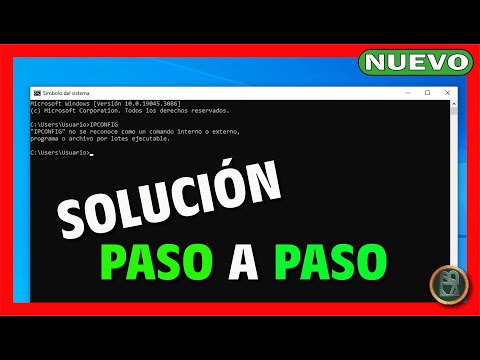
Oye, ¿te ha pasado que intentas usar el símbolo del sistema (CMD) en Windows 11 y te sale un mensaje que dice “Cmd no se reconoce como un comando interno o externo”? Es frustrante, lo sé. Este error suele aparecer porque hay algún problemilla con las rutas del sistema. Vamos a desentrañarlo y darte algunas pistas sobre cómo solucionarlo.
Primero, verifica la ruta del sistema. Hay que asegurarse de que las variables de entorno están configuradas correctamente. Te cuento que una vez un amigo mío estaba tratando de ejecutar comandos y le salía ese mismo error. Resulta que tenía mal configurada la ruta. Así que, sin más preámbulos, aquí te explico cómo hacerlo:
- Haz clic derecho en el botón de Inicio.
- Selecciona Sistema.
- A la izquierda, haz clic en Configuración avanzada del sistema.
- Bajo la pestaña de Opciones avanzadas, busca el botón que dice Variables de entorno….
- Bajo “Variables del sistema”, busca la variable llamada Path. Selecciónala y haz clic en Editar….
- Asegúrate de que las siguientes rutas estén presentes:
C:WindowsSystem32;C:Windows;- Si alguna falta, añádela y asegúrate de separarlas con un punto y coma (;).
Siguiente paso: reinicia tu computadora.
A veces solo necesitas darle un respiro al sistema para que reconozca los cambios. Si no tienes suerte después de esto, hay otro truco: ejecutar cmd como administrador.
- Búscalo en el menú de inicio.
- Clic derecho sobre «Símbolo del sistema» y selecciona «Ejectuar como administrador«. Si aparece una ventana emergente pidiéndote permiso, dale a aceptar.
Sí consigues acceder a CMD así, genial!. Ahora puedes intentar ejecutar tus comandos nuevamente.
Tercer truco:, si sigues viendo ese molesto mensaje puede ser señal de problemas más profundos en tu instalación. En este caso te recomiendo usar el comando “sfc /scannow” para realizar una verificación de archivos del sistema:
- Abrir CMD como administrador nuevamente.
- E introducir: sfc /scannow
- Cerrar programas que utilizan la carpeta: Esto es fundamental. Si tienes algunos archivos abiertos en esa carpeta o programas usándola, simplemente cierra todo antes de intentar otra vez.
- Usar el comando /S: Si la carpeta tiene subcarpetas o archivos dentro y quieres borrarlo todo de una vez, añade /S al final del comando. Por ejemplo:
RD /S ruta_de_la_carpeta. - Asegúrate de tener permisos adecuados: A veces estás en un lugar donde no te dejan borrar nada. Verifica si tienes los derechos necesarios para eliminar esa carpeta.
- Ejecutar CMD como administrador: Esto es clave. Haz clic derecho en el icono de CMD y selecciona “Ejecutar como administrador”. Así tendrás más opciones y evitarás algunos errores básicos.
- Desactivar antivirus temporalmente: Alguna vez me pasó que mi antivirus bloqueaba ciertos comandos. Desactívalo momentáneamente y prueba ejecutar RD otra vez.
- Comprobar errores del sistema: A veces tu sistema necesita un chequeo general. Ejecuta este comando:
sfc /scannow. Esto revisará archivos dañados y podría resolver problemas subyacentes. - El comando que estás ingresando está mal escrito.
- Estás tratando de ejecutar un comando que no existe en tu versión de Windows.
- Tu ruta de acceso al ejecutable está mal configurada.
- No tienes los permisos necesarios para ejecutar ese comando.
- El archivo del sistema asociado al comando está dañado o falta.
- Pulsar tecla Windows + R para abrir ejecutar.
- Escribe
sysdm.cpl - Bajo la pestaña ‘Opciones avanzadas’, haz clic en ‘Variables de entorno’.
- Bajo ‘Variables del sistema’, busca ‘Path’ y edítalo si es necesario.
- No especificar correctamente la ruta: Es fácil confundir una letra o olvidarte el nombre completo del directorio.
- Uso del parámetro incorrecto: Por ejemplo, usar `/S` sin querer puede borrar todo el contenido bajo esa carpeta.
- Falta de permisos: A veces puede dar error porque no tienes permisos suficientes para eliminar ese directorio. Es un verdadero dolor.
- Olvidar verificar lo que se va a borrar: Siempre es bueno hacer una revisión rápida para asegurarte de no perder algo valioso.
- – Espera a que termine el escaneo; este puede tardar un rato.
li >
ul >
No dudes en tener paciencia; a veces esto puede solucionar problemas subyacentes sin ni siquiera saberlo.
Punto final:, si nada parece funcionar como se espera y experimentas errores comunes al usar CMD RD (que es el comando para eliminar directorios), considera reinstalar Windows o buscar asistencia profesional. La verdad es que jugar con los comandos es atractivo pero también delicado si no sabes bien lo que haces.
Pues nada, espero haberte ayudado a resolver ese rollo con CMD. Si tienes más preguntas o te hace falta algo más específico, ¡no dudes en preguntar!
Soluciones comunes para errores en Windows 11
¡Oye! Vamos a hablar sobre esos errores que a veces nos da Windows 11, especialmente con el comando CMD RD. Este comando se usa para eliminar directorios, pero hay veces que no funciona como esperamos. Voy a compartir contigo algunas soluciones comunes para esos problemas.
Primero, es importante entender qué hace el comando RD. Su función principal es borrar una carpeta. Sin embargo, si la carpeta está en uso o tiene archivos dentro, puede ser un verdadero dolor de cabeza. En estos casos, probablemente verás un mensaje de error que dice “No se puede encontrar el archivo especificado”. ¿Sabes qué? No te preocupes; aquí van algunos truquitos y soluciones.
Si estas opciones no funcionan, tal vez quieras considerar reiniciar tu computadora y probar desde cero. A veces eso hace maravillas.
Finalmente, siempre ten presente que aunque estas soluciones son bastante útiles para lidiar con problemas comunes en Windows 11 al usar CMD RD, nunca está de más buscar ayuda profesional si las cosas se complican demasiado o si sientes que puedes estar causando más daño al sistema.
En fin, espero que esto te ayude a lidiar con esos molestos errores cuando trabajas con tu ordenador. ¡Éxito!
Resolviendo el Error Símbolo del sistema no reconocido en Windows: Causas y Soluciones
¿Te ha pasado alguna vez que intentas usar el Símbolo del sistema en Windows y te salta el error de “símbolo del sistema no reconocido”? Es un lío, ¿verdad? A mí me pasó una vez cuando intentaba eliminar una carpeta con el comando RD. Me estaba volviendo loco por no entender qué estaba sucediendo. Pero, no te preocupes, aquí vamos a ver las causas de este error y, lo más importante, ¡cómo solucionarlo!
El error “símbolo del sistema no reconocido” suele surgir por varias razones. Aquí te dejo algunas de las más comunes:
Primero lo primero: asegúrate de que escribiste bien el comando. A veces, un simple error tipográfico puede llevarte por un camino equivocado. Por ejemplo, si escribes «RD» pero lo dejaste con la “D” en minúscula o le pusiste un espacio extra, Windows podría no reconocerlo. Trata siempre de ser claro y directo.
Siguiente paso: revisar si el comando en sí es válido para tu versión de Windows. No todos los comandos están disponibles en todas las versiones. Si estás usando una versión más antigua o distinta, podrías quedarte sin algunas funcionalidades. Así que asegúrate de estar al día.
Tercer movimiento: verifica tu PATH. Esta es la ruta donde Windows busca los programas ejecutables. Si la ruta hacia el directorio donde se encuentra CMD está incorrecta o dañada, pues claramente va a haber problemas. Para hacer esto:
A veces también es cuestión de permisos. Si estás tratando de ejecutar algo que requiere derechos administrativos (como formatear discos), tendrás que abrir CMD como administrador. Haz clic derecho sobre el icono y selecciona «Ejecutar como administrador». No hay forma más fácil que esa!
Tómate un momento para pensar también: sfc /scannow.
Pues eso es todo: con estos tips deberías poder resolver ese incordio del símbolo del sistema no reconocido. Recuerda siempre tener cuidado cuando juegas con estas cosas; si experimentas problemas graves o necesitas ayuda profesional, ¡no dudes en buscarla! La tecnología puede ser complicada a veces, pero con un poco de paciencia se puede solucionar casi todo.
Oye, ¿sabías que la línea de comandos de Windows (CMD) puede ser un arma poderosa? A veces, te deja hacer cosas súper útiles con solo escribir unos comandos. Pero claro, como todo en la vida, también tiene sus trampas y errores comunes. Uno de los comandos que más se utilizan es el `RD`, que se usa para eliminar directorios. ¡Fácil, cierto? Pero ojo, que aquí viene el drama.
Una vez estaba ayudando a un amigo con su PC. El chico estaba convencido de que sabía lo que hacía y decidió limpiar su carpeta de descargas usando `RD`. Total que escribió: `RD /S /Q C:UsersMiUsuarioDescargas`, sin pensarlo mucho. Resulta que el directorio estaba lleno de cosas importantes y se deshizo de todo en un abrir y cerrar de ojos. La cara que puso fue épica y yo me quedé pensando: “¿Cómo no revisó dos veces antes de darle Enter?”.
Así que vamos al grano. Algunos errores comunes al usar `RD` son:
Entonces, ¿cómo solucionamos estos tropezones?
Primero, siempre verifica la ruta completa antes de ejecutar el comando. Una forma simple es usando `DIR` para ver qué hay en esa carpeta. Así evitas sorpresas desagradables.
Segundo, si no estás seguro acerca del contenido del directorio, mejor usa un comando menos agresivo primero. Puedes hacerlo con `DEL` para ver qué archivos hay antes.
Y tercero, si te da problemas por permisos, asegúrate de estar ejecutando CMD como administrador. Haz clic derecho sobre el icono y selecciona «Ejecutar como administrador». Esto suele hacer maravillas.
En fin, CMD es genial si sabes cómo manejarlo. Solo recuerda mirar dos veces antes de presionar Enter; tu futuro yo te lo agradecerá mucho después cuando no estés llorando sobre un teclado lleno de datos perdidos.