¿Te ha pasado que conectas tu monitor por DVI y no escuchas nada? O sea, es como si tu pantalla estuviera en modo ninja, ¿no? Silenciosa total. Bueno, no te preocupes. Aquí vamos a charlar sobre DVI Audio y esos pequeños dramas que pueden surgir al conectar tus dispositivos.
La verdad, no es para volverse loco. A veces, el problema es tan simple como un cable mal puesto o una configuración olvidada. Pero está bien, porque aquí estamos para desmenuzar todo eso y darte algunas soluciones que te ayudarán a volver a tener sonido.
Así que prepárate. Vamos a resolver esos misterios de conexión y asegurarnos de que tu experiencia multimedia sea la mejor posible. ¿Listo? ¡Vamos al lío!
Soluciones Comunes a Problemas con Cables DVI en Conexiones de Pantalla
Bueno, hablemos de los problemas comunes que pueden surgir con los cables DVI en las conexiones de pantalla. ¿Te has encontrado alguna vez con que la pantalla no muestra nada o la calidad de imagen no es buena? A mí me ha pasado, y ahí es cuando lo mejor es no entrar en pánico. Vamos a ver algunas soluciones que puedes probar.
1. Verifica las conexiones. A veces, parece obvio, pero un cable mal conectado puede ser la causa del problema. Asegúrate de que ambos extremos del cable DVI estén firmemente conectados, tanto en la computadora como en el monitor. ¡Nada como un poquito de apretón!
2. Inspecciona el cable. Observa bien si hay alguna señal de daño visible en el cable DVI. Si ves torceduras o partes desgastadas, podría ser hora de sustituirlo. Un cable dañado puede causar problemas de señal o incluso interferencias.
3. Revisa la configuración del monitor. A veces, el problema no está en el cable sino en cómo está configurada tu pantalla. Verifica que tu monitor esté configurado para recibir la señal DVI. Puedes hacerlo desde el menú del monitor; busca opciones como “Entrada” o “Fuente”.
4. Ajusta la resolución. Si has cambiado la resolución recientemente, eso también puede afectar la conexión DVI. Intenta bajar la resolución temporalmente para ver si eso soluciona el problema.
5. Controladores actualizados. Los drivers son claves para una buena comunicación entre tu PC y el monitor. Si tienes problemas persistentes, asegúrate de que tus controladores gráficos estén actualizados a su última versión.
- 6. Comprueba si hay interferencias electromagnéticas. Mantén tus cables alejados de fuentes como altavoces o transformadores, ya que pueden causar interferencias.
- 7. Prueba otro puerto. Si tu tarjeta gráfica tiene más puertos DVI disponibles, intenta usar uno diferente para descartar que haya un problema con un puerto específico.
- 8. Alternativa: Adapta tu conexión. Si todo falla y tienes otro tipo de conexión (como HDMI), puedes usar un adaptador para conectarlo directamente al monitor.
Y por último, aunque esto es solo un pequeño manual sobre lo que podrías hacer tú mismo, recuerda que siempre hay situaciones donde es mejor dejarlo en manos del profesional adecuado si nada funciona o si te sientes incómodo haciéndolo tú mismo.
Así que ahí lo tienes: varios pasos fáciles y directos para resolver esos rollos con los cables DVI y las conexiones a pantallas. Oye, aunque pueda parecer complicado a veces, tú puedes manejarlo; sólo hay que tener paciencia y seguir probando hasta encontrar la solución adecuada para ti.
Soluciones a Problemas Comunes al Conectar DVI a HDMI
Conectar un cable DVI a HDMI puede parecer tarea sencilla, pero a veces nos encontramos con sorpresas que nos ponen de cabeza. ¿Te ha pasado? A mí me pasó una vez cuando intenté conectar mi vieja computadora a la TV y no sonaba nada. Total que aquí te dejo algunas soluciones a problemas comunes al utilizar estas conexiones. ¡Vamos al lío!
- Sin audio al usar DVI: Aquí hay algo que debes saber: el estándar **DVI** no transmite audio, solo video. Así que si conectas un cable DVI a HDMI y esperas sonido, ¡sorpresa! No lo vas a tener. La solución es simple: usa un cable adicional para conectar tus altavoces o tu sistema de sonido directamente a la salida de audio de tu computadora.
- Problema con la resolución de pantalla: A veces, tu monitor o TV podría no mostrar la resolución correcta al conectar DVI a HDMI. Puedes solucionarlo ajustando la configuración de pantalla en tu computadora. Fíjate en el panel de control o en la configuración del sistema, busca “pantalla” o “resolución” y selecciona el formato adecuado para tu pantalla.
- No detecta el monitor/TV: Esto puede ser frustrante. Si al conectar te das cuenta que no se muestra nada en tu TV o monitor, primero verifica las conexiones físicas; asegúrate de que todo esté bien conectado, tanto en el dispositivo como en el puerto correspondiente. Si sigue sin funcionar, prueba desconectar y volver a conectar los cables mientras ambos dispositivos están apagados.
- Ajustes del controlador gráfico: A veces los controladores pueden fallar un poco. Revisa si tienes instalados los controladores más recientes para tu tarjeta gráfica. Puedes visitar el sitio web del fabricante para bajarte la última versión y asegurarte de que funcione correctamente.
- Tiempos de respuesta lentos (input lag): Puede pasar que experimentes retrasos entre lo que haces y lo que ves en pantalla, especialmente si juegas juegos rápidos. Asegúrate de activar opciones como “modo juego” en tu televisor si tiene esa función, ya que esto ayuda bastante a reducir ese molesto lag.
Recuerda siempre revisar cada uno de estos puntos antes de rendirte. La mayoría de las veces se trata solo de un pequeño detalle que hemos pasado por alto. Y eso me recuerda cuando conecté mi PC con un cable DVI- HDMI y pensaba que había hecho algo mal porque no escuchaba música; al final era solo cuestión del cablecito extra para los altavoces.
Si después de probar todo sigues sin éxito, puede ser útil consultar con un profesional en reparación informática, ya sabes cómo son estas cosas… ¡a veces hay problemas más complejos! En fin, espero haberte ayudado y ¡que tengas una conexión exitosa!
Soluciones Comunes para Conectar un Cable DVI a VGA y Resolver Problemas de Visualización
¿Tienes problemas al conectar un cable DVI a VGA? No te preocupes, es más común de lo que parece. Muchas veces, las diferencias entre los tipos de conexiones y la falta de adaptadores adecuados pueden causar inconvenientes. Así que aquí van algunas soluciones comunes para resolver esos problemas de visualización.
Primero, debes saber que **DVI** (Digital Visual Interface) y **VGA** (Video Graphics Array) son tipos diferentes de conexiones. DVI es digital, mientras que VGA es analógico. Esto significa que en algunos casos, simplemente no vas a conseguir una señal de video si estás usando un adaptador incorrecto.
Aquí hay algunos puntos a revisar:
- Verifica el adaptador: Asegúrate de tener un adaptador DVI a VGA activo. Los adaptadores pasivos solo funcionan cuando la señal se puede convertir sin problemas, lo cual no ocurre entre DVI y VGA.
- Revisa los conectores: A veces, simplemente hay suciedad o polvo en los conectores. Limpia ambos extremos con un paño suave antes de intentar conectar otra vez.
- Consulta la configuración del monitor: Si tienes varios monitores o pantallas conectadas, revisa la configuración. Ve al panel de control y asegúrate de que el monitor esté configurado como pantalla principal.
- Prueba con otro cable: Podría parecer obvio, pero a veces el problema puede ser un cable dañado. Cambia el cable por uno nuevo o funcional si tienes uno a mano.
- Ajusta la resolución: Algunas pantallas requieren resoluciones específicas para funcionar correctamente. Prueba cambiar la resolución en tu computadora para ver si eso resuelve el problema.
Una vez hice una prueba con mi PC antigua tratando de conectar un proyector mediante un adaptador DVI a VGA; ¡fue todo un caos! Me tomó un par de intentos antes de darme cuenta que necesitaba un adaptador activo para hacer todo funcionar correctamente.
Además, ten en cuenta que si necesitas **audio** y tu dispositivo está usando solo conexión DVI, necesitarás una solución alternativa porque DVI no transmite audio por sí mismo. Aquí están algunas ideas:
- Cable separador: Usa cables separados para audio; conecta tus altavoces directamente al PC.
- Ajustes del sistema operativo: Revisa las opciones de sonido en tu computadora y selecciona el dispositivo correcto para asegurarte que el audio esté saliendo por donde debe.
Recuerda siempre que cada caso puede ser diferente y lo mejor es investigar según tu equipo específico. Si después de probar todo esto sigues teniendo problemas, quizás sea tiempo de buscar ayuda profesional—no está mal pedir apoyo cuando lo necesitas.
Así que ya sabes: verifica bien esos cables y conexiones antes de entrar en pánico. ¡Suerte con tu conexión!
Hey, ¿te acuerdas de aquella vez que querías conectar tu computadora a un monitor super chido y te quedaste en blanco porque no salía el audio? Vale, eso me pasó a mí hace un tiempo. Me había emocionado por la calidad de imagen de mi nuevo monitor y, cuando lo enchufé, vi que la imagen era perfecta… pero, ¿dónde estaba el sonido? En serio, fue una decepción total.
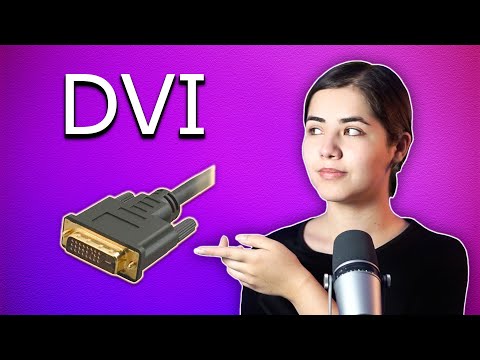
Hablando de conexiones DVI, quiero decirte algo: este tipo de cable está diseñado principalmente para video. O sea que no transmite audio. Y es aquí donde comienza la confusión. Si conectas algo a través de DVI y esperas que salga el sonido por ahí, pues no va a suceder. Pero no te preocupes; hay soluciones.
Una opción es usar un cable auxiliar (3.5 mm) para el audio si tu monitor tiene altavoces o bien unos altavoces externos. También puedes aprovechar la salida de audio HDMI, si tienes otra conexión disponible en tu PC y monitor. Lo bueno es que muchos monitores actualmente vienen con entradas HDMI además del DVI.
Otra cosa importante: a veces los problemas pueden ser tan simples como no tener configurada la salida correcta en la computadora. Así que vale la pena revisar las opciones de sonido en la configuración del sistema operativo. Te sorprendería ver cuántas veces olvidamos hacer clic en ese pequeño ícono de volumen solo por estar enfocados en otras cosas.
Total que, si te quedas atascado con el sonido al usar DVI, respira hondo y revisa esas conexiones o ajustes. Al final del día, todos hemos pasado por esos momentos “¿por qué no funciona esto?”. La frustración puede ser parte del proceso, pero también lo es encontrar soluciones creativas. Así que adelante amigo mío; ¡a disfrutar del juego o la película con buen sonido!