Oye, ¿alguna vez te has encontrado con más de una versión de una canción en tu computadora? O, mejor aún, tienes esa foto que jurarías que ya habías guardado antes. Eso son archivos duplicados y similares. Pero, espera un segundo… ¿son lo mismo o hay alguna diferencia?
En este artículo vamos a desmenuzar esas dos categorías que, aunque suenen parecidas, no son lo mismo. Y créeme, entenderlo puede hacer que tu vida digital sea mucho más sencilla.
Te prometo que no será aburrido. Hablaremos de cómo identificar cada tipo y qué hacer con ellos para no perder tiempo buscando cosas que ya tienes. Así que prepárate para deshacerte del desorden digital ¡y vamos a ello!
Cómo localizar y eliminar archivos duplicados en Windows 11 para liberar espacio en tu equipo
¡Oye! Si tu computadora está más lenta que un caracol en una carrera y sientes que nunca hay suficiente espacio en el disco duro, puede que tengas archivos duplicados ocupando valioso espacio. Vamos a ver cómo localizar y eliminar esos archivos duplicados en Windows 11 y, de paso, aclarar la diferencia entre archivos duplicados y archivos similares.
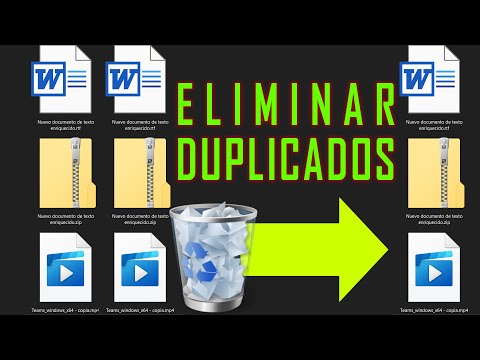
Primero, ¿qué son los archivos duplicados? Son exactamente lo mismo: copias idénticas de un archivo. Por ejemplo, si tienes dos fotos del mismo viaje a la playa guardadas en distintas carpetas con el mismo nombre y tamaño, esas son duplicadas. Ahora, los archivos similares, aunque parezcan hermanos gemelos, no son idénticos. Pueden ser diferentes versiones de una misma foto o documentos con ligeras variaciones. ¿Ves la diferencia?
Ahora pasemos a cómo localizar esos molestos archivos duplicados:
- Búsqueda manual: Puedes ir a cada carpeta donde sueles guardar tus cosas y buscar archivos que puedan estar repetidos. Usa la barra de búsqueda en el explorador de archivos escribiendo el nombre del archivo o algo relacionado.
- Herramienta integrada: Windows 11 no tiene una función específica para esto, pero puedes usar la “Búsqueda avanzada” filtrando por tipo de archivo o fecha para encontrar coincidencias.
- Software especializado: Existen muchas aplicaciones gratuitas y de pago que te ayudan a localizar duplicados rápidamente. Algunas populares son CCleaner, Duplicate Cleaner y Auslogics Duplicate File Finder.
Pongamos un pequeño ejemplo para aclarar el uso del software: imagínate que descargas muchas fotos y algunas ya están en tu PC. Con uno de estos programas puedes escanear tu disco duro y te mostrará todas las fotos idénticas—¡y hasta te deja eliminar las que quieras!
A la hora de eliminar los duplicados, es importante tener cuidado para no borrar algo valioso accidentalmente:
- Revisa antes de eliminar: Asegúrate de saber qué archivos realmente quieres quitar. A veces las copias pueden estar en carpetas distintas por alguna razón.
- Mueve a la papelera primero: Si eliminas un archivo, envíalo primero a la papelera para asegurarte de que no lo necesitas más antes de borrarlo permanentemente.
- Aprovecha las funcionalidades del software: Muchos programas ofrecen opciones como mover cambios automáticamente o mantener solo las versiones más recientes.
Aunque hacer esto puede liberar espacio muy valioso—y hasta mejorar el rendimiento—si no te sientes seguro haciéndolo por tu cuenta o tienes dudas sobre ciertos archivos, siempre es buena idea consultar con alguien más experimentado o profesional. En fin, ¡esperamos que esta info te ayude! Libéra ese espacio y haz volar esa máquina otra vez como si fuera nueva!
Cómo identificar diferencias entre documentos de Word de manera efectiva
Identificar diferencias entre documentos de Word puede ser más complicado de lo que parece, especialmente cuando se trata de archivos duplicados y similares. Vamos a desmenuzar esto para que lo entiendas mejor.
Primero, hablemos de archivos duplicados. Estos son exactamente eso: copias idénticas del mismo documento. Si guardas un archivo como “Informe2023.docx” y luego lo guardas otra vez sin cambios, tendrás un archivo duplicado. La diferencia es clara y directa: contenido, formato y hasta metadatos son iguales.
Ahora, hay veces que tienes archivos similares, pero hay cambios o variaciones en el texto. Digamos que tienes “Informe2023_v1.docx” y “Informe2023_v2.docx”. Tal vez en uno mencionaste un dato específico que en el otro no está o tal vez cambiaste la fecha. Aquí la cosa se complica un poco porque hay diferencias sutiles.
Para identificar esas diferencias de manera efectiva, puedes utilizar varias estrategias:
- Usar la herramienta “Comparar” de Word: Esta función te permite abrir dos documentos y ver las diferencias resaltadas. Es super útil para detectar cambios específicos.
- Leer en voz alta: Aunque puede sonar un poco raro, a veces leer los textos te ayuda a notar diferencias que no verías solo con la mirada.
- La opción “Control de cambios”: Si trabajas en un documento compartido, activa esta opción para poder ver quién hizo qué cambios y cuándo.
- Copiar y pegar en una nueva hoja: A veces puedes copiar ambos textos a una nueva hoja de cálculo o documento de texto plano para facilitar la comparación manual.
Oye tú, ¿alguna vez te ha pasado que revisas dos documentos y piensas «pero si este párrafo se ve igual»? Y resulta que sí pero le cambiaste una palabra clave. Eso es un clásico error humano. Los detalles chiquitos son los más traicioneros.
Además, siempre recuerda que aunque estas técnicas son útiles, no sustituyen a una revisión profesional si el documento tiene importancia legal o académica. Así que si estás trabajando en algo serio… ¡ten cuidado!
En fin, identificar diferencias entre archivos no es solo cuestión de mirar; se trata también de elegir las herramientas adecuadas y estar atentos a esos pequeños detalles. Al final del día, tener claro cómo distinguir entre duplicados y similares puede ahorrarte muchos dolores de cabeza en el futuro. ¿Te ha ayudado esto?
Las mejores herramientas gratuitas para encontrar archivos duplicados en tu computadora
¿Tienes la sensación de que tu computadora está llena de archivos duplicados y ya no sabes qué borrar? ¡Te entiendo! A veces, entre tantas fotos, documentos y música, es fácil perderse. Entonces, ¿cuál es la diferencia entre archivos duplicados y archivos similares? Los archivos duplicados son copias exactas del mismo archivo, mientras que los archivos similares pueden ser versiones diferentes o con ligeros cambios. Te voy a contar sobre algunas herramientas gratuitas que te ayudarán a encontrar esos molestos duplicados.
- CCleaner: Esta herramienta no solo es famosa por limpiar el sistema de archivos temporales, sino que también incluye un buscador de archivos duplicados. Puedes seleccionar las carpetas donde deseas buscar y hasta especificar criterios como tamaño o tipo.
- Duplicate Cleaner Free: Muy potente para detectar esos duplicados. Te permite filtrar por tipo de archivo y crear filtros personalizados. La interfaz es amigable y fácil de usar.
- Easy Duplicate Finder: Su nombre lo dice todo. Te ofrece varias maneras de buscar tus duplicados: por nombre, tamaño o contenido. Además, tiene una opción de vista previa para asegurarte antes de eliminar algo.
- dupeGuru: Ideal si trabajas con música o fotos, ya que tiene módulos específicos para cada tipo. Es multiplataforma, así que funciona en Windows, macOS y Linux.
- Auslogics Duplicate File Finder: Esta herramienta escanea rápidamente tus carpetas favoritas buscando copias innecesarias. Su diseño simple facilita su uso incluso si no eres un experto en tecnología.
- VisiPics: Si tienes un montón de imágenes repetidas pero con ligeras diferencias en calidad o tamaño, esta herramienta te ayudará a encontrarlas fácilmente comparando las fotos.
Cuando uses estas herramientas, asegúrate siempre de tener una copia de seguridad previa; nunca está de más proteger tus datos antes del gran desalojo digital. Total que al final del día no queremos acabar borrando algo importante por accidente.
Así que, si sientes que tu computadora está más desordenada que tu habitación después de un fin de semana loco, dale un vistazo a alguna de estas herramientas gratuitas para organizarte mejor. ¡Tus archivos (y tu mente) te lo agradecerán! No dudes en pedir ayuda profesional si ves que la cosa se complica o no estás seguro al eliminar los archivos; siempre es mejor prevenir cualquier drama digital.
Oye, la verdad es que el tema de los archivos duplicados y los archivos similares puede ser un poco confuso, ¿verdad? A veces parece que estamos hablando de lo mismo, pero no, tiene sus matices. Te cuento una anécdota: una vez, me encontré con una carpeta en mi computadora llena de fotos de mis vacaciones. Tenía varias imágenes que parecían idénticas, pero al final resultó que eran versiones ligeramente diferentes. Unas tenían mejor resolución, otras eran recortes… y ahí empecé a pensar en la diferencia entre lo que era un archivo duplicado y uno similar.
Los archivos duplicados son como esos amigos que siempre están a tu lado y nunca cambian: son copias exactas del mismo documento o imagen. O sea, si ves dos PDFs con el mismo nombre y tamaño, sabes que uno es solo un «reflejo» del otro. Esto puede ser útil para tener respaldo de algo importante, pero cuando empiezas a acumularlos sin control, te quitan espacio en el disco duro.
En cambio, los archivos similares son más bien como primos lejanos: tienen algunas cosas en común pero no son idénticos. Imagina que tienes varias fotos de un mismo paisaje desde diferentes ángulos o distintas ediciones. Aunque las imágenes se parecen mucho—porque claro, es el mismo lugar—cada una tiene su propio estilo o toque personal.
La cosa importante aquí es cómo manejamos estos tipos de archivos. Si no sabes qué tienes en tu computadora, se convierte en un caos total. Los duplicados pueden estar ocupando espacio valioso sin razón; mientras que los similares pueden ser una mina de oro si buscas la mejor versión para compartir o imprimir.
Así que ya sabes: identificar estos tipos de archivos te puede ayudar a organizarte mejor y a liberar espacio valioso. A veces es cuestión solo de fijarse bien y decidir qué quieres conservar y qué prefieres eliminar. Y cuando te pase esto en tu computadora… ¡a organizar esas carpetas!