¿Te ha pasado que tu computadora simplemente se queda pegada o va más lenta que una tortuga? ¡A mí sí! Y eso puede ser un dolor de cabeza, sobre todo si tienes un AMD A4. Este procesador puede ser una joya para el día a día, pero de vez en cuando nos da algunos sustos.
La cosa es que cuando algo va mal, no siempre sabemos por dónde empezar. ¿Está fallando el procesador? ¿Es la RAM? O, no sé, ¿quizás es solo un virus asqueroso que decidió instalarse sin invitación? Aquí te voy a contar cómo diagnosticar esos fallos y recuperar la alegría en tu máquina.
Vamos a repasar algunos de los problemas más comunes y cómo solucionarlos de forma sencilla. Así podrás volver a disfrutar de tus series o juegos sin dramas. ¡Vamos al lío!
Solucionando Problemas Comunes con CPU-Z: Diagnóstico y Configuración del Rendimiento de tu PC
¡Oye! Si estás lidiando con problemas en tu procesador AMD A4 y te suena CPU-Z, estás en el lugar correcto. Esta herramienta es genial para diagnosticar el rendimiento de tu PC y, aunque a veces puede ser un poco confusa, te voy a ayudar a entenderla mejor. Así que, presta atención, que vamos al grano.
CPU-Z es un programa ligero que te permite conocer muchos detalles sobre los componentes de tu ordenador. Cuando algo no va bien, puede darse el caso de que tu CPU esté funcionando por debajo de su capacidad. Y aquí es donde CPU-Z se convierte en tu aliado.
Primero: descarga e instala CPU-Z desde su web oficial. No te preocupes, no tiene virus ni nada por el estilo (siempre y cuando lo saques de la fuente correcta). Una vez instalado, abre el programa y verás varias pestañas: “CPU”, “Caché”, “Mainboard” y más.
- Pestaña CPU: Aquí aparece información clave sobre tu procesador AMD A4, como la frecuencia, la velocidad del bus, e incluso si está haciendo throttling, que es cuando se reduce la velocidad para no calentarse demasiado.
- Pestaña Mainboard: Te muestra información sobre la placa base, lo cual es importante ya que algunos problemas pueden surgir por incompatibilidades entre hardware.
- Pestaña Memory: Muestra cómo se está utilizando la memoria RAM. Si ves que tienes poca RAM disponible o frecuencias bajas, eso podría afectar al rendimiento general del sistema.
A veces he tenido amigos que decían: “¡Pero mi PC era más rápido antes!”, y tras revisar con CPU-Z nos enteramos de que tenían un problema con las temperaturas. La cosa es que si el procesador está muy caliente, se esfuerza menos para evitar daños. ¡Así no hay forma de jugar tranquilamente!
Siguientes pasos:
- Mide temperaturas: Usa otra herramienta como HWMonitor; si ves temperaturas altas (por encima de 80 grados Celsius), tendrás que limpiar los ventiladores o cambiar la pasta térmica.
- Ajusta configuraciones: En ocasiones vale la pena entrar a la BIOS/UEFI al encender el PC. Asegúrate de configurar correctamente las opciones de energía; puedes maximizar el rendimiento cambiando alguna configuración ahí.
- Pide ayuda profesional: Si haces esto y aún así no ves mejoras, tal vez sea momento de consultar a un técnico especializado; ellos tienen herramientas más avanzadas y experiencia para diagnosticar problemas complejos.
A veces puede resultar frustrante tener una máquina lenta cuando esperabas más potencia del AMD A4, pero mantén la calma. Con herramientas como CPU-Z y algunos ajustes básicos puedes conseguir mejorar el rendimiento notablemente. ¡No dudes en probarlo!
Totalmente hablemos claro: estas soluciones son solo una guía. La tecnología tiene sus misterios y si sientes que las cosas se complican o hay riesgos mayores en juego, siempre ve mejor con un profesional para evitar sorpresas desagradables. ¡Suerte!
Señales claras de que tu procesador podría estar fallando
Claro, vamos a hablar de esas señales que pueden indicar que tu procesador AMD A4 está teniendo problemas. Si alguna vez has sentido que tu computadora no responde como debería, presta atención. Aquí te dejo algunas **señales claras** a las que deberías estar atento:
Ruidos extraños: Si empiezas a escuchar ruidos raros provenientes de tu PC, como pitidos o zumbidos, esto puede ser un indicativo de que algo no va bien. Tu computadora podría intentar comunicarse contigo sobre un fallo en el hardware.
Rendimiento lento: Cuando abres aplicaciones y sientes que todo se vuelve más lento de lo normal, esto puede ser una señal de que el procesador está trabajando más duro de lo que debería. Oye, ¿no te ha pasado eso mientras jugabas? Esa sensación de “input lag” puede ser frustrante.
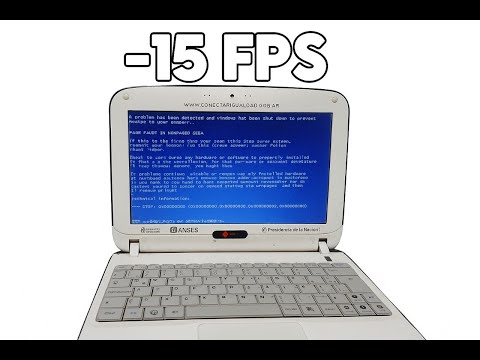
Pantallazos azules: Estos temidos errores son como gritos desesperados del sistema operativo. Si te aparecen de repente y cada vez con más frecuencia, es una señal clara de problemas en el hardware o software.
Calentamiento excesivo: Un procesador caliente es un procesador infeliz. Si notas que la PC se calienta mucho y la ventilación suena a tope, podría ser una señal de fallo inminente. Recuerda: ¡los procesadores no están hechos para derretirse!
Fallos en la instalación de programas: Cuando intentas instalar algo y el proceso se interrumpe sin razón aparente o te da errores extraños, es otra pista; tu procesador podría estar fallando en ejecutar instrucciones correctamente.
En resumen, si has notado alguna de estas señales en tu AMD A4, quizás necesites mirar más allá y considerar si es hora de buscar ayuda profesional. Siempre es mejor prevenir que lamentar cuando se trata del corazón (o cerebro) de tu computadora. Así que si tienes dudas o necesitas reparar algo, no dudes en buscar apoyo técnico antes de empeorar la situación.
Identificando Cortocircuitos en Procesadores: Signos y Soluciones Efectivas
Claro, hablemos de cómo identificar cortocircuitos en procesadores, específicamente para el procesador AMD A4. Esto es algo que puede sonar más complicado de lo que realmente es, así que aquí te dejo algunos signos a los que debes estar atento y algunas soluciones efectivas.
¿Qué es un cortocircuito en un procesador?
Un cortocircuito ocurre cuando hay una conexión no deseada entre dos puntos eléctricos, lo que puede llevar a sobrecalentamiento o incluso daños permanentes en el procesador. Estos problemas pueden ser comunes si has estado manejando el hardware sin la debida precaución.
Señales de un posible cortocircuito:
- Reinicio inesperado: Si tu PC se reinicia sin motivo aparente mientras estás trabajando o jugando, podría ser una señal de problema.
- Pantallas azules: Los temidos “Blue Screen of Death” pueden ocurrir si hay un fallo crítico en el sistema.
- Cálido al tacto: Toca el procesador; si está más caliente de lo normal al tacto, eso puede indicar un problema. Recuerda que no debe estar quemando.
- Apariciones raras: Si notas artefactos visuales o comportamientos extraños en pantalla, esto puede ser otro síntoma del mal funcionamiento del procesador.
Causas comunes de cortocircuitos:
Algunas razones por las cuales podrías tener un corto incluyen:
- Cables dañados o mal conectados dentro del gabinete.
- Suciedad acumulada y polvo que generan sobrecalentamiento.
- Mala instalación del sistema de refrigeración que cause un exceso de temperatura.
Soluciones efectivas:
Ahora bien, si sospechas que tienes un cortocircuito, aquí algunas cosas que puedes intentar:
- Revisar conexiones: Asegúrate de que todos los cables estén bien conectados y revisa posibles daños visibles en ellos.
- Limpieza profunda: Apaga todo y quita el polvo acumulado con aire comprimido. Un entorno limpio ayuda a la refrigeración adecuada.
- Sistema de refrigeración: Comprueba si tu ventilador funciona correctamente y si la pasta térmica está bien aplicada. A veces solo necesitas reaplicarla.
Recuerda siempre desconectar tu computador antes de realizar cualquier tipo de inspección o reparación. Y aunque estos consejos pueden ayudar bastante, no sustituyen la opinión de un técnico profesional. Si después de revisar tu equipo sigues teniendo problemas, mejor acércate a alguien con más experiencia.
En fin, detectar y solucionar cortocircuitos en procesadores puede parecer complicado al principio. Pero con paciencia y atención a los detalles, podrás hacerlo tú mismo sin miedo. ¡Suerte!
Oye, la verdad es que lidiar con un fallo en el procesador AMD A4 puede ser bastante frustrante. Recuerdo una vez que un amigo, muy emocionado por armar su primer PC, se topó con una pantalla negra y un pitido raro cada vez que lo encendía. Imagínate la cara de decepción que puso cuando se dio cuenta de que podía ser un problema del procesador.
Primero, hay que entender que el procesador es como el corazón de tu computadora. Si algo no va bien ahí, toda la máquina puede fallar. Así que si notas problemas como lentitud extrema, bloqueos frecuentes o incluso ese pitido extraño al encender, no te asustes. Es posible que necesites hacer algunos diagnósticos para ver qué está pasando.
Lo más sencillo a veces es verificar las conexiones. Cosas como los cables del procesador o incluso la placa base pueden estar flojas. Si abres tu PC y te das cuenta de que hay un cableito mal puesto… ¡uff! Eso puede ser un alivio y una lección al mismo tiempo.
También está el tema del sobrecalentamiento. Aquí juega mucho el tema del ventilador; si no está funcionando o si hay mucho polvo acumulado, te puedes imaginar cómo eso afecta el rendimiento del procesador. Así que limpia esos ventis y asegúrate de controlar las temperaturas con algún software.
Y si después de todo esto todavía sigues teniendo problemas, sería bueno considerar actualizar los drivers o incluso revisar si hay actualizaciones del BIOS disponibles. Nunca se sabe cuándo una pequeña actualización puede hacer maravillas.
Al final, lo importante es no rendirse a la primera de cambio. Los fallos en los componentes son comunes y muchas veces tienen soluciones simples. Siempre hay algo nuevo por aprender sobre estos temas tecnológicos; así que relájate, tómate tu tiempo y explora todas las opciones antes de dar por perdido ese AMD A4. ¡Ánimo!