¿Sabes qué? Crear un entorno virtual en Python es como tener tu propio laboratorio. ¿Te imaginas poder experimentar sin miedo a romper nada? Total que hoy vamos a ver cómo hacerlo en Windows.
Es genial porque, con un entorno virtual, puedes trabajar en varios proyectos sin que se choquen entre sí. O sea, cada uno con sus propias configuraciones y librerías. Es como si tuvieras diferentes habitaciones en una casa. ¡Perfecto!
Así que, si te estás metiendo de lleno en esto de la programación o simplemente quieres organizarte mejor, este artículo es para ti. Vamos a desmenuzar el proceso, paso a paso. ¡Así que arranquemos!
Solución para configurar un entorno virtual de Python en Windows sin complicaciones
¿Te gustaría crear un entorno virtual de Python en Windows sin complicaciones? ¡Estás en el lugar correcto! Configurar tu espacio de trabajo puede parecer un rompecabezas, pero con un poco de guía, seguro que lo logras. Vamos a ello.
Para empezar, **un entorno virtual** es como tener una pequeña burbuja para tus proyectos de Python. Esto ayuda a instalar módulos y dependencias sin afectar a tus otros proyectos o al sistema. Así que vamos a configurar uno.
1. Instala Python
Si no tienes Python instalado, ve al sitio oficial (python.org) y descárgalo para Windows. Durante la instalación, asegúrate de marcar la opción **»Add Python to PATH»**. Esto es crucial porque te facilitará ejecutar comandos desde la línea de comandos.
2. Abre la consola
Puedes hacer esto buscando «cmd» en el menú de inicio o presionando **Windows + R**, escribiendo «cmd» y dando Enter.
3. Instala Virtualenv
Virtualenv es una herramienta genial para crear entornos virtuales. Para instalarlo, simplemente ejecuta el siguiente comando:
«`bash
pip install virtualenv
«`
Espera unos segundos; debería descargar e instalar todo automáticamente.
4. Crea tu entorno virtual
Ahora viene lo divertido. Navega hasta la carpeta donde quieres crear tu entorno virtual. Usa el comando `cd` para cambiar de directorio. Por ejemplo:
«`bash
cd rutadetucarpeta
«`
Ahora crea tu entorno ejecutando:
«`bash
virtualenv nombre_del_entorno
«`
Reemplaza **nombre_del_entorno** con algo que tenga sentido para tu proyecto. Puede ser algo como “mi_proyecto” o “entorno_test”.
5. Activa tu entorno
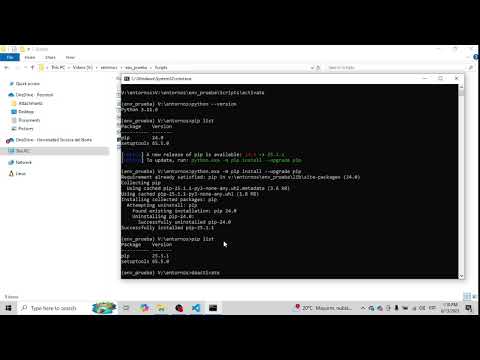
Una vez creado el entorno, necesitas activarlo para empezar a usarlo:
«`bash
nombre_del_entornoScriptsactivate
«`
Verás que el nombre del entorno aparece al principio de la línea en la consola; eso significa que está activo.
6. Instala las dependencias necesarias
Ahora puedes instalar cualquier biblioteca que necesites sin preocuparte por interferir con otras instalaciones de Python en tu máquina:
«`bash
pip install nombre_de_la_biblioteca
«`
Por ejemplo, si necesitas Flask:
«`bash
pip install Flask
«`
7. Desactivar el entorno
Cuando termines de trabajar, es buena idea desactivar el entorno virtual con solo escribir:
«`bash
deactivate
«`
Esto te llevará nuevamente al sistema base, y ya no estarás usando las librerías del entorno.
Así que ahí lo tienes, un proceso sencillo para configurar un entorno virtual en Windows: solo sigues estos pasos y estás listo para programar sin preocupaciones sobre conflictos entre paquetes o versiones.
Recuerda que si alguna vez te atascas o necesitas más ayuda técnica relacionada con Python o sus entornos, siempre hay foros y comunidades donde puedes encontrar apoyo adicional—no estás solo en esto.
¡Buena suerte programando y disfruta creando tus proyectos!
Cómo habilitar un entorno virtual de Python en Windows sin complicaciones
Claro, vamos a ponerte en marcha con eso de habilitar un entorno virtual de Python en Windows. ¿Listo? Aquí vamos. ¡Sigue leyendo!
Primero que todo, ¿sabes lo que es un **entorno virtual**? Es como tener un espacio separado en tu computadora donde puedes instalar paquetes y dependencias sin que afecten el resto del sistema. Esto es útil porque cada proyecto puede tener sus propias versiones de librerías y no tienes que preocuparte por conflictos.
Para crear tu entorno virtual, necesitas tener instalado Python en tu computadora. Si no lo tienes, descárgalo desde la página oficial y asegúrate de marcar la opción «Agregar Python al PATH» durante la instalación. Eso es clave para que funcione bien.
Ya con Python instalado, aquí te cuento cómo crear tu entorno:
- Abre la línea de comandos: Haz clic en el menú de inicio y escribe «cmd» para abrir la consola.
- Navega a tu proyecto: Usa el comando
cd rutadelproyectopara ir a la carpeta donde quieres crear tu entorno. - Crea el entorno virtual: Escribe
python -m venv nombre_del_entorno. Cambia «nombre_del_entorno» por como quieras llamarlo (por ejemplo: myenv).
Una vez hecho esto, tendrás una nueva carpeta en tu directorio con el nombre del entorno que elegiste. Fíjate bien: dentro habrá varios archivos y carpetas que son necesarios para su funcionamiento.
Ahora viene lo bueno: activar el entorno virtual. Para ello:
- Activa el entorno: En la consola, escribe
nombre_del_entornoScriptsactivate. Si todo va bien, verás el nombre del entorno entre paréntesis al principio de tu línea de comandos.
¡Y ya estás dentro! Mientras esté activo podrás instalar paquetes usando `pip install`. Por ejemplo, si quieres instalar Django, solo tienes que escribir `pip install django`. Así de sencillo.
Para desactivar el entorno cuando termines, simplemente ejecuta `deactivate` en la consola y volverás al estado normal.
Un pequeño consejo: siempre activa tu entorno antes de trabajar en tus proyectos relacionados con Python para evitar problemas con versiones o dependencias.
Si alguna vez tienes dudas o algo no funciona como debería—totalmente normal—puedes consultar documentación oficial o foros especializados. Pero recuerda, esto no sustituye a ayuda profesional si enfrentas problemas más serios.
Así que ya sabes cómo habilitar un entorno virtual de Python en Windows sin complicaciones. Dale caña a esos proyectos y diviértete programando. ¡Nos vemos!
Configura un Entorno Virtual para Python en Visual Studio Code sin Complicaciones
Oye, ¿te ha pasado que quieres comenzar un proyecto en Python y sientes que preparar todo es un lío? Bueno, aquí te voy a contar cómo configurar un entorno virtual para Python en Visual Studio Code sin complicaciones. ¡Vamos al grano!
Primero lo primero, ¿qué es un entorno virtual? Básicamente, es una forma de crear un espacio aislado en tu computadora donde puedes instalar paquetes y librerías sin afectar otros proyectos que tengas. Así puedes tener versiones diferentes de librerías en cada proyecto, lo cual es genial.
Aquí tienes los pasos básicos para crear tu entorno virtual:
- Instalar Python: Asegúrate de tener Python instalado. Puedes descargarlo desde su sitio oficial. Durante la instalación, no olvides marcar la casilla que dice “Add Python to PATH”. Si no lo haces, será como tratar de buscar tus llaves cuando están en otro lugar.
- Instalar Visual Studio Code: Si aún no tienes VS Code, descárgalo desde su sitio web. Es una herramienta muy versátil y fácil de usar.
- Abrir la terminal: En VS Code, abre la terminal presionando Ctrl + ` (la tecla justo encima del Tab). Aquí podrás escribir comandos.
- Crear el entorno virtual: Navega a la carpeta donde quieras crear tu proyecto utilizando el comando cd. Luego ejecuta:
python -m venv nombre_del_entorno. Por ejemplo, si quieres llamarlo «mi_proyecto», escribirías:
python -m venv mi_proyecto.
- Activar el entorno virtual: Para activarlo en Windows, usa el siguiente comando:
nombre_del_entornoScriptsactivate. Si seguiste el ejemplo anterior, sería:
mi_proyectoScriptsactivate.
- Instalar paquetes necesarios: Una vez activado el entorno virtual, puedes instalar cualquier paquete con pip. Por ejemplo:
pip install numpy.
- Cerrar el entorno virtual: Cuando termines de trabajar, puedes desactivarlo simplemente escribiendo:
deactivate.
A veces puede parecer complicado hacer esto por primera vez. Recuerdo cuando intenté configurar mi primer entorno virtual y casi me vuelvo loco con los errores. Pero una vez que logré entenderlo, ¡fue un gran alivio! La verdad es que te da mucha flexibilidad y control sobre tus proyectos.
Asegúrate de siempre activar tu entorno antes de comenzar a trabajar en tu proyecto para evitar cualquier problema con las dependencias. Y si algún día decides usar otro sistema operativo como macOS o Linux, los comandos son similares; solo cambia cómo activas el entorno.
Pues nada, espero que esto te ayude a configurar tu entorno virtual sin problemas. Ya sabes, si tienes dudas o algo no funciona como debería, no dudes en pedir ayuda profesional o buscar más información. ¡Suerte con tus proyectos!
Oye, mira, crear un entorno virtual de Python en Windows es una de esas cosas que, cuando te pones a hacerlo, te das cuenta de lo útil y genial que es. Yo me acuerdo la primera vez que tuve que hacer esto. Estaba trabajando en un proyecto y, por error, actualicé una librería y voilà: ¡todo se rompió! Así que aprendí a la mala la importancia de tener entornos separados.
Ahora bien, ¿qué es un entorno virtual? Es como tener tu propia burbuja donde puedes instalar librerías específicas sin interferir con otros proyectos. Imagínate vivir en un vecindario bonito y tranquilo donde sólo tú decides qué plantas hay; eso es un entorno virtual. Por eso, si algún proyecto necesita una versión específica de algo, no hay problema. Mantienes todo bajo control.
Para crearlo en Windows es bastante sencillo. Primero necesitas abrir el símbolo del sistema (cmd) o PowerShell. Luego entras al directorio donde quieras trabajar —a veces me pierdo con tantas carpetas— pero bueno, tú sabes cómo va eso.
Después de eso, simplemente ejecutas:
«`bash
python -m venv nombre_del_entorno
«`
Esto crea una carpeta con el nombre que le pongas y ahí se guardarán todas las cositas necesarias para tu proyecto. Pero ojo, no te olvides de activar el entorno; si no lo haces, estarás trabajando en el sistema global y… ¡esa ya te la sabes!
Para activarlo es fácil:
«`bash
.nombre_del_entornoScriptsactivate
«`
Verás algo como `(nombre_del_entorno)` al principio del terminal; eso significa que ya estás dentro. A partir de ahí podemos instalar las librerías y ejecutar nuestros scripts sin miedo a romper nada más.
Total que crear entornos virtuales se convierte en una práctica habitual si quieres disfrutar programando sin estrés ni sorpresas indeseadas. Al final del día uno aprende más rápido con menos problemas en el camino. ¿Sabes? Es como tener tu propio espacio creativo donde puedes experimentar todo lo loco que quieras sin preocuparte por ensuciar el resto del barrio digital. Así que sí, dale una oportunidad a los entornos virtuales—te van a salvar más veces de las que imaginas.