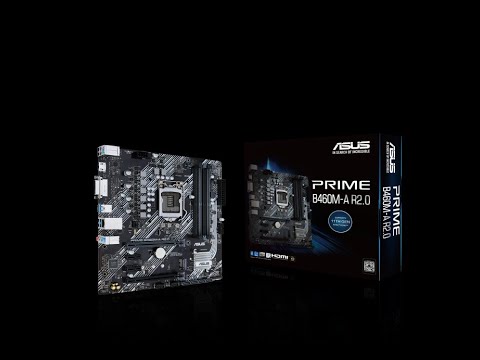
¿Sabes? A veces, uno se lanza a montar su PC y se le olvida un detallito clave: la compatibilidad de los componentes. Y claro, eso puede ser un lío monumental. Te suena, ¿verdad?
Hoy vamos a hablar de CPU-Z, una herramienta que es como tener un amigo geek a tu lado. Este programa te ayuda a verificar si todo lo que quieres comprar o ya tienes en tu máquina va a funcionar bien juntito.
Imagina que tienes una tarjeta gráfica espectacular y luego te das cuenta de que no encaja con tu placa base. ¡Ay, dolor! Aquí es donde entra el salvador del día: CPU-Z. Vamos a ver cómo usarlo para evitarte esos quebraderos de cabeza.
Así que, si estás listo para asegurarte de que tu PC esté en armonía, sigue leyendo. ¡Te prometo que no es tan complicado como crees!
Cómo descargar CPU-Z para analizar el rendimiento de tu sistema
¿Te gustaría saber cómo descargar CPU-Z para analizar el rendimiento de tu sistema? Pues bien, aquí te dejo una manera sencilla de hacerlo. CPU-Z es una herramienta genial que te ayudará a verificar la compatibilidad de tus componentes y también a conocer en detalle cómo está funcionando tu PC. Vamos a ello.
Primero que nada, necesitas ir al sitio web oficial. Es súper importante que descargues el programa de ahí para evitar problemas con virus y cosas raras. Así que abre tu navegador y busca «CPU-Z download». El primer enlace debería llevarte directamente a la página de CPUID, ¿vale?
Una vez que estés en la página, sigue estos pasos:
- Mira hacia abajo hasta encontrar la opción de descarga.
- Vas a ver diferentes versiones; te recomiendo bajar la más reciente. Haz clic en el botón de descarga.
- El archivo se guardará en tu carpeta de descargas. Asegúrate de recordar dónde lo guardaste.
Después, toca instalarlo. ¡No te asustes! Es un proceso sencillo:
- Haz doble clic en el archivo descargado.
- Sigue las instrucciones del asistente; simplemente aceptas los términos y condiciones (que muchos ignoran, pero bueno).
- Elige dónde quieres instalarlo o acepta la ubicación predeterminada. A veces es mejor dejarlo como está.
Cuando termines la instalación, puedes abrir CPU-Z desde el acceso directo en tu escritorio o buscándolo en el menú de inicio.
Ahora, ¿qué haces con esta herramienta? Bueno, aquí es donde se pone interesante. Al abrir CPU-Z, verás varias pestañas que contienen información sobre diferentes partes de tu sistema:
- CPU: Aquí puedes ver detalles del procesador: marca, modelo, número de núcleos… ¡es detallazo!
- Mainboard: Muestra información sobre tu placa base. Esto es crucial si piensas actualizar algún componente.
- Memory: Aquí encontrarás datos sobre la memoria RAM: velocidad y tipo (DDR3, DDR4…).
Tener claro esto te ayudará a saber si las piezas son compatibles entre sí antes de hacer alguna actualización o cambio.
Total que hoy aprendiste cómo descargar CPU-Z y qué rol juega cada sección dentro del programa. Si algo no va bien o tienes dudas más profundas sobre temas específicos o hardware complicado, lo mejor siempre será consultar a un profesional del área. ¡Espero que esto te ayude a entender un poco más sobre tu computadora!
Soluciones para el análisis de hardware con CPU-Z Portable y su uso en diagnósticos técnicos
¿Te has topado alguna vez con ese momento tenso en el que tu ordenador empieza a dar problemas, y tú no sabes si es la CPU, la RAM o cualquier otra cosa? Bueno, aquí es donde entra en juego CPU-Z Portable. Este programa es como un súper detective que te ayuda a analizar el hardware sin necesidad de instalar nada. Total que, perfecto si quieres hacer un diagnóstico técnico rápido.
CPU-Z es una herramienta que te muestra información detallada sobre tu procesador, la placa base, la memoria y otros componentes del sistema. Una de las ventajas de tenerlo en su versión portable es que lo puedes ejecutar desde una memoria USB. Así que imagínate, tienes un amigo que tiene problemas con su computadora; le dices «Pásame una memoria y te ayudo». Y listo. Sin complicaciones.
- Verifica la CPU: Cuando abres CPU-Z, lo primero que ves es la pestaña de CPU. Aquí puedes ver el modelo exacto del procesador y sus especificaciones: número de núcleos, hilos y frecuencia. Esto te ayuda a saber si está trabajando bien o si le falta potencia.
- Memoria RAM: En la pestaña de memoria puedes ver cuántos módulos tienes instalados y a qué velocidad funcionan. Esto es útil para asegurarte de que todo es compatible entre sí.
- Placa base: La pestaña «Mainboard» te dice qué tipo de placa base tienes. Con esta info, puedes verificar qué componentes son compatibles antes de hacer cualquier upgrade o cambio en tu PC.
- Deduciendo problemas: Muchas veces, cuando algo falla en el hardware, podría ser por incompatibilidad de componentes. Aquí es donde CPU-Z brilla y te da toda la información necesaria para tomar decisiones informadas.
- Compatibilidad: Si piensas en agregar más RAM o cambiar el procesador, puedes comparar las especificaciones mostradas por CPU-Z y asegurarte de hacer inversiones inteligentes.
Por ejemplo: Si ves que tu RAM actual funciona a 2400 MHz pero quieres comprar 3200 MHz sin saber si tu placa soporta esa velocidad, ¡es mejor mirar primero!
Aparte del análisis básico, también tienes la opción de exportar toda esta información en un archivo .TXT para revisarlo luego o enviárselo a alguien más (como un técnico profesional). Aunque no reemplaza un diagnóstico completo hecho por un experto—que siempre recomendado—es definitivamente una buena herramienta para tener a mano si te gusta trastear con tus equipos.
Ciertamente he visto a muchos amigos lidiar con PCs lentas porque no se dan cuenta de que algún componente no está funcionando al máximo. Usar CPU-Z les ha ayudado a identificar rápidamente qué cambiar o mejorar.
Así que ya sabes: dale una oportunidad a este pequeño pero poderoso programa antes de entrarle al lío del hardware.
No olvides siempre tener cuidado al hacer cambios en tu PC; si no estás seguro sobre algo, pedir ayuda jamás está mal. Al final del día, todos queremos tener nuestros dispositivos corriendo suavemente.
Cómo interpretar la información de CPUID para solucionar problemas de hardware y rendimiento en tu sistema
Claro, ¡hablemos de CPUID y cómo puedes usarlo para solucionar problemas de hardware y rendimiento! Primero, hay que entender qué es eso de **CPU-Z**. Este programita es como un detective que te ayuda a ver lo que pasa dentro de tu computadora. Te da información detallada sobre la CPU, la memoria RAM, la placa base (motherboard) y más. ¿Sabes? Es como cuando abres la tapa de una caja de herramientas y ves todo lo que tienes.
Ahora, cuando te enfrentas a problemas en tu PC o quieres mejorar el rendimiento, saber interpretar esta información puede ser clave. Aquí te dejo unos puntos para explorar:
- Identificación del procesador: Cuando abres CPU-Z, verás datos sobre tu CPU: modelo, velocidad, núcleos e hilos. Por ejemplo, si tienes un procesador Intel Core i5-7200U a 2.5 GHz con 2 núcleos y 4 hilos, esa información es esencial para saber si es suficiente para tus tareas diarias.
- Temporización y velocidad de la RAM: En la pestaña «Memory», puedes chequear la velocidad (en MHz) y las latencias. Si tu RAM se está moviendo a menos velocidad de lo esperado (digamos que debería ser 2400 MHz pero ves solo 2133 MHz), puede que haya un problema con la compatibilidad o el overclocking.
- Compatibilidad con otros componentes: Aquí entra el juego de los componentes. Si estás pensando en hacerle un upgrade a tu PC y quieres agregar más RAM o cambiar la GPU, asegúrate de revisar sus especificaciones en CPU-Z. A veces, menos es más; algunas combinaciones no funcionan bien juntas.
- Cálculo del rendimiento: Si notas que tu PC va más lento de lo normal, usa CPU-Z para verificar qué tanto está trabajando tu CPU mientras usas programas pesados. Abre “Bench” en el software y compara los números obtenidos con otros similares a tu equipo en línea.
- Temperaturas del sistema: Aunque CPU-Z no mide temperaturas directamente, combina su uso con otro software como HWMonitor para obtener una visión completa de cómo se comporta el sistema bajo carga. Una temperatura elevada puede afectar el rendimiento total.
A veces me pasa que al actualizar algún componente me olvido chequear si todo es compatible; luego veo que no hay suficiente energía en la fuente o algo por el estilo… ¡y ahí empieza el drama! Así que siempre revisa estas cosas antes de hacerle cambios a tu máquina.
Recuerda siempre guardar tus datos importantes antes de hacer cualquier ajuste serio o actualización. Esto no sustituye ayuda profesional; si sientes que estás tocando algo complicado o te preocupa romper algo en tu sistema, mejor llama a un experto.
Entonces ya sabes: **CPU-Z** puede ser tu aliado al momento de resolver esos problemas técnicos o mejorar ese rendimiento tan deseado. ¿Listo para sacar partido?
Oye, hablemos un rato sobre CPU-Z, que es una herramienta bastante chula si andas en el tema de los componentes de tu PC. Recuerdo una vez cuando estaba armando mi primera computadora; todo era emoción y nervios. Compré algunas partes sin pensar mucho en la compatibilidad, total que terminé con algunos problemas que me dejaron un poco frustrado. No sé si a ti te ha pasado eso alguna vez…
La cosa es que cuando decides actualizar tu hardware o construir algo nuevo, lo primero que tienes que hacer es asegurarte de que todos los componentes vayan a trabajar bien juntos. Ahí es donde entra CPU-Z, ¿sabes? Este programa te permite ver toda la información de tu sistema: el tipo de CPU, la memoria RAM, la placa base y más. Es como tener un informe médico de tu PC, pero sin esos términos complicados.
Cuando abres CPU-Z, te da un desglose claro y sencillo de lo que tienes bajo el capó. Por ejemplo, si estás pensando en comprar una nueva tarjeta gráfica o más memoria RAM, puedes verificar rápidamente qué tipo son compatibles con tu placa. Esto ahorra un montón de tiempo y posiblemente también unos euros. En serio, ¡quién quiere gastar dinero en algo que no va a funcionar!
La clave está en mirar las especificaciones: frecuencia del procesador, tipo de memoria y esas cosas. Parece complicado al principio, pero lo cierto es que con un poco de práctica se vuelve pan comido. Además, muchas veces los foros y comunidades online son como una familia virtual donde puedes preguntar y obtener consejos útiles.
Así que ya sabes… Si estás pensando en hacer mejoras a tu PC o simplemente tienes curiosidad por saber qué hay dentro del chisme ese que tanto usas para jugar o trabajar, dale una oportunidad a CPU-Z. No solo te quita un peso de encima al evitarte comprar cosas incompatibles; también te ayuda a conocer mejor a tu máquina. Y eso siempre viene bien para cualquier entusiasta —o curiosillo— de la tecnología.
En fin, tal vez después de usarlo puedas sentirte más seguro al momento de escoger tus piezas nuevas; porque tener conocimiento puede ser tan poderoso como tener el hardware adecuado en sí mismo. ¿Te has encontrado alguna vez con problemas así? ¡Cuéntame!